
浏览器远程控制 Android 手机,兼容 Windows11、macOS13、Linux......
在电脑上控制手机有很多解决方案,但连接方法与功能却各有不同。大部分都需要在电脑和手机上同时安装软件或APP,甚至有些要求手机 ROOT 才能正常使用。而连接之后,所有的控制还是在手机端,电脑只是充当显示画面,无法实现真正的远程控制。

今天小妹安利的工具,可以说是堪称目前最完美的远程控制 Android 手机的解决方案。
Browserlify Phone on Web 是一个神奇的Web应用程序,可以镜像您的安卓手机,并使用键盘和鼠标控制它,所有这些在浏览器中就可以完成。

您不需要下载任何软件,也不需要root您的安卓手机。您所需要的是打开安卓手机的USB调试功能,并使用USB线将手机连接到您的电脑即可。
打开 USB 调试
USB 调试是安卓开发者选项的一部分,在安卓手机上默认是禁用的,以下是Android 手机启用开发者选项和打开USB调试的步骤,以华为手机为例。

打开手机,进入“设置”页面,点击底部的“关于手机”选项,找到“版本号”并快速点击,直到提示“您正处于开发者模式”或者“您已处于开发者模式,无需进行此操作”,即表示您已经打开开发者选项,然后退出该页面。
在“设置”页面点击“系统和更新”,点击“开发人员选项”,打开“USB调试”和“连接USB时总是弹出提示”。
Phone on Web
特点:免费、开源,在浏览器中使用安卓,无需root,不需要下载软件。需要在您的手机上打开USB调试模式,并将USB线连接到您的电脑。
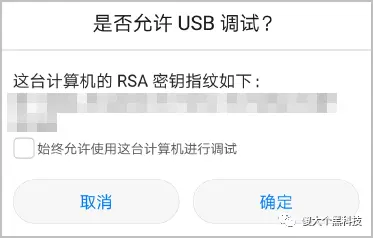
将连接线插入手机,弹出连接方式,选择“传输文件”,如果弹出授权提示,点击“确定”。
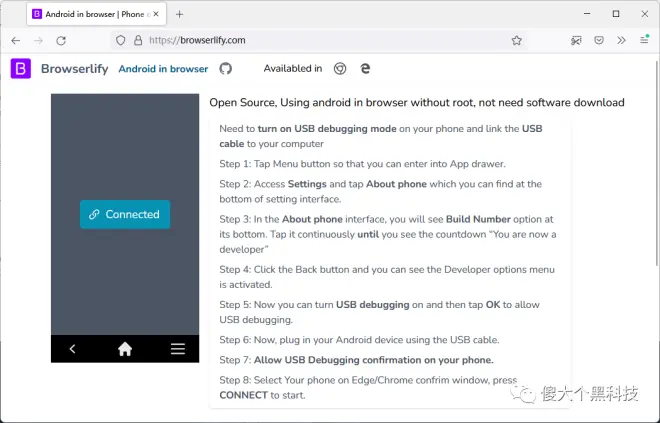
打开 Browserlify Phone on Web 的主页(链接在文章底部),鼠标单击“Connected”按钮,弹出对话框,选择您的手机并单击连接。
如果弹出授权提示,点击“确定”。
如果一切正常,在浏览器中即可显示您的手机画面,此时您可以使用鼠标或键盘直接操作您的 Android 手机。
