UWP程序安装正确步骤(例:华硕奥创安装错误200)
教程适用所有电脑安装的是WIN10 LTSC操作系统的朋友(没有windows store)又想安装UWP程序( .Appx 或者..msixbundle的后缀文件)
例:安装最新版本的奥创中心,卡在最后一部错误200,且使用工具的修复模式安装奥创中心的UWP程序失败时,可采用该教程正确安装UWP程序。
无论你的电脑有没有windows的App installer 程序,都是能使用powershell进行安装UWP程序的,但安装过程可能会碰到报错问题导致无法继续安装下去。
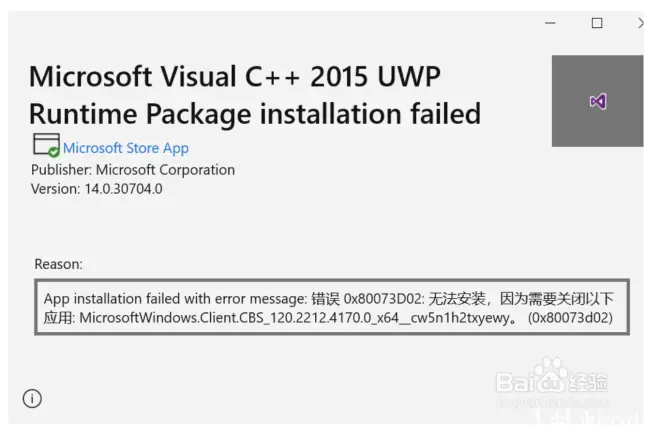
直接安装AppX安装包莫名报错
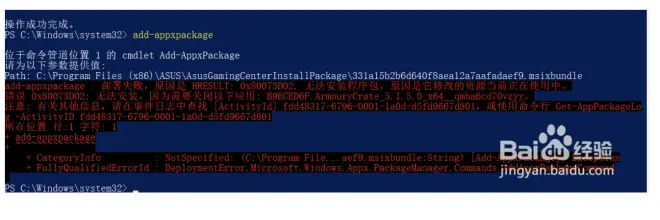
2.原因可能是直接双击安装或者用powershell使用普通add-Appxpackag命令,签名验证失败导致的,所以只要改用powershell用命令(跳过签名验证)再进行安装,等待一会即可安装成功。

使用powershell跳过签名验证安装UWP程序步骤:
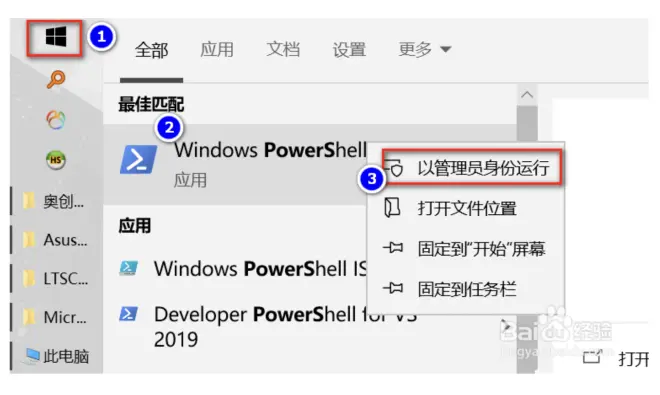
1.开始菜单搜索 powershell,右击以管理员运行
2.在powershell中,粘贴以下内容,其中xxxxxxxxxxxxxx.Appx为你要安装UWP程序安装目录。
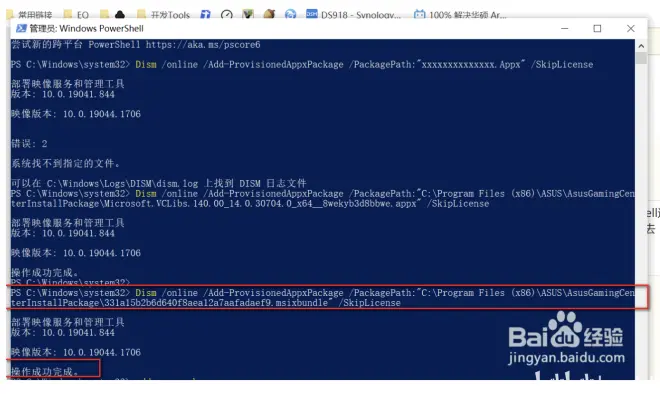
3.如我电脑安装华硕奥创中心UWP安装包路径如下,其中文件后缀可以是.Appx或者.msixbundle
4.等待powershell窗口提示操作成功后,就可以在开始菜单寻找你刚安装的UWP程序了。如我安装了奥创中心成功后,会在开始菜单展示。
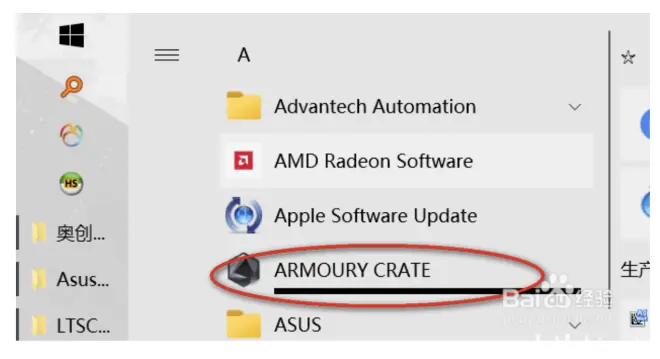
5.华硕奥创中心安装到最后一步,报错200也是这个问题导致的,如果你也碰到类似问题,就可以尝试该方法。同样安装其他UWP程序。

20220729更新内容:
奥创安装小工具:
http://kzxdzh.ys168.com
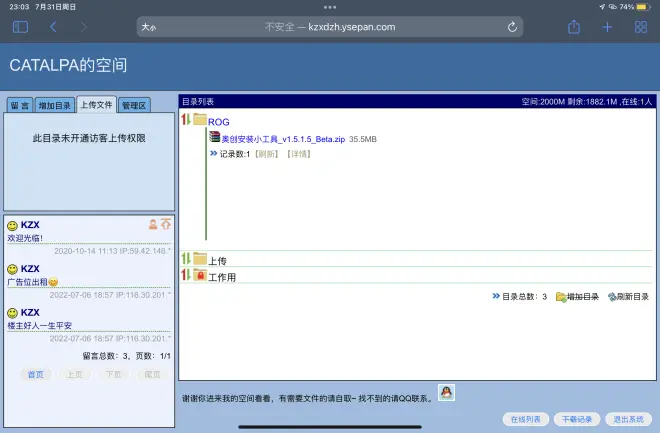
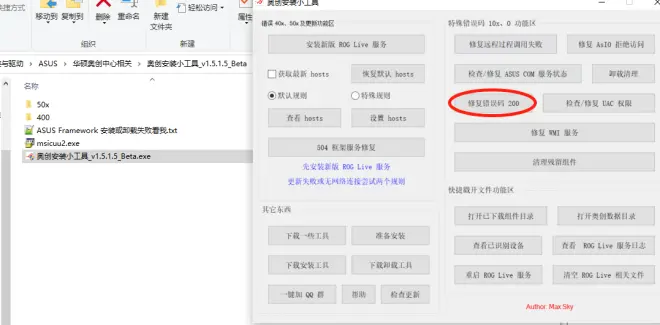
本人的解决大概流程:奥创安装报错200,先用奥创安装小工具解决200的问题,貌似会释放出appx安装包,再去找这个安装包,按教程方法安装即可。
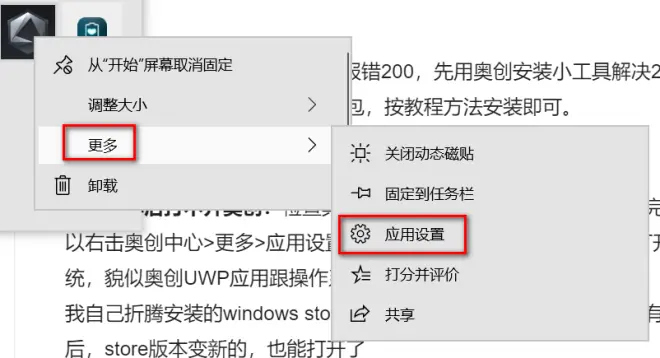
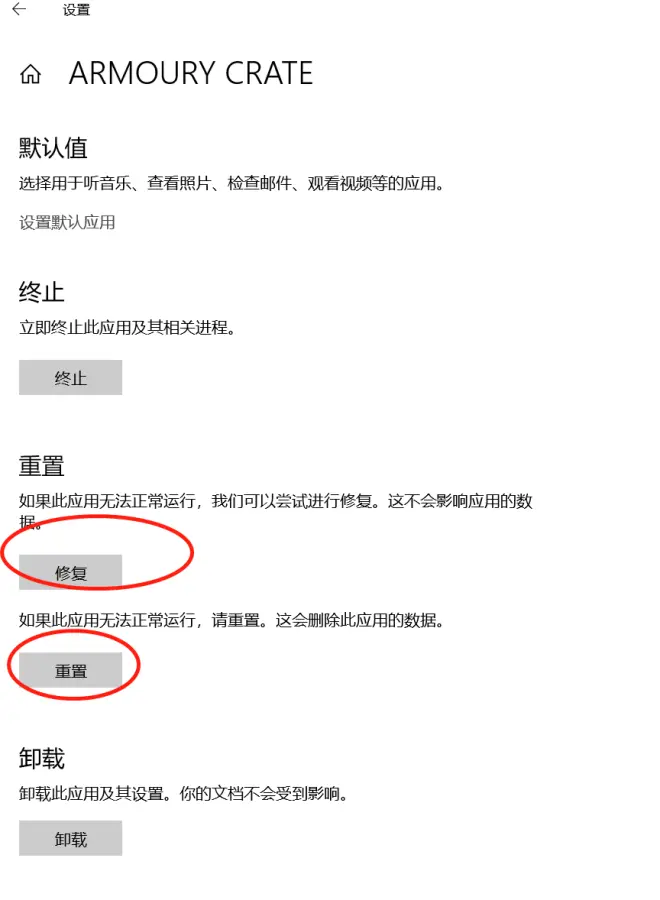
安装完毕后打不开奥创:检查其他UWP软件是否能打开,如果安装完的奥创中心打不开,可以右击奥创中心>更多>应用设置>重置应用,若重置应用还是不能打开,建议更新下操作系统,貌似奥创UWP应用跟操作系统更新有关。
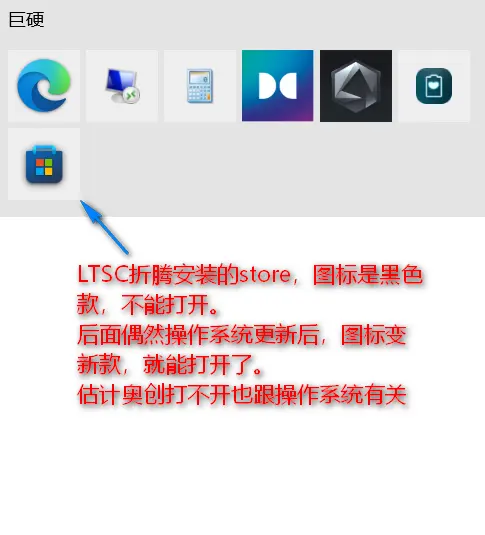
我自己折腾安装的windows store,安装后也是怎么样都打不开,但有一次操作系统进行更新后,store版本变新的,也能打开了。
结束语, 百 度 烧 饼。