
平面软件也能营造出“3D”效果
15种海报风格之第三弹——2.5D风格
少年不识愁滋味,时光逝去悔已迟。希望小伙伴们珍惜时间,莫负了这年少时光,前路漫漫,或喜或悲,只有勇敢向前,才有足够的能力去向现实挑战。很高兴又与小伙伴们见面了,上次我们学习了孟菲斯风格的海报,不知道你们练习的怎么样了,接下来让我们快马加鞭地看本文章的主角——2.5D风海报风格的做法案例。
今天我们本来学习2.5D风海报的制作,小伙伴们应该已经迫不及待了想大展身手了,那我们马上进入正题吧!

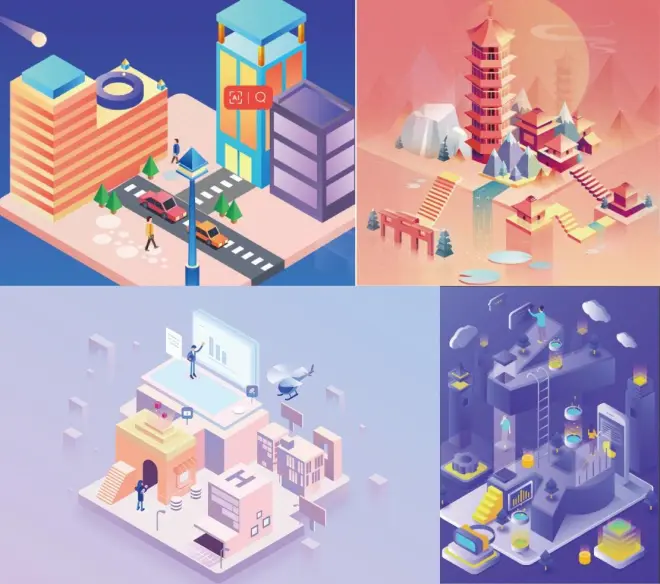
何为“2.5D”风格呢?简单的说是2.5D矢量插画,它是近几年年非常流行的一种插画风格,也叫2.5D轴侧等距插画,简单理解就是带有3D效果的二维画面。从构图上看,用的是视错觉的方法,完成3D和2D空间的扭转转化;从色彩上看,更倾向于渐变色、暖色调,效果比起纯平面的作品更具感染力。如下图所示。
先让小伙伴们看看本次要做的成品,看完后续操作,相信你们也能做出属于自己的2.5D风格的海报。
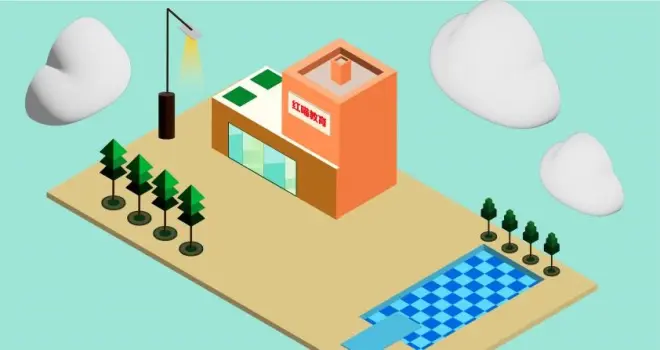
本次操作不需要任何素材,基本都是用矢量图形做立体效果,所以这次主要给小伙伴们展示2.5D元素的绘制。小伙伴们可以提前下载Ai软件(以下所有操作都是使用2022版本Ai进行的,当然你想要源文件也是可以的,添加评论区联系方式领取哈),跟着我一起练习。
1.搭配插画所需颜色以及一些装饰元素
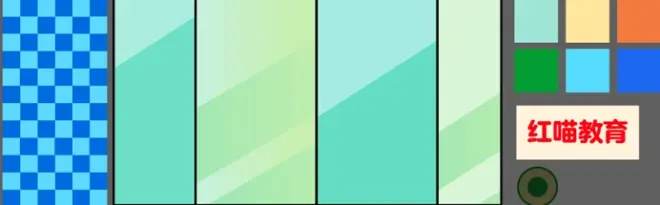
绘制多个矩形,将本次插画上所需颜色用吸管工具给矩形上色。把绘图所需要的门.横幅等装饰元素提前绘制好。
3底板绘制
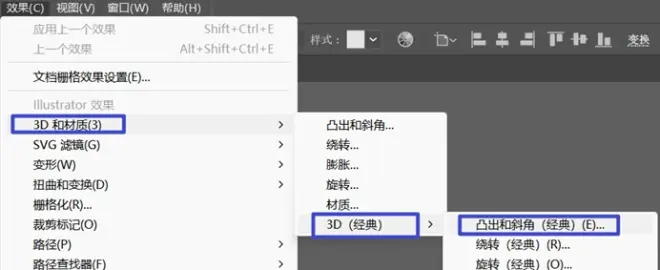
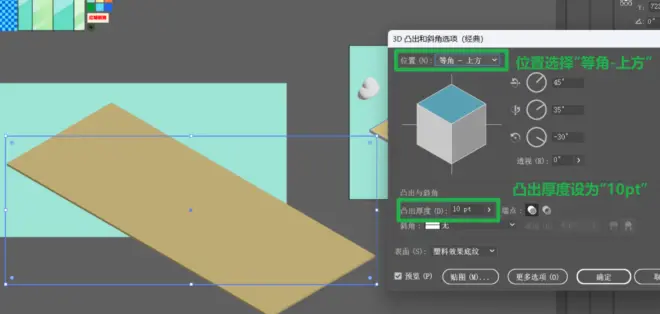
绘制一个矩形,填充为浅黄色,效果菜单中点击“3D和材质”,依次选择“3D(经典)”和“凸出和斜角(经典)”。
“位置”一栏选择“等角-上方”,根据需求设置厚度(我这里设置为10pt)
4.楼体绘制
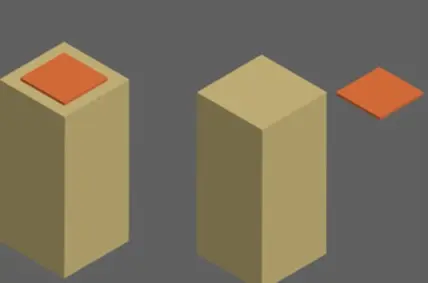
绘制正方形,同第3步,在效果菜单中点击“3D和材质”,依次选择“3D(经典)”和“凸出和斜角(经典)”。“位置”一栏选择“等角-上方”,根据需求设置厚度。复制2份,1份留作备份,1份做楼顶“凹陷”效果。
5.楼顶“凹陷”效果
用第4步复制的图形进行以下操作,调整其中1个图形的颜色,使之与原图形易区分,降低厚度,等比缩小一些,将其复制1份备用。对象菜单中选择“扩展外观”,右键取消编组(注意:连续取消编组3次)。
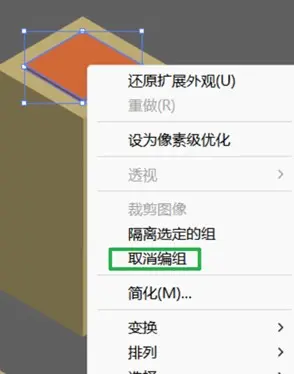
取消编组后,将其朝上一面的形状复制一份备用,原图形向下移动到楼体顶端中心位置,删除其余2个边。
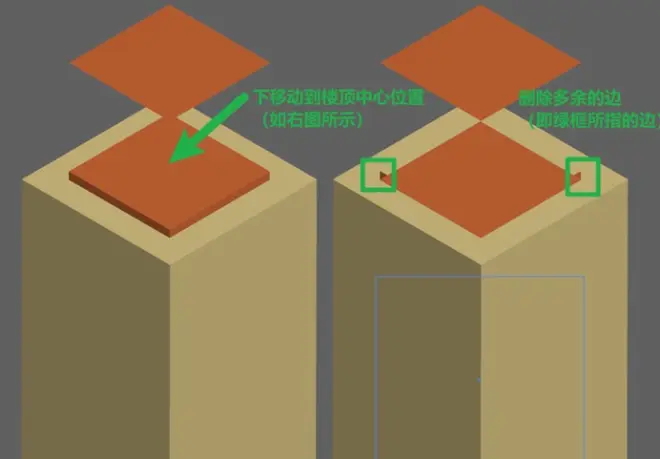
将楼体扩展外观,取消编组3次,选择顶部的边和上图箭头指示的边,窗口菜单找到“路径查找器”,然后选择“减去顶层”。
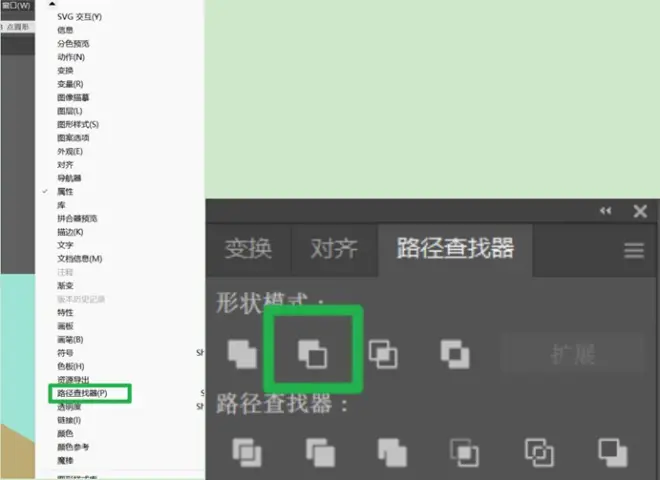
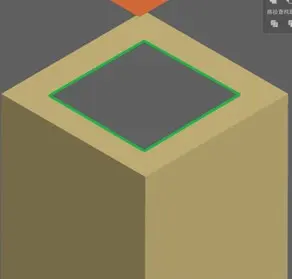
减去顶层后的样子
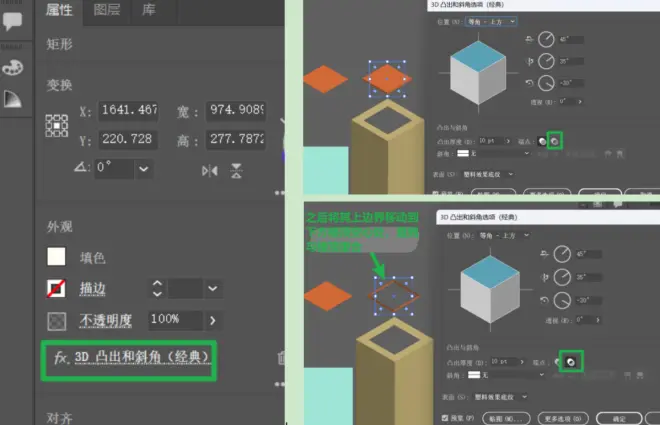
将下面橙色的立体效果图设置为空心的状态。点击控制面板区域“外观”一栏中的“fx.3D突出与斜角”,选择“关闭端点以建立空心外观(即下图框选区域)”。
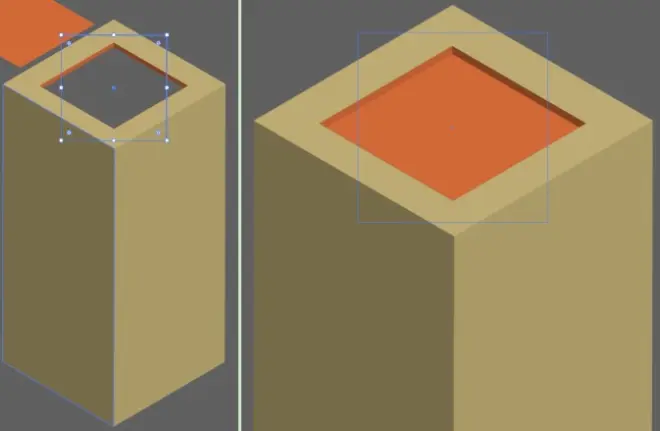
将立体的空心效果移到楼顶平面的下方(如下图所示),橙色的平面移到空心效果的下方。
绘制矩形,同上面立体效果的制作,调整其与楼体对齐,之后扩展外观,取消编组。
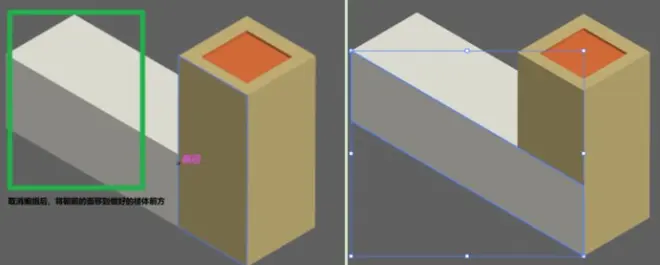
绘制矩形,同样的立体效果,调整大小,紧紧贴于上一步绘制的立体效果图前端。扩展外观,取消编组,根据对应的面调色。
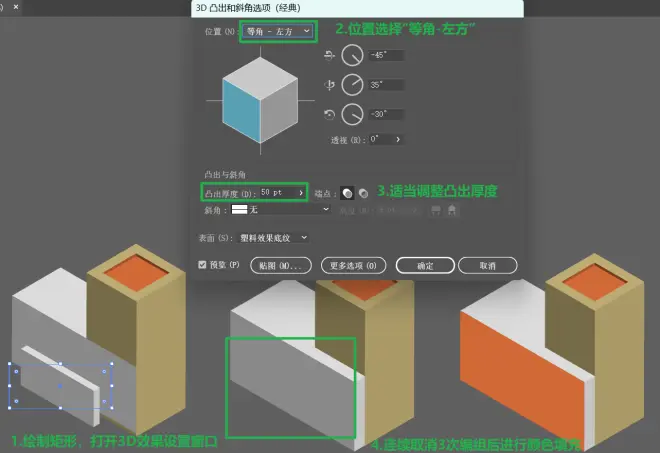
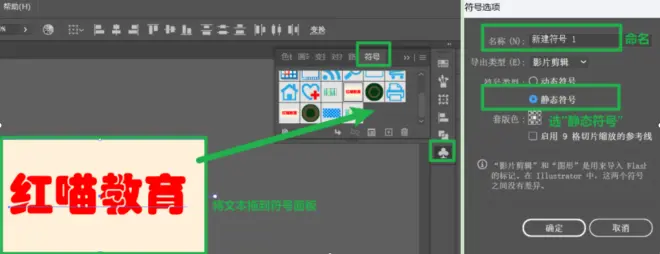
在做“红喵教育”招牌时,先绘制矩形,同样的立体效果,调整大小,紧紧贴于楼体前端。绘制矩形并在其上层添加文字,之后整体拖入“符号面板(在窗口菜单里找)”。
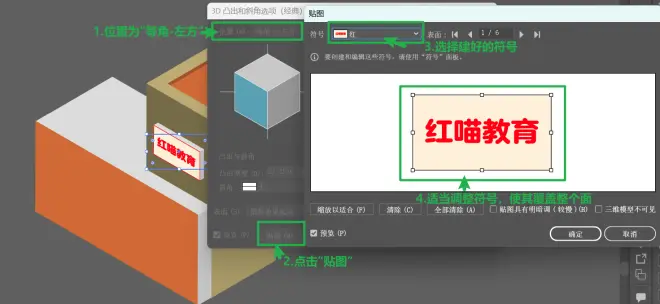
点击招牌的立体效果图,控制面板选择“fx.3D突出与斜角”。点击“贴图”,选择刚建的“红喵教育”符号,之后调整符号,与立体图朝前面的边界贴齐。
5.门、游泳池的绘制
门、游泳池的做法同楼顶凹陷效果的制作。
6.树木、云以及以及路灯的绘制
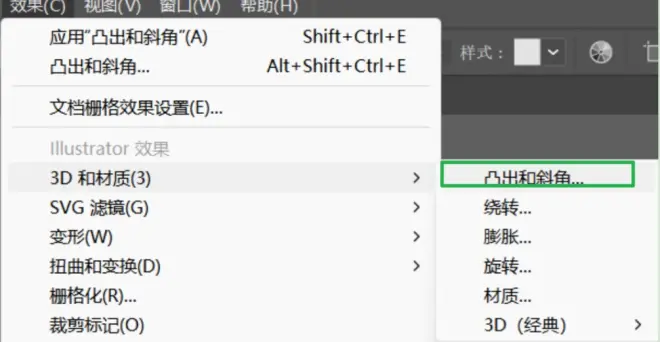
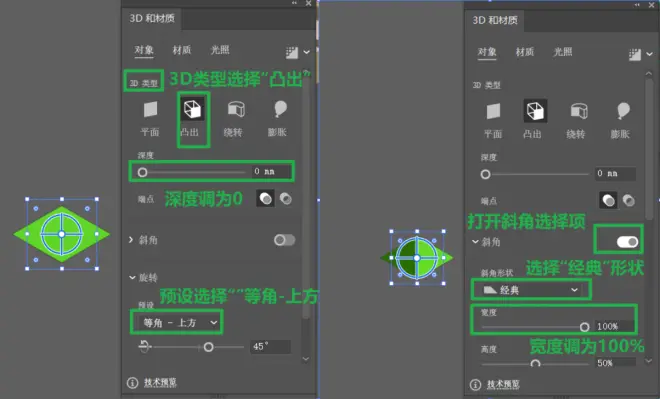
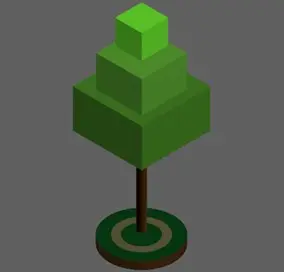
棱锥形树木绘制时,先绘制正方形,效果菜单中选“3D与材质”里的“凸出与斜角”。
3D类型选择“突起”,深度调为0,打开斜角功能,斜角形状选择经典,宽度调为100%,高度根据需求调整,图形填充为绿色。
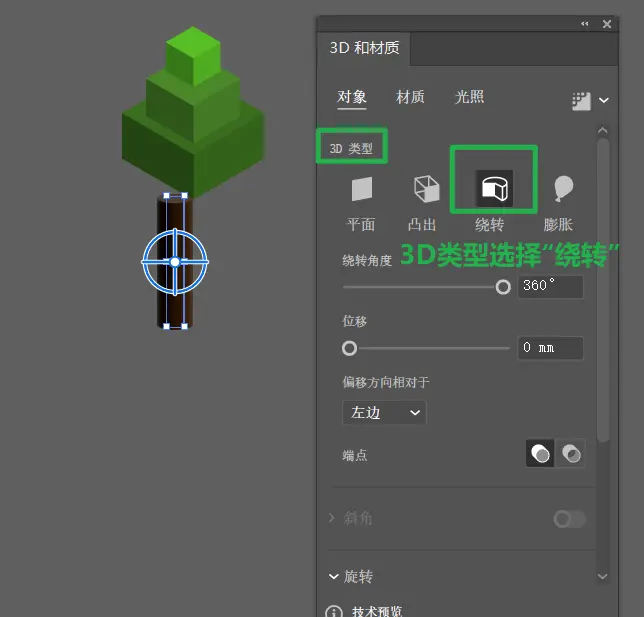
复制2份,适当调整厚度与大小,颜色逐渐调深点。树干制作时,绘制矩形,选择“绕转”,适当调整宽度。
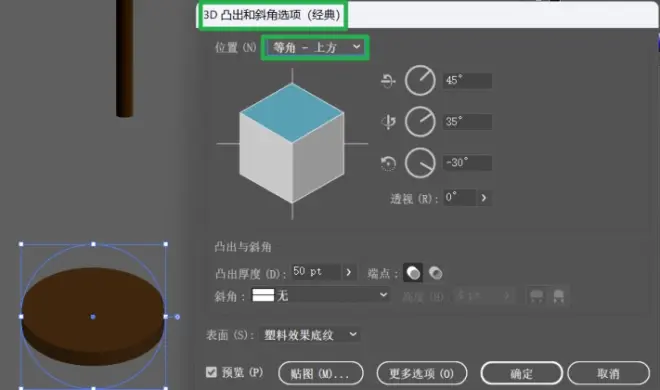
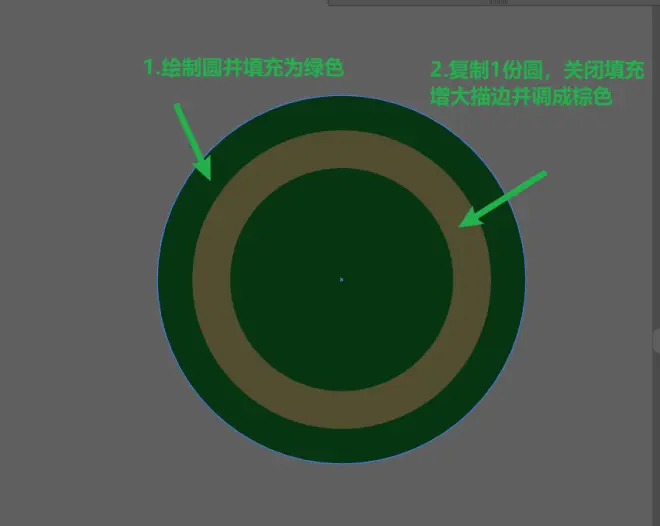
绘制圆形,复制1份,1份做立体效果,一份作为贴图所用的符号。立体效果依旧是3D凸出与斜角(经典)(如下图所示)。
圆形元素做好后,拖入符号面板,之后将其贴到上述圆盘上表面。树整体编组并复制。
立方体树干使用“3D凸出与斜角(经典)”效果,适当调整每个立方体的大小和厚度即可。
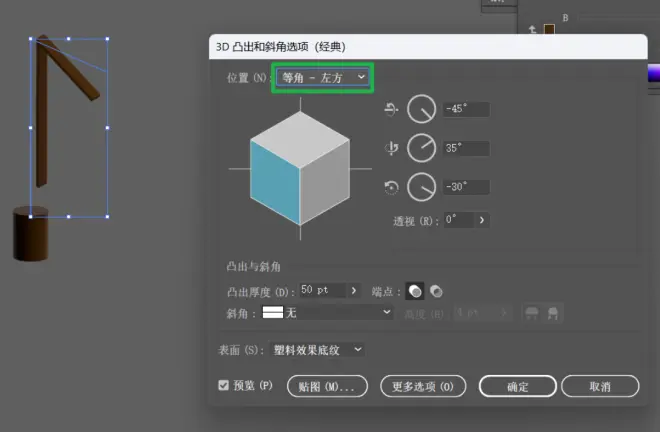
灯杆制作,钢笔工具绘出轮廓,依旧用3D凸出与斜角(经典)效果,不同的是,位置为“等角-左方”。
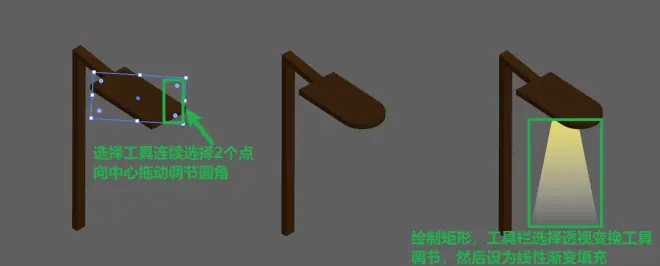
灯架绘制,同样设置为3D凸出与斜角(经典)效果,仅仅是在做好效果后用选择工具调整圆角即可。绘制三角形,填充调为线性渐变,放置于灯罩下方,这样灯光就做好了。
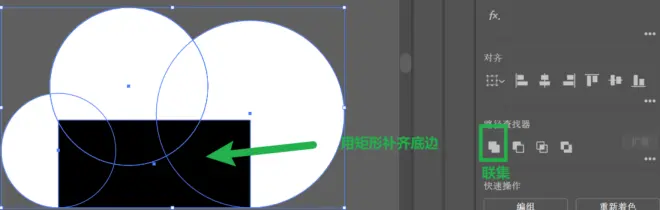
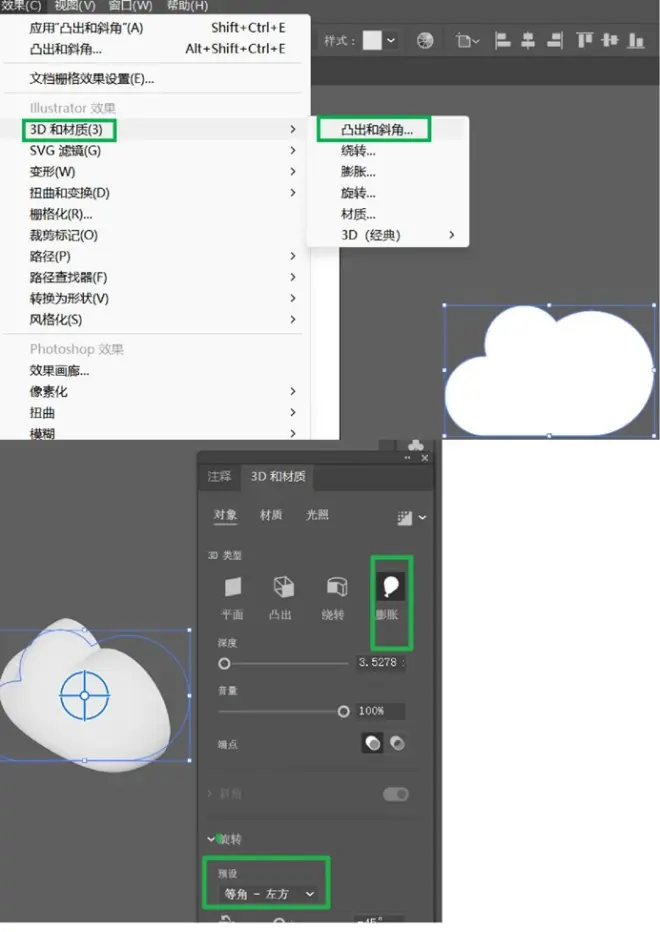
云朵绘制时,先绘制三个大小不同的圆形并简单排列,用一个矩形将底部补齐,联集后调成白色。
“凸出与斜角”中3D类型选择膨胀,预设选择“等角-左方”,同理,左边的云朵选择“等角-右方”。
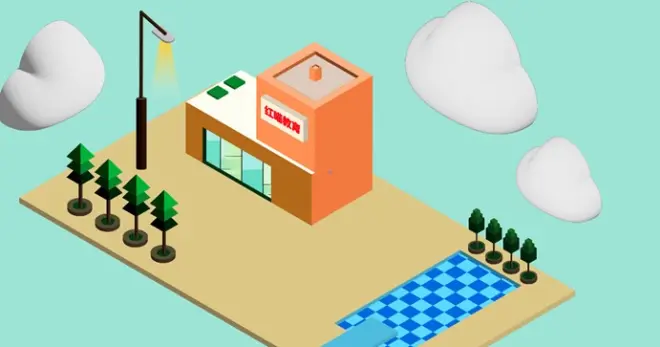
最后就是元素组合了。重要的依旧是要把版面调得整整齐齐,这样看起来既美观又整洁,而且给人舒适的心境。
7.总结
装饰元素绘制以及所需颜色块的上色。
3D(经典)中的凸出和斜角(经典)绘制底板和楼体。
制作楼体、门以及游泳池凹陷效果要扩展外观,取消3次编组(因为由3个相互连接的面,所以连续取消3次编组)。
将做好的元素拖到符号面板中,给立体图形做贴图。
凸出与斜角效果中的”凸出“效果做茂密的树叶,”旋转“效果做树干。
钢笔工具绘制路灯杆子,3D(经典)中的凸出和斜角(经典)做立体效果。
圆形加矩形绘制平面的云朵,凸出与斜角效果中的”膨胀“效果做立体化效果。
今天的分享落下帷幕了,下一篇文章也正准备出炉。“2.5D”风格海报的讲解就到这了。当然,以上的教学只能教你怎么做,最重要的还是要抱团学习和训练,我最近建了一个平面学习群,里面每天都有很多Ai教程分享,想真正学好Ai的可以加进去学习一下,群号已经放在评论区,请小伙伴们自行领取。
