
Blender选择的效率 第三课(下)


这一课我们学习选择部分,选择的快慢是建模效率高低的重要因素之一,Blender之所一能够在建模上一逆袭其他的三维软件,这个牛逼的不行的选择功能可以说功不可没呀!
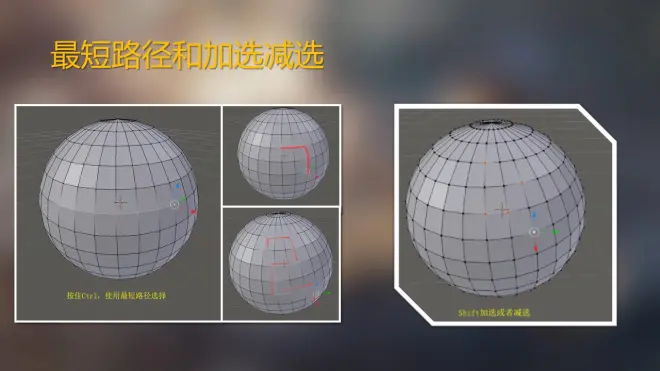
下图展示了一组 最短路径的选区方式,当我们选择了一个顶点,边或者面的时候,接下来我们只需要按住Ctrl键就会选择最短的路径到达指定的位置,大家可以多做几次练习就能熟练的运用这个功能。
关于加选和减选主要是按住Shift键点击来加减选择元素。这个操作很简单,练习一下吧。
这里我在补充一点,扩选也是一个很有用的功能,当我们选中点线面的任意一个或者一组元素的时候,按住Ctrl加小键盘的加号,减号就能围绕选择元素扩张选择一圈。练习一下是不是很厉害。如果你有其他三维软件基础,这组功能简直帅到升天。来点掌声鼓励一下自己吧!哈哈!
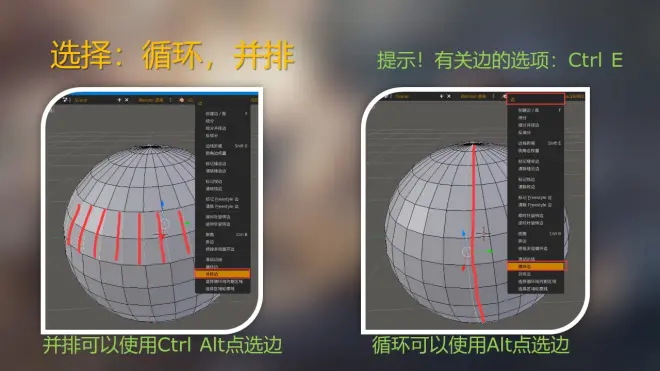
所谓循环选择就是沿着这条线的方向,选择一圈,当然如果选择形不成一个环,那就会到那个分界点后停止。
所谓并排选择就是选择这条线并排同向的线段。
下图展示的快捷键就是这两个选择的操作方法,仍然需要大家通过练习去理解技巧,尤其是选择并排的时候,可以点选两点之间组成的线段的任意位置,前敌一定要按住Ctrl和Alt键哟!
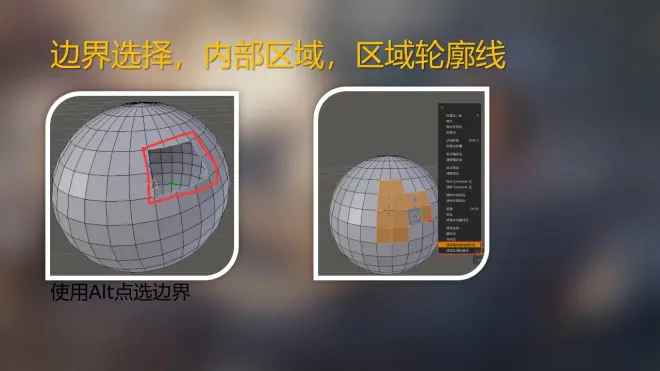
下面这组选择主要是针对有洞的地方或者连续的面需要选择边界或者轮廓线的时候用的,就像下图左边的案例,我们按住Alt键点选边界你就会一次性将边界全部选中该。而下图右边的案例是当我们选择一组连续的面的时候,要想转成这个区域的轮廓的时候,使用Ctrl E调出边的编辑菜单,最下面的两个功能就是啦,练习一下,你有学到了一招!
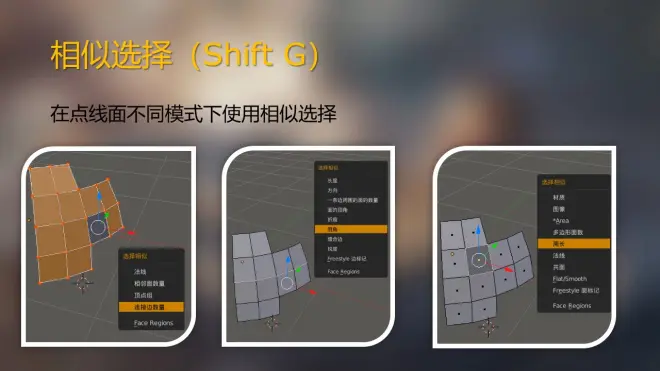
选择相似的部分在Blender中有着很特殊的功能,尤其是应对有大量的面的时候,软件会根据当前选择元素的特征来选区相似的元素。这个功能特别适合那种有着阵列重复效果的模型。
这组功能可能在建模初期不会太常用,但他会随着你建模水平的提高和对软件理解的深度而变的尤为有用。
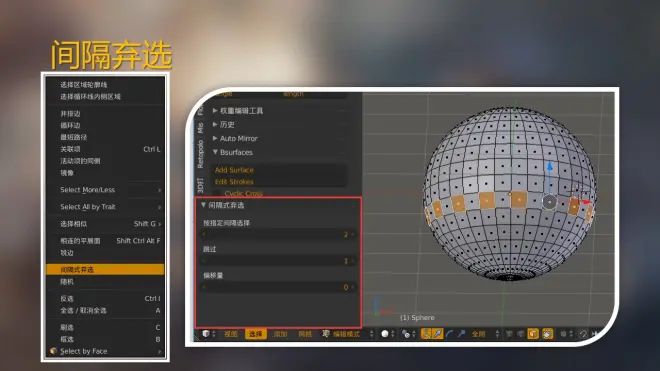
间隔弃选你可以简单的理解为间隔选择,需要间隔多远,你可以在T面板左下角的位置设置,像下图右边的案例,间隔选择可比我们一个一个的选择快上无数倍了。
好了关于选择功能的大部分都列在这里了,但你熟练掌握这些选择功能的时候,你的Blender建模水平已经算是有所突破啦!继续加油!
