
Win10下免费的录屏软件
现在大部分新电脑都已经是Win11并且自带Office。但是许多老电脑仍然是Win10。
在日常应用中,我们有时需要录制屏幕,用【Win】+【G】和 Powerpoint录屏能满足大部分的需求。
首先是自带的【Win】+【G】
主界面

录制时直接【Win】+【G】调出主界面,录制和停止的快捷键是【Win】+【Alt】+【R】。
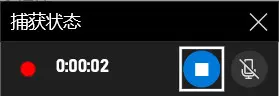
出现这个捕获状态方框时,就表示在录制视频了。
想要更细致的设置的话,选择最右边的【设置】按钮
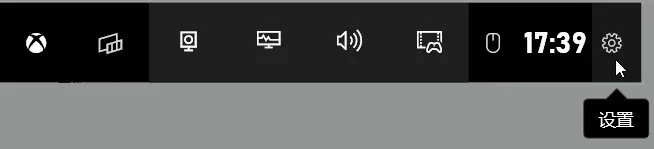
出现了设置菜单
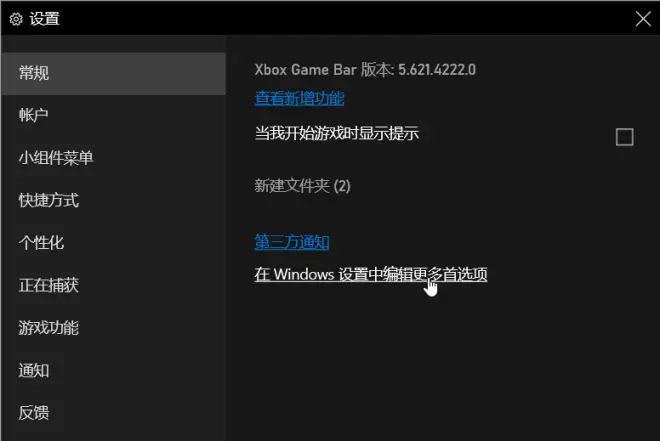
在【常规】中选择【在Windows设置中编辑更多首选项】,出现了设置菜单。
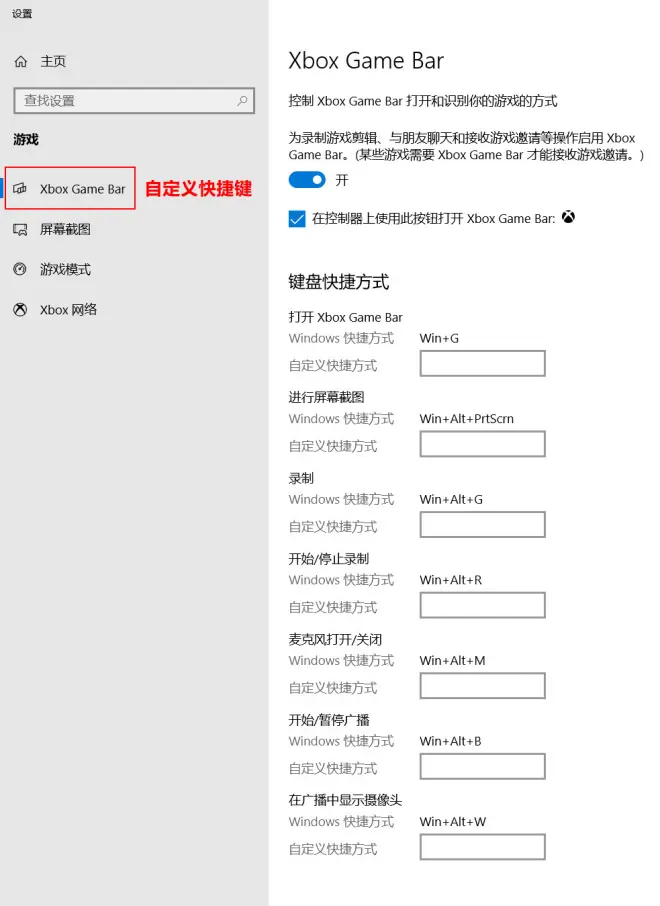
【Xbox Game Bar】选项是用来设置录制视频的快捷键,可以根据自身需求设置。
第二个选项【屏幕截图】
这个时选择保存录制完毕的视频的路径,默认是C盘 -- 视频 -- 捕获文件夹

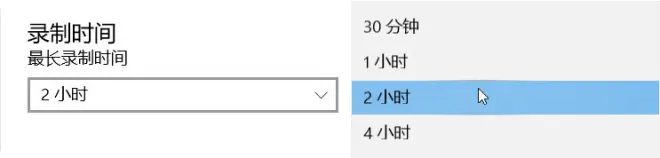
调整录制时长,最长4个小时。
录制视频时,是否录制声音和麦克风。要录制麦克风声音时勾选【默认打开麦克风】

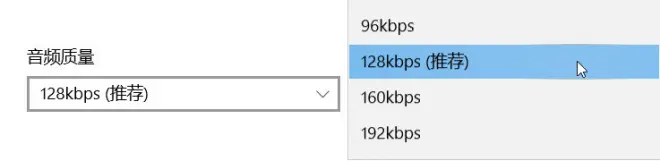
选择录制时音频的质量,默认即可。
调整麦克风和视频的音量,要麦克风录制旁白时,取消勾选【进录制游戏音频】

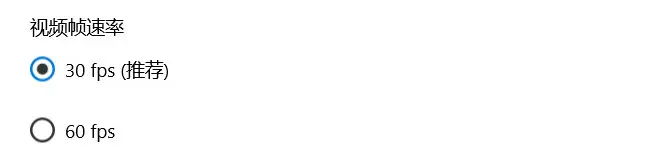
调整录制视频的帧率,游戏视频建议60fps,其他视频30fps即可。
调整录制视频的质量,有【标准】和【高】两个选项,可根据自身需求选择。

勾选【捕获鼠标光标】在录制视频时,会录制上鼠标指针。

30fps 标准质量 视频展示

60fps 高质量 视频展示

60fps 高质量(码率近10000) 的大小是 30fps 标准质量(码率约7500)的2倍以上,不过画质确实细腻,可根据自身需求选择。
还有一种方法是用Powerpoint。
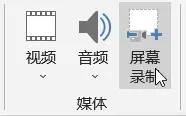
Powerpoint 2013版本以上的插入选项的【最右边】有个屏幕录制选项。
此图删除了中间许多选项,仅供参考。
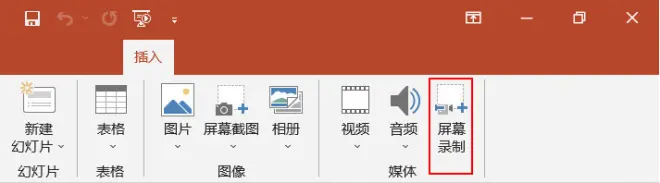
其录制的视频(码率约1000)帧数10fps,只能满足一般的屏幕教程录制。
点击屏幕录制
在弹出的选择框中选择好要录制的区域,点击录制按钮,快捷键为【Win】+【Shift】+【Q】

录制完毕后,在视频上单击右键,保存到指定文件夹即可

Powerpoint录制视频的效果
这两个Win10自带的录屏软件能满足大部分的需求,淡然也有免费好用的OBS,下期详解。
