
给这张PPT介绍页加了个矩形后,领导立马点头了!【旁门左道PPT】
【只需一个矩形,拯救一整页丑PPT】
目录:
一、前言:
如果想让这张幻灯片看上去更加丰富,你会怎么做?大家可以在评论区讨论一波儿~
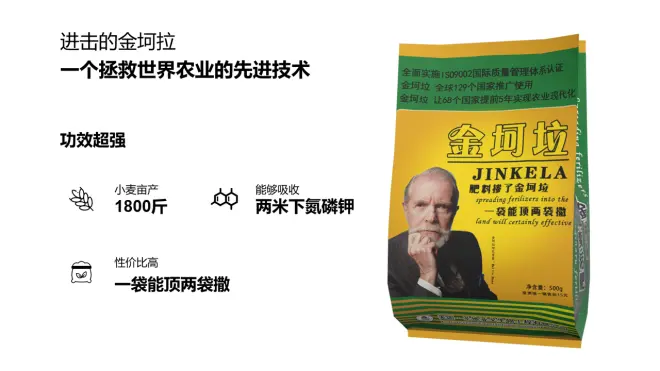
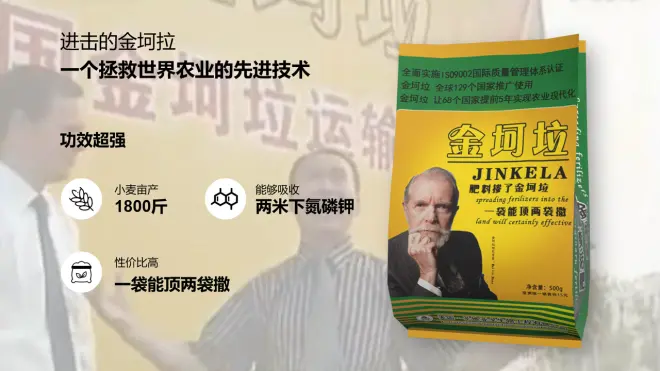
费尽心思的巧妙修饰反而被老板吐槽幼稚。
但大厂发布会的PPT明明看上去简单的仿佛被设计师骗了钱,却隔着屏幕也能感受到一种强烈的高级感。
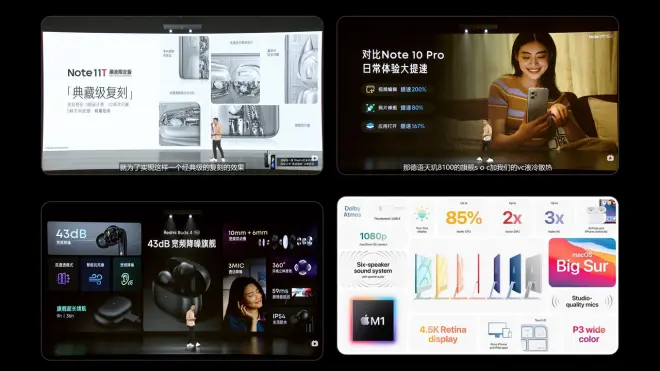
这是因为高端的设计,往往只需要一个矩形,就能给领导一个简约高级的PPT。
二、三星的矩形排列动画
那如果你的领导get不到苹果这种乱中有序的排版设计,三星设计师立马用切换动画,给出了绝妙的应对方法。
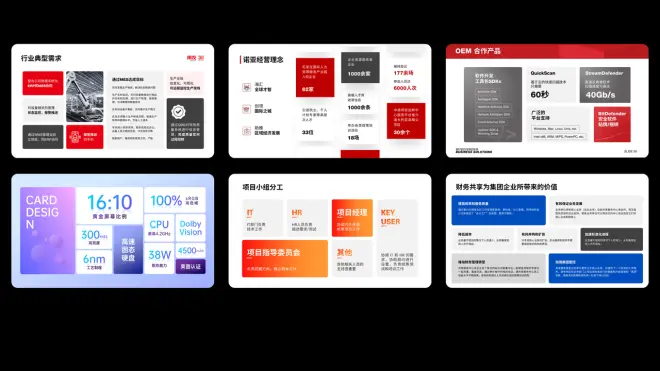
如果有的文字太少显得太单调,可以加上图标或者图片来做修饰。
然后我们可以把幻灯片复制一份,在第二个页面框选所有段落,按住shift键就可以平移往前拖动一格,然后再复制一页,再往前拖动一格,以此类推。
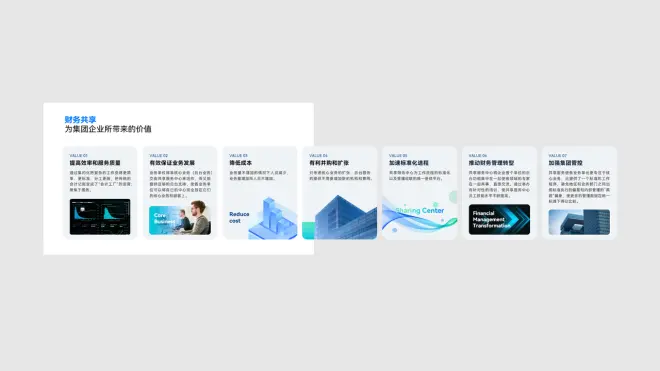
咱们还可以把没讲到的段落颜色整体压暗,这时候再选中所有页面,在切换选项卡中找到平滑,就可以实现说到谁就突出谁的效果了,再多的段落都能放下。
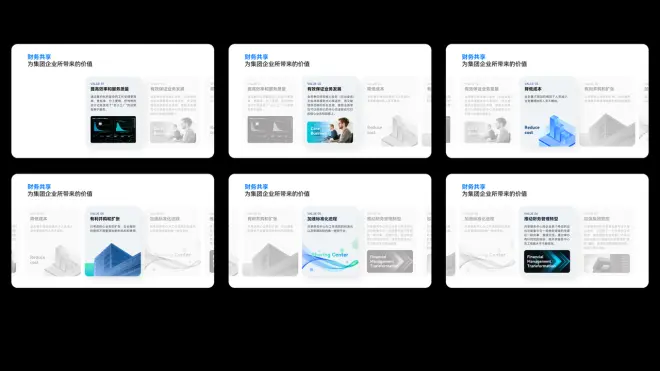
赶快收藏视频,然后在结尾领取本期教程的源文件来学习或是应急套用叭。
三、苹果带你学用矩形摸鱼
如果你做PPT的时候经常遇到这种内容很凌乱的页面
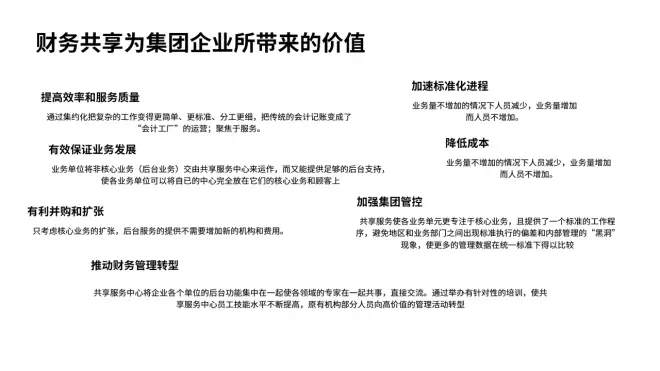
不如学学苹果设计师平铺摆烂式的设计,用一个个的小矩形来规整杂乱信息。
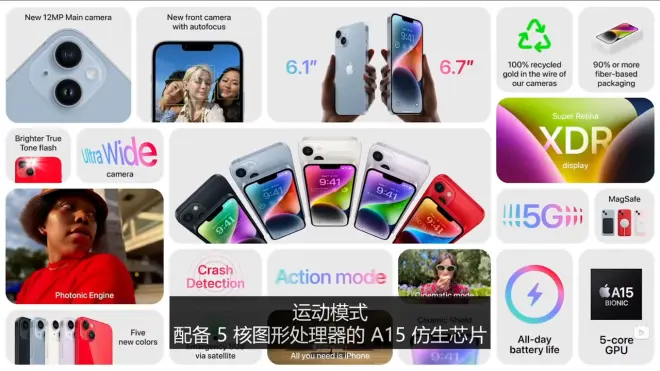
全是长方形,页面看起来会太过生硬。所以乔布斯和雷布斯的厉害就在于对于圆角的把握,这一点在他们的汇报上也能看到同样的设计。
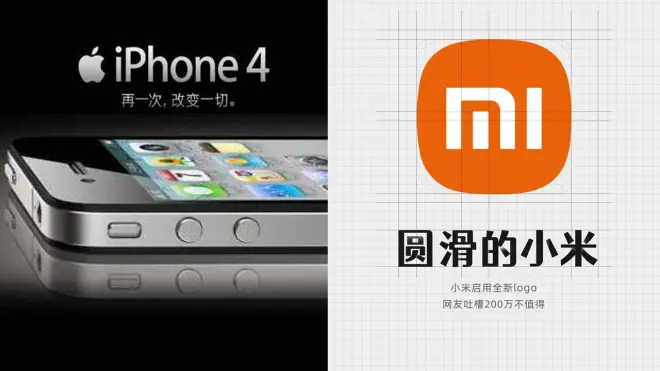
那我们也可以全选所有的矩形,然后点击顶部的编辑形状按钮,找到更改形状,选择圆角矩形,就可以一键换成圆润的柔和矩形啦。
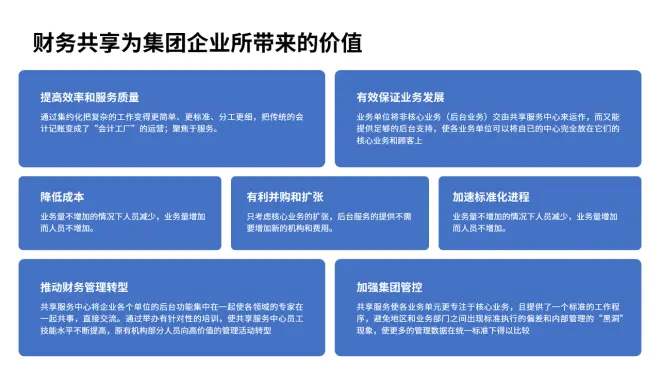
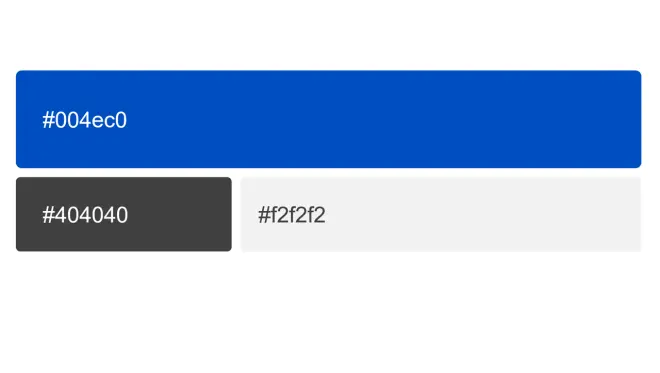
颜色不建议换成统一的色彩,但也不要太过花哨。用一个主色+深浅灰色来错落搭配。
高端局的选手还还可以像玩桌面小组件那样,插入图片来做页面搭配。
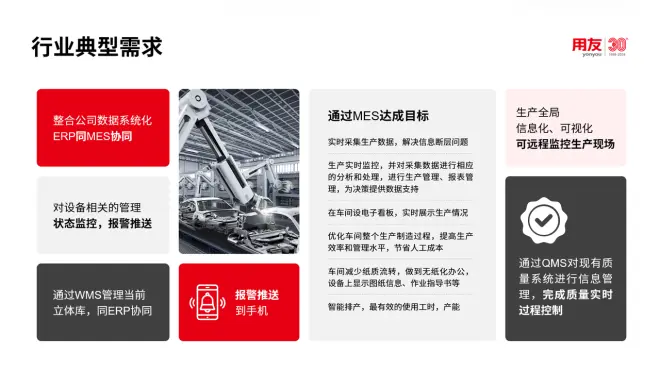
苹果设计的小心机你学到了吗?
四、华为教你拯救少字页面
做PPT最难的还是这种字少的页面,不加修饰白底黑字,一加修饰丑的脚趾抠地。看了华为最新发布会后,我发现还得是大厂会玩。
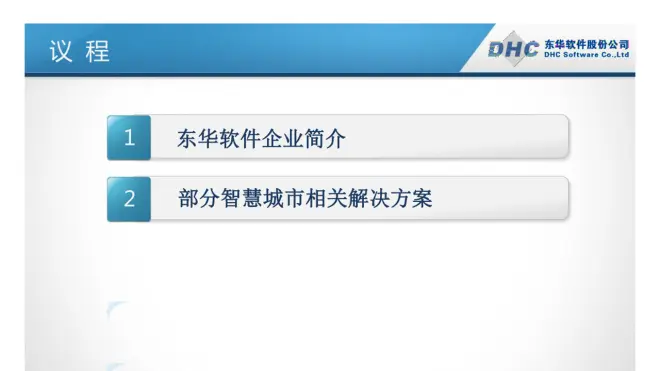
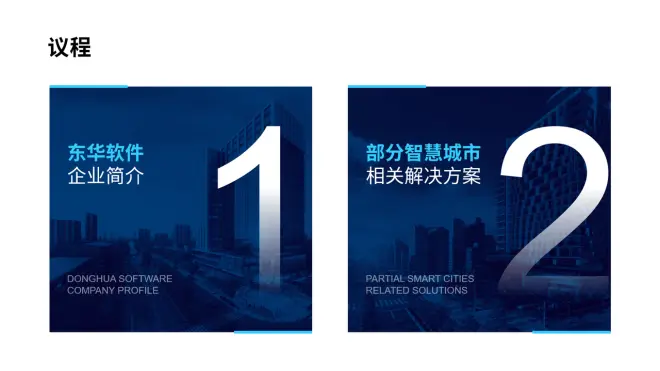
七张产品图加标题全靠矩形就能行,四句话三个矩形就能轻松修饰。所以当我们遇到这种一句话就是一段话的页面时,不要光想着放大文字。
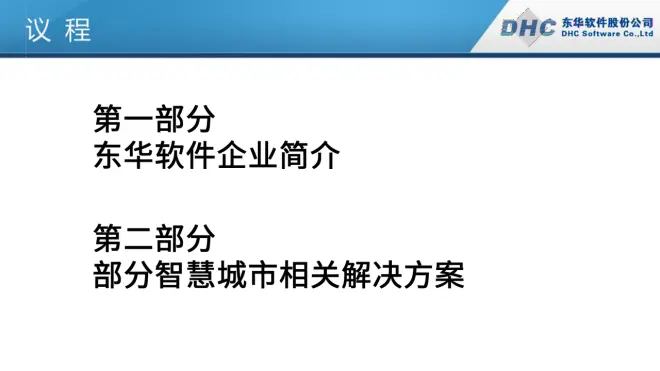
是不是也可以加入对应数量的矩形,用来稳住视觉重心,再加上没有用的英文和数字做修饰就搞定了呢?
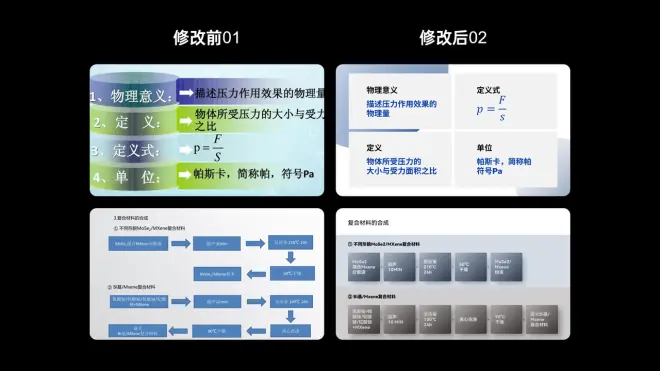
这一招,在专业的学术答辩中也是通用的哟。
五、视频福利
大家在做PPT的时候一定不要把它想复杂了,而像这种简单实用的技巧,基本的制作逻辑。
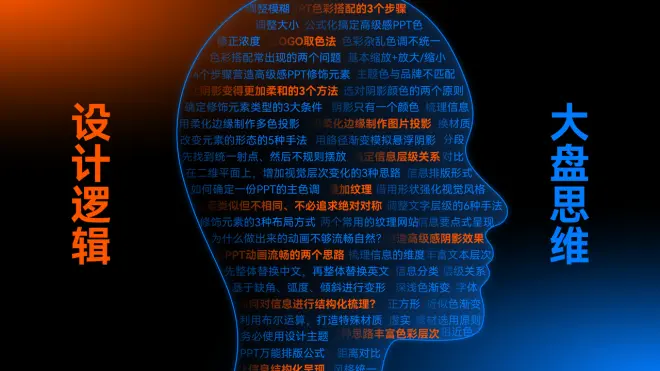
在我和B站官方联合合作的这门课中都会讲到,而且还会帮你把字体选择的方法、幻灯片色彩搭配的步骤,这些基础的知识点一个个讲明白,再帮你解决封面页、多文字等11种常见页面搭配,帮你真正搞定PPT制作。

现在点击置顶评论,领取五折粉丝购课优惠券,只要99元就可以拿到我的这门新课程啦!
另外,有想要本期教程案例源文件和PPT色卡的朋友,可以在微信搜索旁门左道PPT,发送暗号【大厂矩形】就可以免费领取啦。
