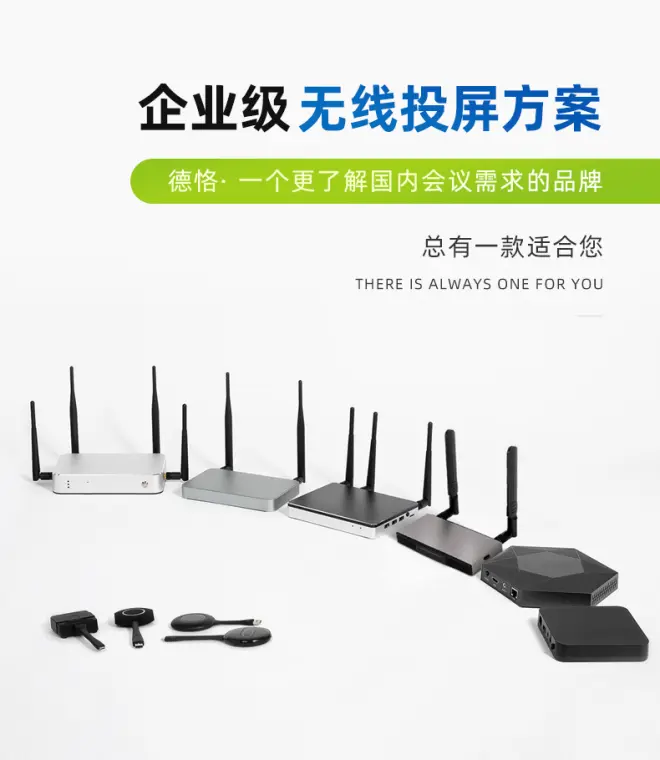
如何让会议室的投影仪添加投屏功能,轻松实现Windows和Mac笔记本电脑无线投屏显示
如今,越来越多的会议室正在选用无线投屏的方案,因为无线投屏不仅能提升您的会议效率,还能提升您企业的形象,为什么会有这样的感慨呢,您只需一个小小的改变,会议桌面将不再杂乱不堪,再也不用去考虑笔记本电脑的接口类型,甚至转接头都可以统统扔掉了。如下图所示
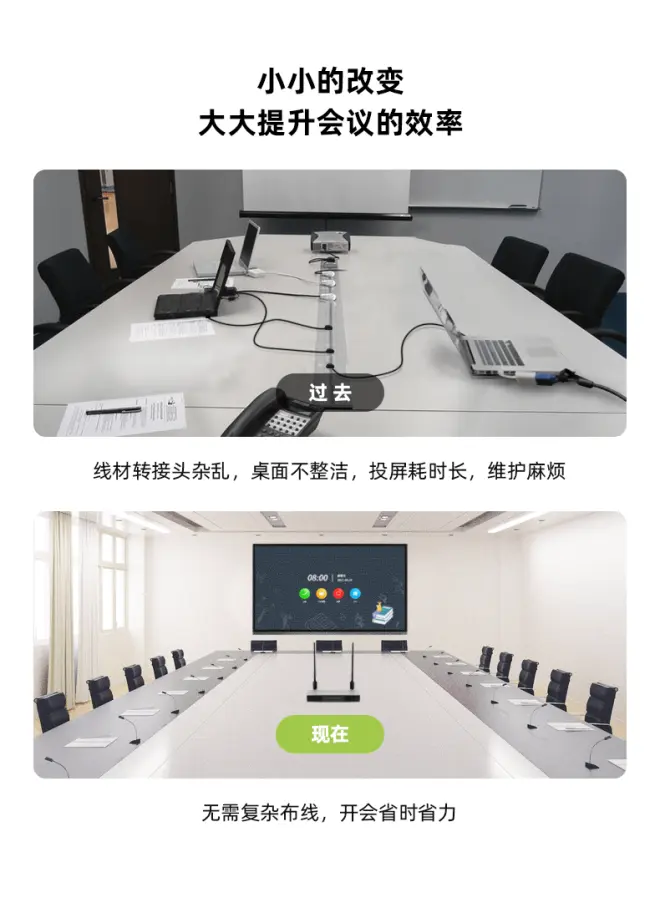
一款好的企业级无线投屏产品,小编认为它至少应该具备如下几个特质:
1.稳定性高,支持7*24小时开机(具备定时重启功能)
2.兼容性强(兼容任何一款品牌笔记本电脑,支持Win7,Win10,Win11和MacOS系统的台式机或笔记本电脑,安卓或鸿蒙系统的手机和平板投屏显示)
3.操作便捷(无需安装软件,无需提前设置,不依赖于您会议室的无线网,即插即投,电脑小白也会操作)
4.适应性强(支持电视,投影仪,LED大屏,液晶拼接屏,激光电视等显示终端设备)
5.功能强大(支持音频独立输出,提供会议背景欢迎词功能,自定义背景桌面,支持有线或无线网络桥接等)
很多企业会议室采用了投影仪作为显示终端的,会议室日常使用的笔记本电脑,有Windows系统的,也有苹果MacOS系统的,有没有简单方便的操作方式,快速实现笔记本电脑的投屏显示呢?当然有,我们这就去看看Windows笔记本的详细实操过程:

Windows笔记本电脑投屏在投影仪上图片展示:


接下来看看Mac笔记本电脑是如何实现投屏显示的:

Mac笔记本投屏在投影仪上图片展示:


通过上面的视频,大家可以看到,无论是Windows还是Mac笔记本电脑,您只需在笔记本电脑对应的(USB/HDMI/Type-c)三种接口插入一支按键按键,仅仅只需这一个步骤,就可以将笔记本电脑的画面投屏在投影仪上显示了,使用起来非常简单,不需要做任何设置,不需要安装任何软件,也不依赖于您会议室的无线网络,就算您是电脑小白都能轻松上手。
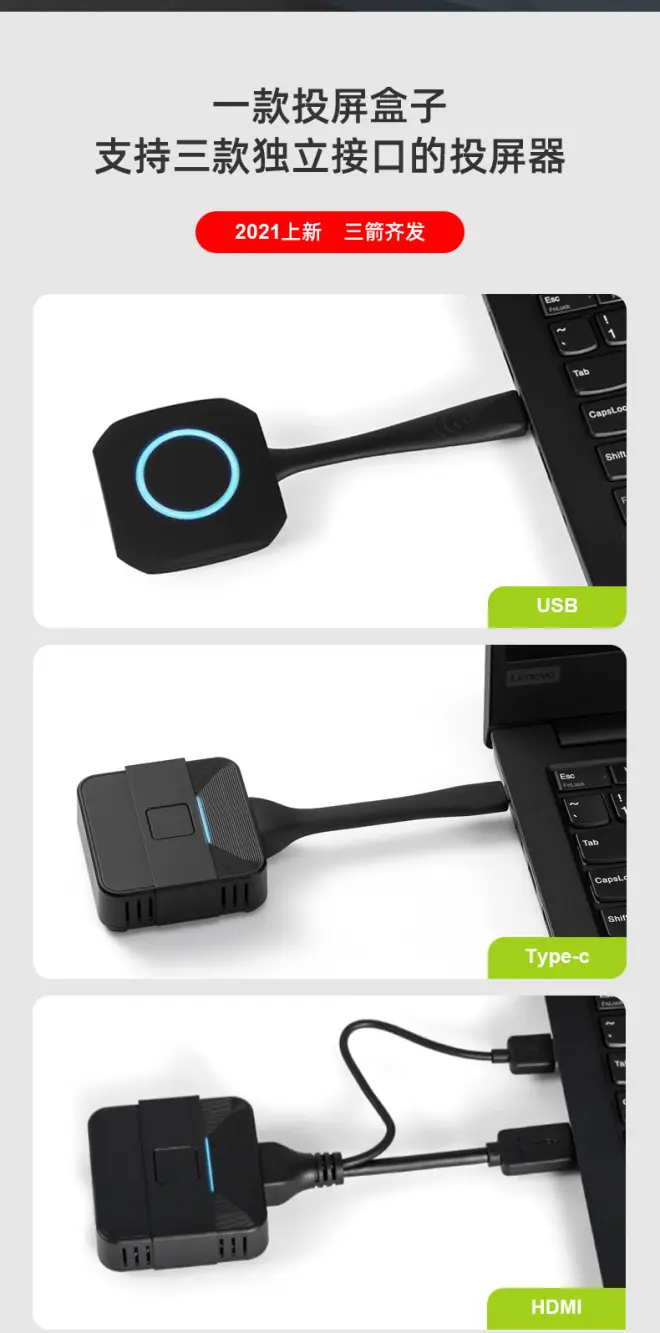
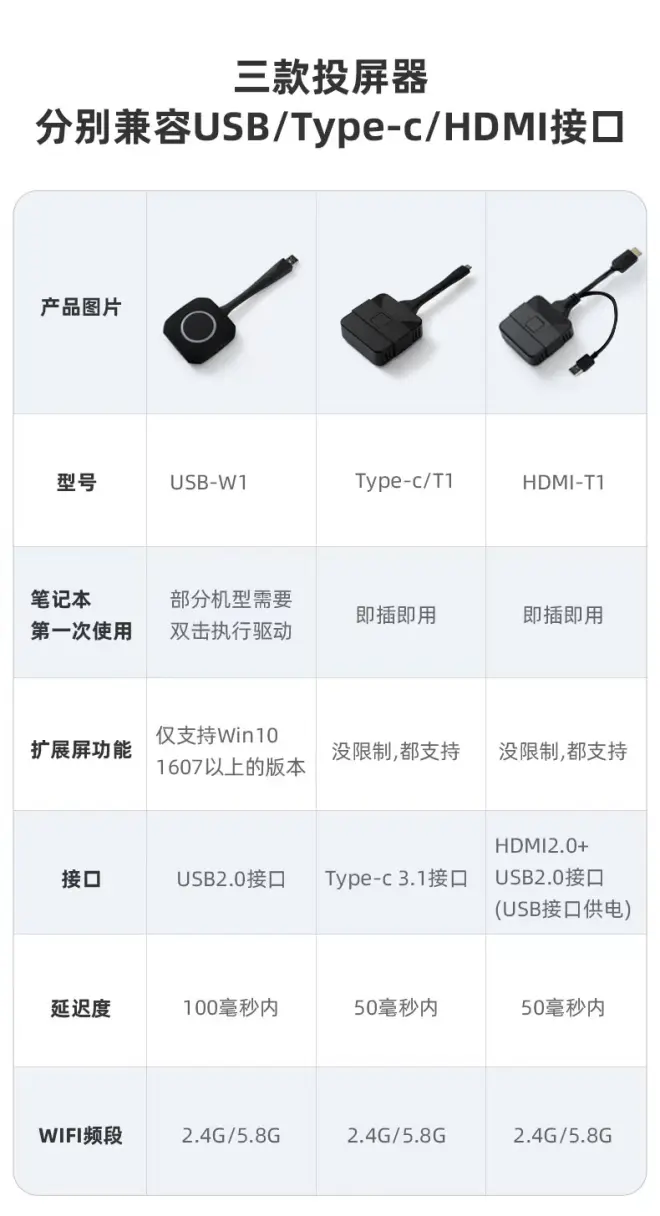


大家上面看到的插入笔记本电脑的投屏按键相当于我们的发射端,投影仪这端呢,您需要添加一个我们的德恪投屏盒子,投影仪和投屏盒子之间通过HDMI高清线连接,通电即可,投屏盒子相当于是接收端,一发一收搭配使用,很多用户关心的笔记本投屏之后声音是如何输出的,小编在视频中也有给大家展示,您需要将音频线接在我们投屏盒子的AUDIO输出口,就可以实现音频的独立输出,如果说您的会议室的音频设备已经从投影仪本身的音频输出口输出音频,那我们投屏盒子则不再需要接音频线了,同样是可以实现画面和声音同步传输,大家可以参考我们这个方法去布线。至于投屏盒子放置的位置,大家可以放在投影仪上,或者是从投影仪拉一条高清线到会议桌附近,把投屏盒子放在会议桌附近也可以,如下图所示:


下面小编给大家展示我们德恪尊享款投屏盒子(型号:DK-200Pro)的实物图:
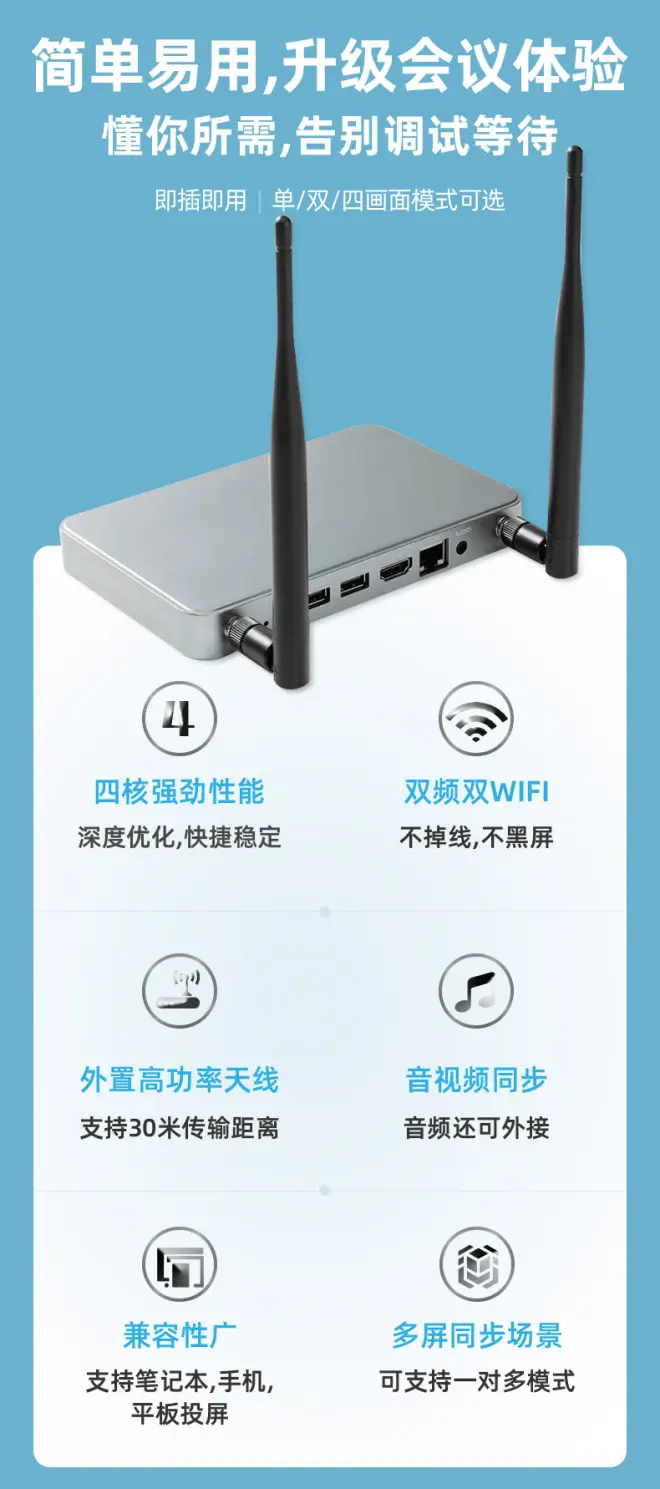
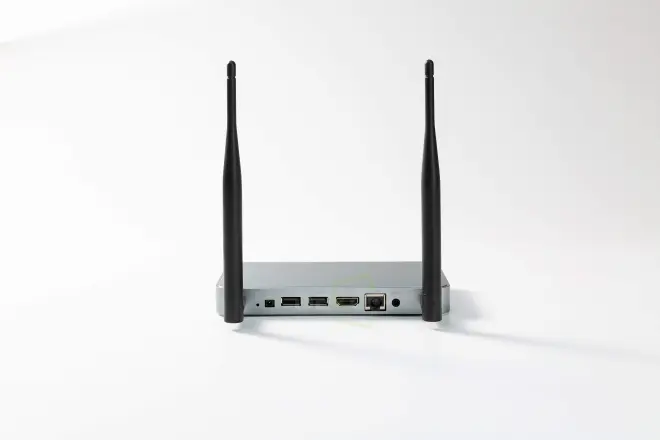
笔记本电脑实现了投影仪的无线投屏之后,很多用户也会非常关心,笔记本电脑投屏在投影仪上的清晰度画质怎么样?播放视频会有延迟的情况吗?会不会有掉线或者黑屏甚至卡顿的情况呢?日常会议PPT演示应用起来灵活度怎么样,笔记本的声音是怎么输出的,最远传输距离有多远等一系列问题,小编都有在视频中给大家展示。
通过视频大家可以看到,笔记本电脑的画面投屏在电视上的清晰度呢,跟您笔记本直连HDMI信号线做对比的话是存在一定的衰减,这点小编必须如实的和朋友们反馈,但并不影响日常会议使用,延迟我们是控制在100毫秒以内的,但底下参会人员只看电视的话,基本上是感觉不到延迟的,大家也能通过刚刚看到的视频中感觉到。黑屏或者掉线卡顿的情况是没有发生的,PPT的演讲者模式功能也能正常使用,传输距离这个关注点,大家大可不必担心,根据我们的经验,如果您的会议室是采用电视作为显示终端的话,会议室的面积不会太大了,我们的方案20米之内都没有问题,传输距离重点看投屏盒子跟投屏按键之间的距离,和您会议室的面积没有直接关系。
文章的最后,小编再次跟大家确认,您的现场如果是已经安装了投影仪的情况下,也可以后期添置德恪无线投屏设备,实现笔记本电脑或手机和平板的信号无线投屏显示。德恪无线投屏方案对您的显示设备没有要求,无论您的前端是投影机,超大屏幕的液晶显示器,电视,液晶拼接屏,触摸一体机,小间距LED屏都可支持结合德恪无线投屏搭配使用,如下图所示:
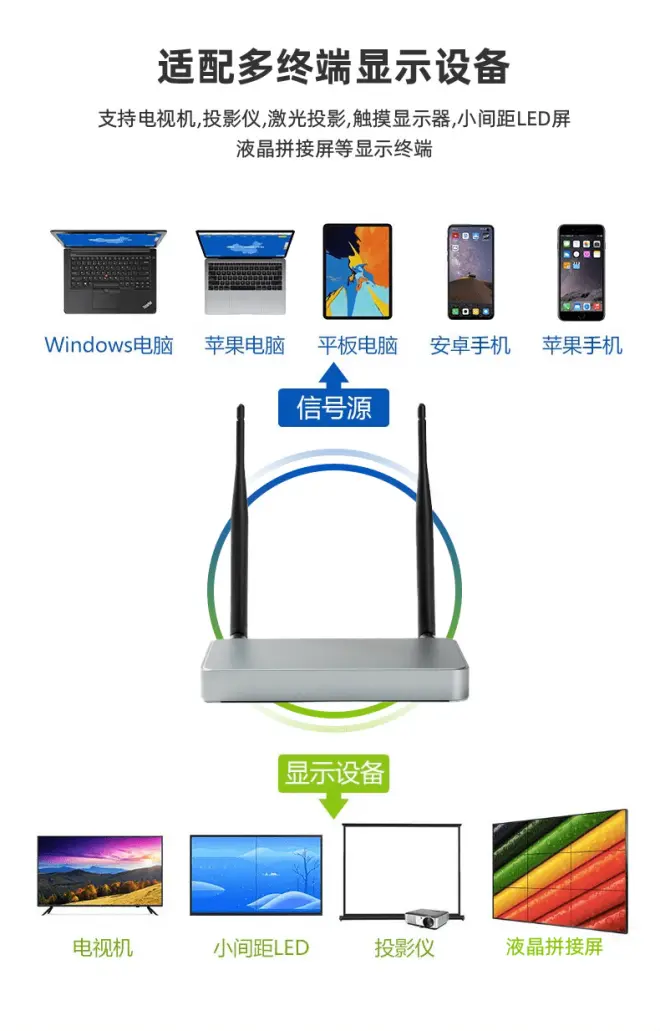
德恪一键无线投屏用户遍布全国各地诸多企业,机关单位还有高校多媒体课堂,德恪商用希望能为广大用户提供更智能,便捷,高效的投屏体验,持续为客户创造更大的价值。