
广州米塔在线教育简单介绍3D max,开启建模自学旅程
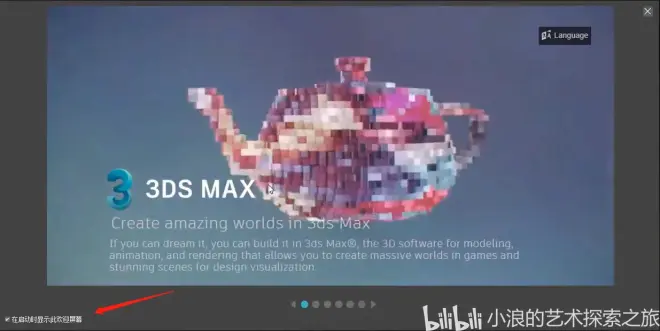
以3D max 2018年版本为例,安装好3D max软件,双击打开软件后会有一个欢迎界面,后续不想看可以取消勾选左下角的“在启动时显示此欢迎屏幕”,操作后再次打开软件时就不会出现欢迎屏幕。
3D max软件介绍
3D max打开后会显示的灰色网格界面就是建模区域(工作区、视图窗口);

菜单栏在建模区域最上方,包含文件、编辑、工具、组、视图等功能

工具栏就在菜单栏下方,旋转、移动、缩放、捕捉工具、镜像工具等,都是在操作中需要用到的工具;

控制命令面板在建模区域最右边,包含创建面板、修改面板、层次面板、运动面板、显示面板、实用程序面板六个命令栏,其中修改面板是日常用得最多的;

动画控制区是建模区域下方的滑轨,下方是关键帧,标有从0到100的刻度;

视图导航栏(3D max的状态栏)在建模区域最下方,显示目前界面状态或者已经所使用的脚本,任何状态都会在状态栏显示,坐标值也在此显示。

3D max操作演示
打开3D max文件的操作步骤如下:
点击菜单栏的文件-选择打开-找到想要打开的文件-选中想打开的文件并点击确定。
文件打开后会出现关于与原始文件不匹配的修正,直接点击确定。

由于文件单位是用英尺制作的,而系统单位是用毫米制作的,就会出现单位匹配问题,有两种选择,其一是选择采用文件单位为比例,其二是采用系统单位重新缩放比例,两个选择都可以,更建议选择文件单位做比例。

P.S. vray版本要对应相应的3D max版本,不然打开后显示为一团黑色物体。
3D max工作区介绍
打开文件后在建模区域会出现四个视图:

左上角叫顶视图,就是从这个模型的顶部看下去,查看模型顶部的视图;
右上角叫前视图,就是观看模型的正面,查看模型正面的视图;
左下角是左视图,就是看模型的侧边;
右下角是透视图,透视图是把立体三维空间的形象按照人眼的视觉习惯表现在二维平面上的构成画面。
当点击其中一个视图时其边框会变成暗黄色,代表已经激活这个视图,激活后就可以在该视图内对模型进行操作。

想要自学建模的朋友可以参考以上内容,觉得不错请点赞收藏,如有不会安装软件的朋友可在评论区评论,评论量达到十条时为大家安排一期安装教程。
