
Word VBA:批量给Word文件添加水印
因为平时几乎用不到添加水印的功能,所以对于我来说,也需要录制宏先分析一下。下面是思路:
本文所讨论的是Word自带的水印功能。此功能可以通过【设计】选项卡-【页面背景】-【水印】找到。
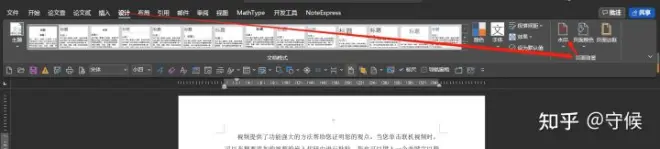
一、新建文档、录制宏
Word水印功能里面具体有的【图片水印】和【文字水印】两种:
1.图片水印
(1)录制的宏代码
(2)分析
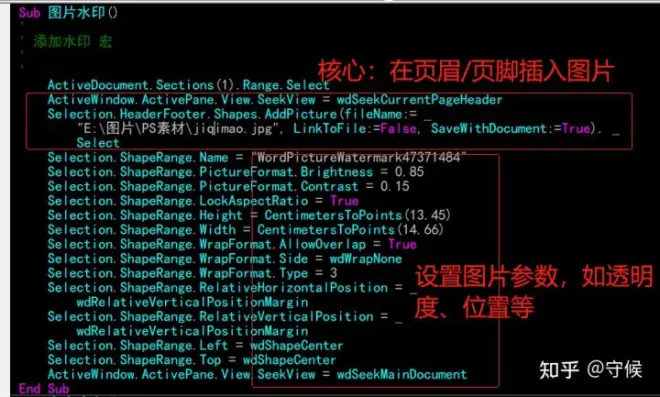
代码的核心是要在每节的页眉/页脚插入一个图片,而我们在插入时设置的其他参数如透明度都是在插入图片后的代码里体现的。
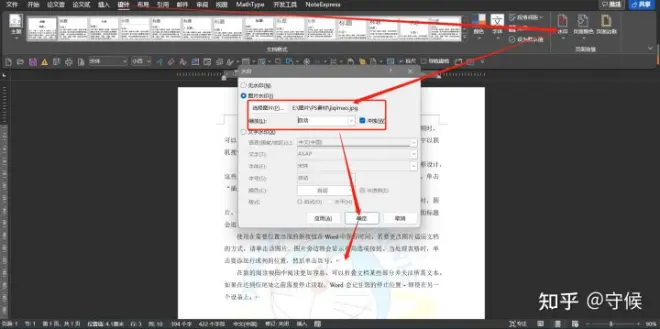
我们双击进入已经添加水印的节的页眉,然后点击图片,从【图片格式】菜单里查看属性,可以知道:
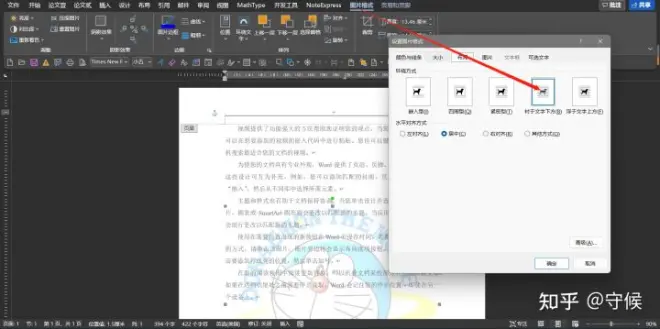
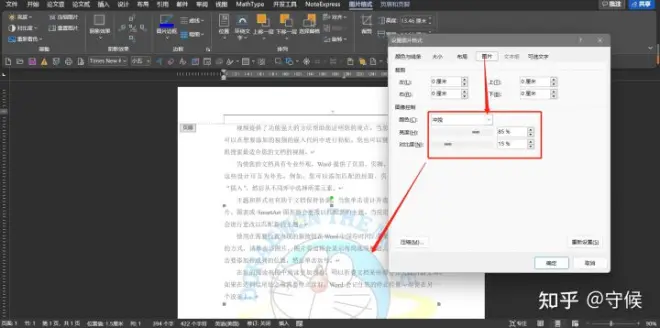
这些参数设置在录制的代码里都能清楚地看到。
由此可以总结:图片水印实质上是往页眉/页脚中添加一张经过处理过和图片。
2.文字水印
(1)录制的代码
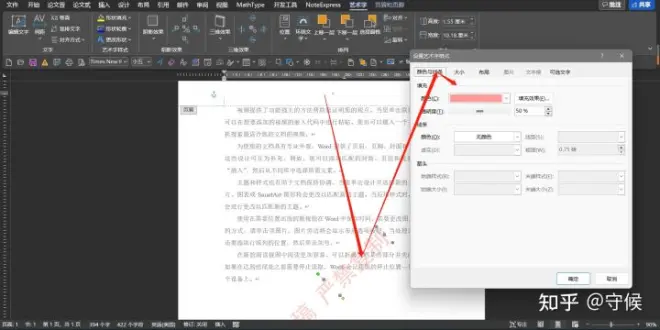
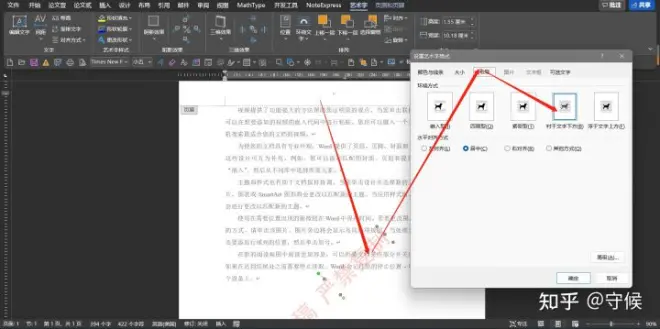
(2)分析
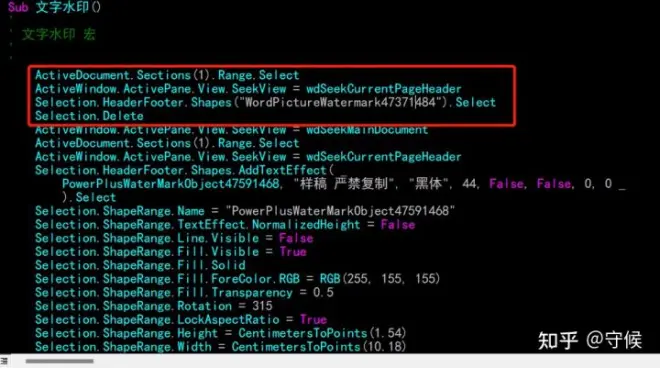
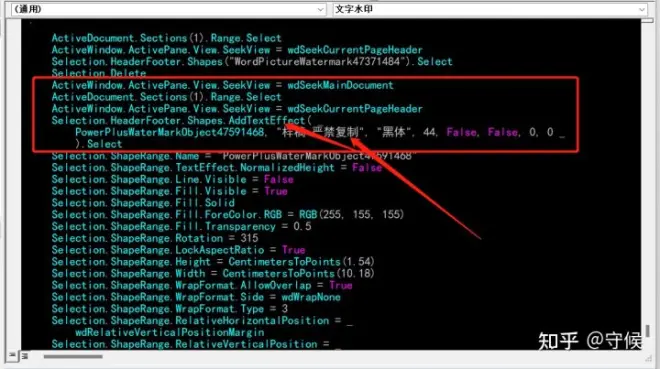
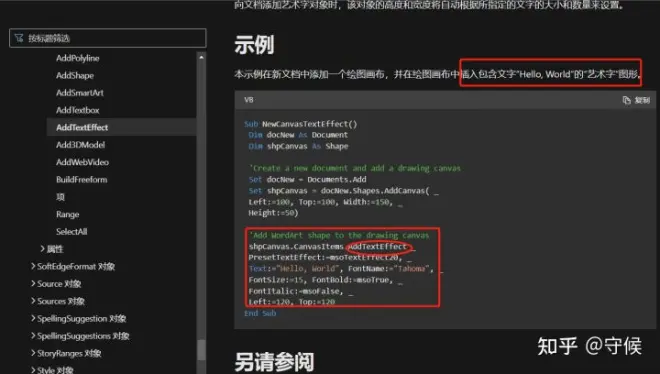
而后面其他代码都是在设置上面添加的艺术字形状的其他参数比如亮度、透明度等等。
二、思路分享
从前面分析可以知道,Word里添加水印,就是在文档每节的页眉/页脚插入图片或艺术字形状。
那么大致有两种思路:
1.从头开始
代码中每次从头开始选择图片进行处理或每次重新添加艺术字形状及设置好其各种效果。
2.统一为插入图片
将图片或艺术字效果提前统一设置为图片,这样使用都批量插入时参数就越少。
因为不是做完美的插件,是做一个马上可以上手用,而且操作简便的小程序。所以,我推荐用这种方式,只需要选择存放Word文件的主文件夹或者选择多个文件,就可以马上完成工作。
三、示例代码
这里主要是以【统一插入图片】的方法,设计的简单程序
1.准备
使用者的准备工作:提前将水印效果的图片处理好(用Word、PPT、PS都可以)
2.代码
