
Windows Terminal使用详解
title: Windows Terminal使用详解
author: Mir小熊
date: 2022年07月25日 weather: ⛅️ 🌡️+35°C 🌬️↑11km/h
summary:
categories:
•装机
tags:
•Windows Terminal
•zsh
介绍
在Build 2019大会上,微软公布了新的
Windows Terminal命令行终端工具,这是一个现代化的快速终端应用程序,适用于命令行工具和shell,包括命令提示符、PowerShell和WSL。Windows Terminal应用程序带有几个新功能,如多选项卡支持,GPU加速DirectWrite/DirectX文本呈现引擎,支持许多设置和配置选项,允许用户个性化终端的外观等等。因为早期预览没有完整功能,自定义选项只能通过编辑JSON文件,庆幸的是Microsoft提供了有关如何在JSON文件中配置设置和键绑定的一些说明,您甚至可以更改背景图像。
1. 下载安装
安装方式一、编译安装
Windows Terminal是开源软件,大家可以到GitHub上下载后编译安装,这几年巨硬确实开放了好多,不比水果搞封闭生态。
Windows Terminal GitHub[1]
也有博客介绍如何安装,这里就不重复造轮子了
win10 terminal 折腾![2]
安装方式二、Microstore Store商店安装
这是本文介绍重点。原本我也想自己编译安装,只是一来工作太忙没空折腾环境,二来微软也表示六月中旬会在商店发布预览版。今天想起这事儿来,上去商店搜索一下果然发布了预览版。
安装步骤
1.
打开应用商店,在搜索框输入Windows Terminal
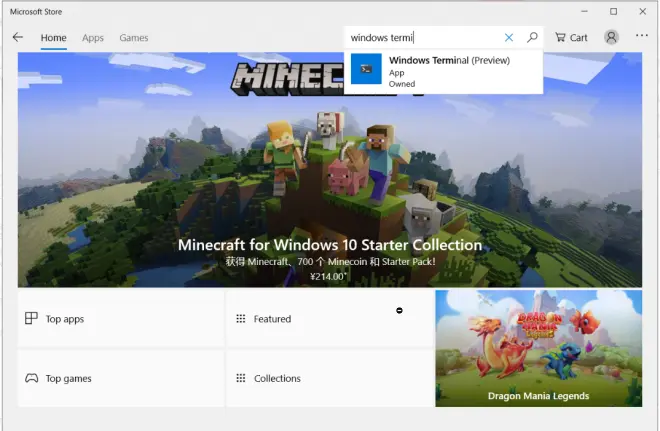
1.点击进行搜索就会跳转到Windows Terminal 页面,然后点击Get进行安装
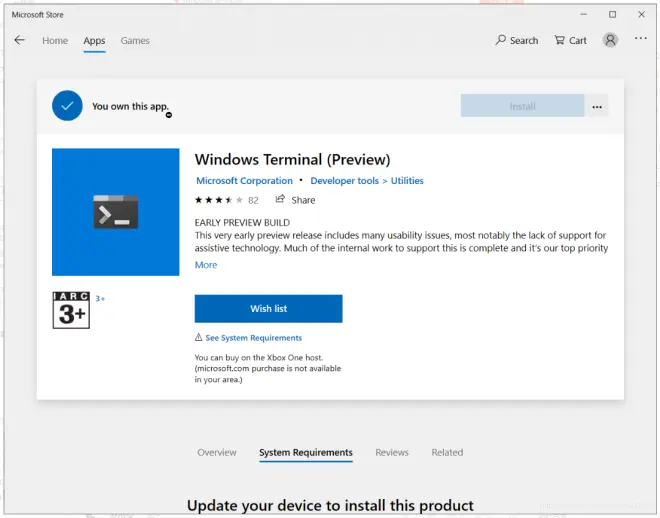
1.在这里我们可能会遇到问题,系统版本过低 Windows Terminal要求windows 10 version 18362.0
具体要求在Windows Terminal的System Requirements页面有展示,翻到系统要求页面然后点击升级(Update)即可
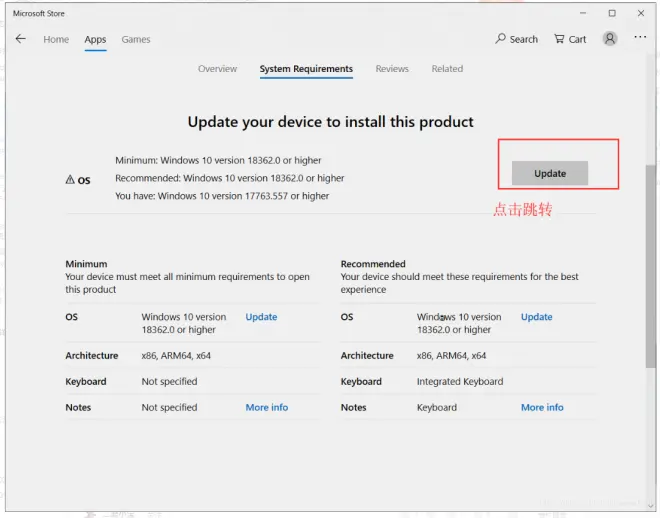
1.点击升级后会调到微软官网的升级页面,点击下载升级工具 https://www.microsoft.com/en-us/software-download/windows10
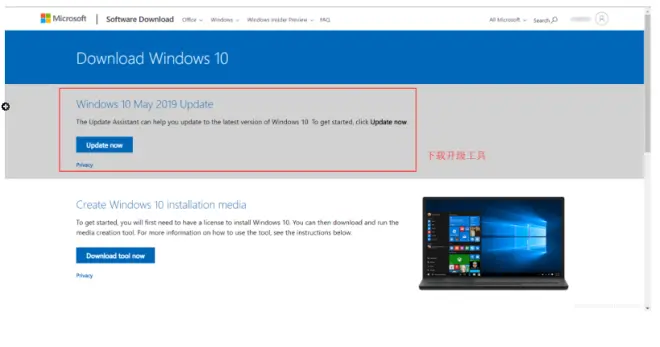
1.升级工具下载完成后双击
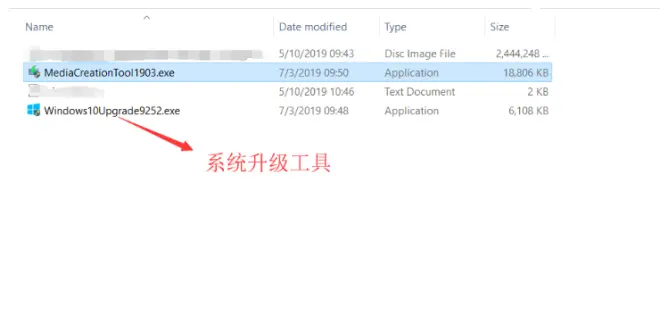
1.开始升级,接下来就是漫长的等待
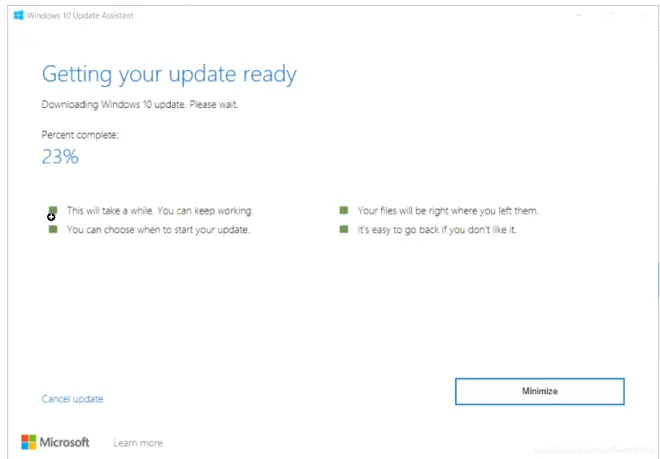
1.升级完毕
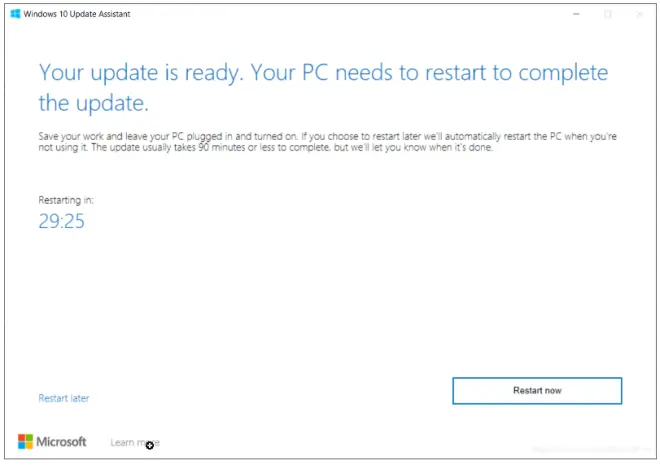
重启后就是最新的windows10啦
1.重新进入商店下搜索安装Windows Terminal
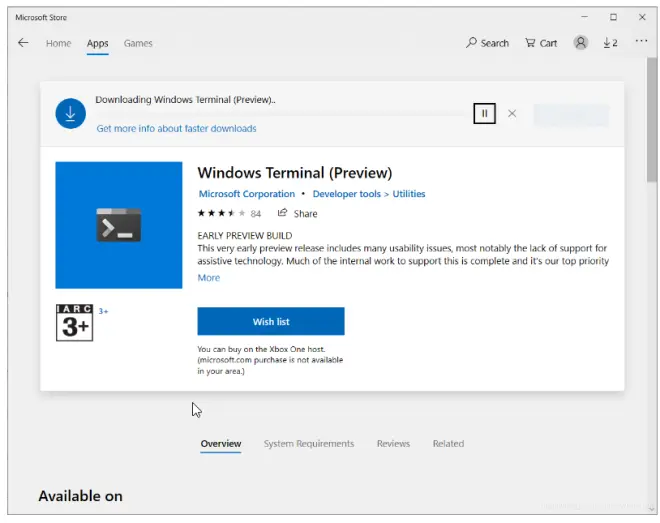
1.安装后在开始菜单中打开
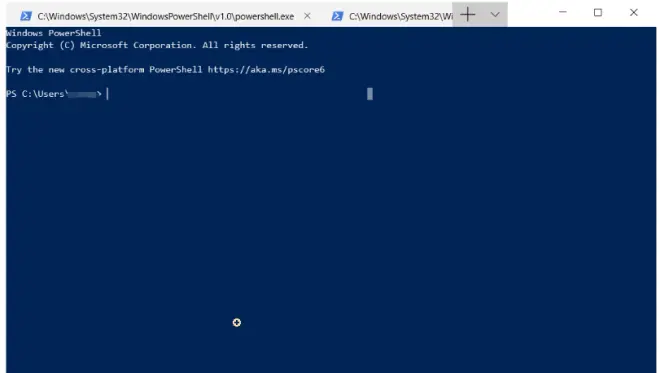
2. 配置
2.1 配置Git Bash
^960d84
方式一、通过配置文件配置
打开Windows Terminal 的JSON配置文件
1.通过快捷键Ctrl + Shift + ,打开2.通过如下步骤打开
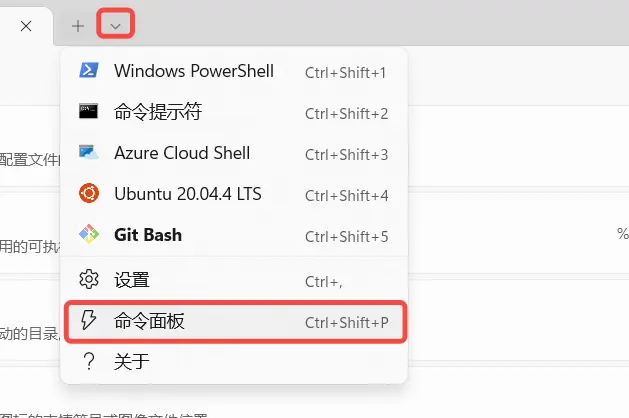
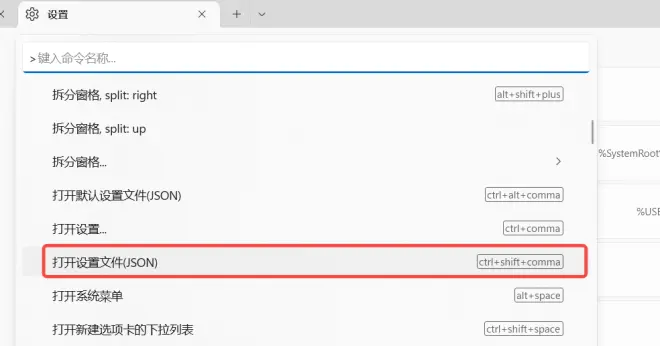
添加如下配置:
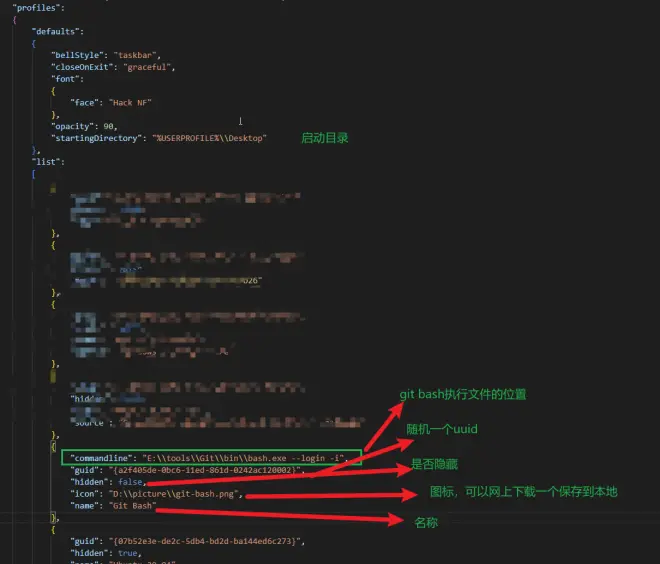
// 默认启动为Git Bash"defaultProfile": "{a2f405de-0bc6-11ed-861d-0242ac120002}","profiles": { "defaults": { "bellStyle": "taskbar", "closeOnExit": "graceful", "font": { "face": "Hack NF" }, "opacity": 90, // 启动目录 "startingDirectory": "%USERPROFILE%\\Desktop", // 输入的时候,窗口自动滚到最下方 "snapOnInput" : true, // 关闭的时候退出 "closeOnExit" : true }, "list": [ ... { "commandline": "E:\\tools\\Git\\bin\\bash.exe --login -i", "guid": "{a2f405de-0bc6-11ed-861d-0242ac120002}", "hidden": false, "icon": "D:\\picture\\git-bash.png", "name": "Git Bash" }, ... ] },
说明:
•guid:唯一标识本命令行配置,可以使用 在线guid工具[1]随机生成一个和list中其他配置不一样的guid即可•name:本命令行配置的名字,会显示在菜单中•commandline:表示怎么启动一个命令行,这里填的是E:\\Git\\bin\\bash.exe --login -i,需要找到你的Git的安装目录,将E:\\Git\\bin\\bash.exe替换成你自己的路径•icon:显示在菜单中的图标,这里提供一个:

方式一、通过图形界面配置
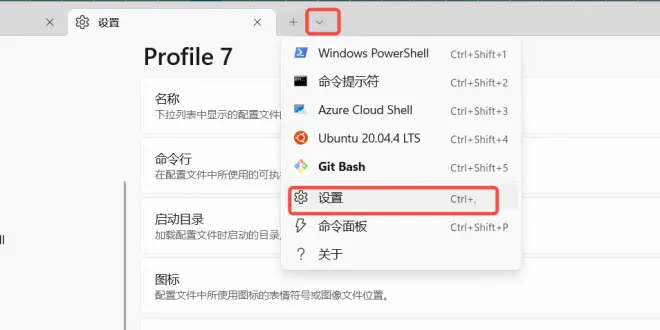
1.
打开Windows Terminal设置界面
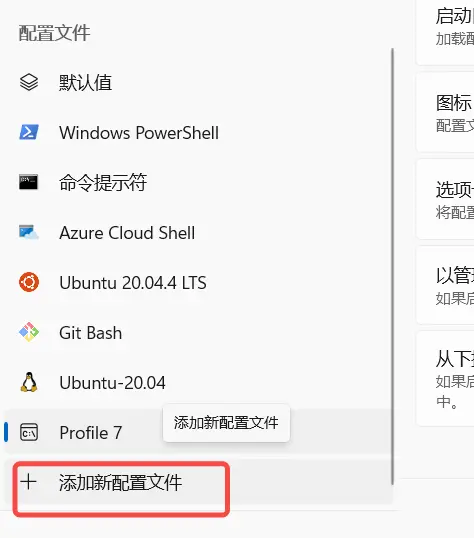
2.
新建配置文件
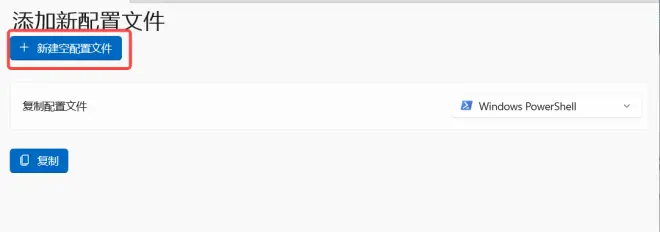
3.
新空配置文件
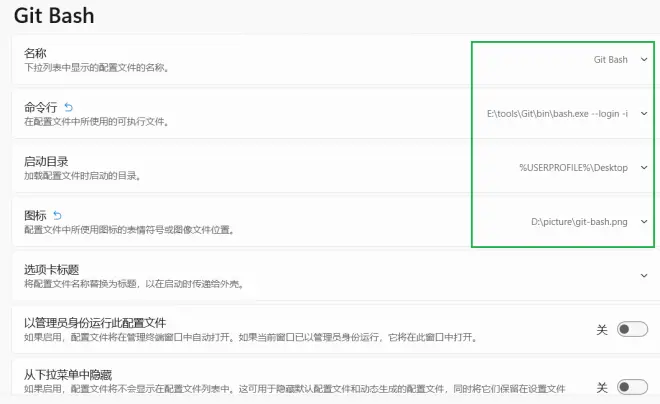
4.
配置
5.
设置 Git Bash为默认启动程序

2.2 配置透明度
1.
打开Windows Terminal设置界面
2.
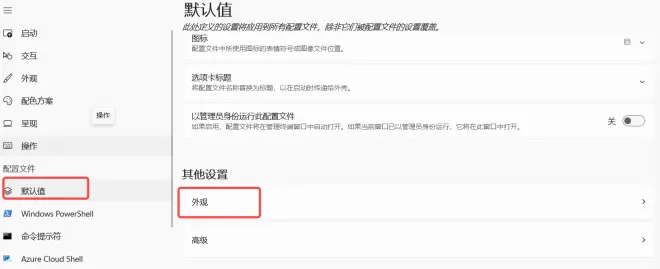
打开默认值的外观设置
3.
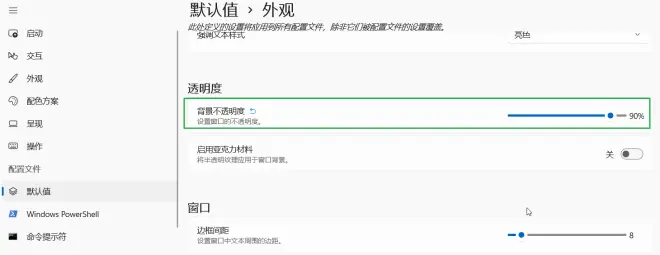
设置透明度比例
2.3 配置配色方案
1.
打开Windows Terminal设置界面
2.
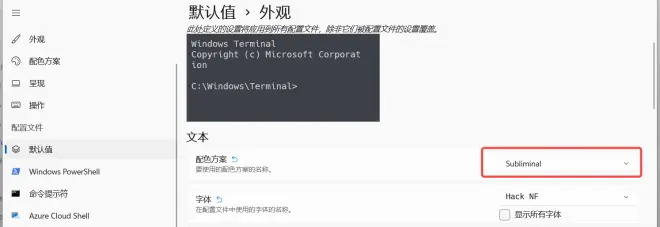
打默认值->配色方案配置默认的配色方案
3.
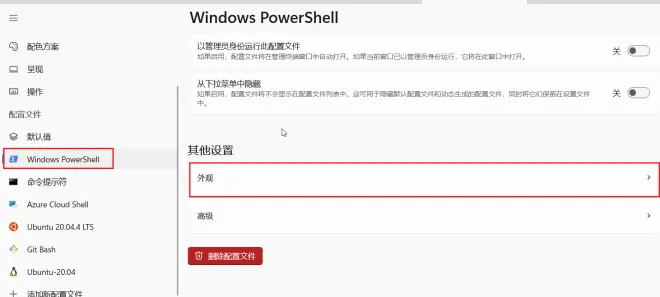
对于不通的终端也可可以不使用默认值,自定义使用配色方案
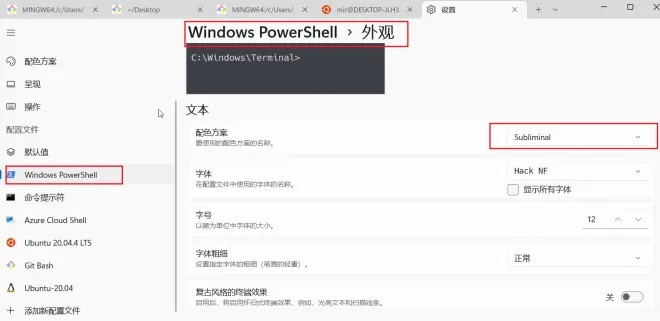
新建配色方案
方式一、通过配置文件新建配色方案
参考配置Git Bash[2] 打开配置文件 在
[]schemes数组下添加一个对象:
推荐配色方案:
// 默认启动为Git Bash
"defaultProfile": "{a2f405de-0bc6-11ed-861d-0242ac120002}",
"profiles":
{
"defaults":
{
"bellStyle": "taskbar",
"closeOnExit": "graceful",
"font":
{
"face": "Hack NF"
},
"opacity": 90,
// 启动目录
"startingDirectory": "%USERPROFILE%\\Desktop",
// 输入的时候,窗口自动滚到最下方
"snapOnInput" : true,
// 关闭的时候退出
"closeOnExit" : true
},
"list":
[
...
{
"commandline": "E:\\tools\\Git\\bin\\bash.exe --login -i",
"guid": "{a2f405de-0bc6-11ed-861d-0242ac120002}",
"hidden": false,
"icon": "D:\\picture\\git-bash.png",
"name": "Git Bash"
},
...
]
},
方式二、通过图形界面新建配色方案
1.
打开Windows Terminal设置界面
2.
配色方案->新增
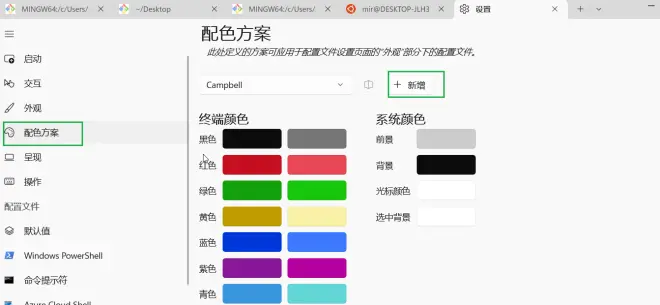
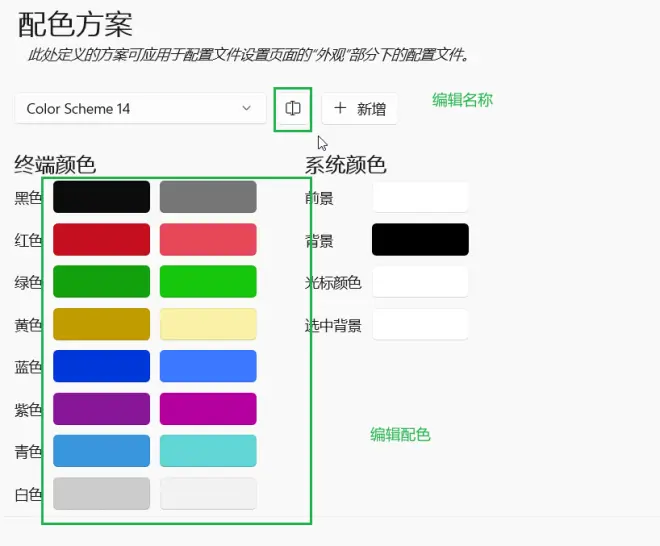
配色网站
•Windows Terminal Themes[3]•iTerm2-Color-Schemes/windowsterminal at master · mbadolato/iTerm2-Color-Schemes[4]
2.4 安装下载ZSH
在 Windows 环境下为 Git Bash 安装 zsh (非WSL)
安装zsh
进入MSYS2 Packages[1]点击File下载.zst压缩包,如图所示:
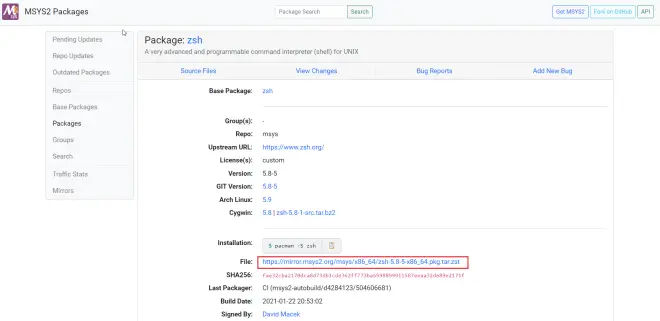
使用Bandizip或者7-Zip-zstd[2]解压zsh-5.8-5-x86_64.pkg,解压后文件结构如图所示:
将对应的目录中的内容移动到Git的安装目录中
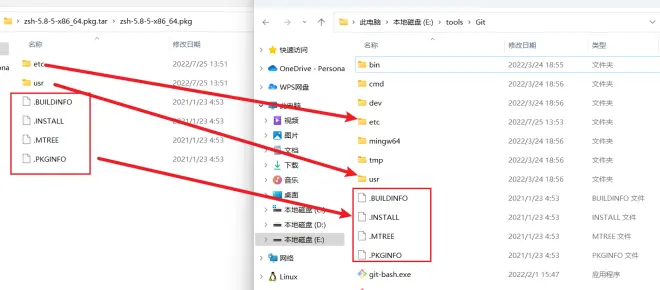
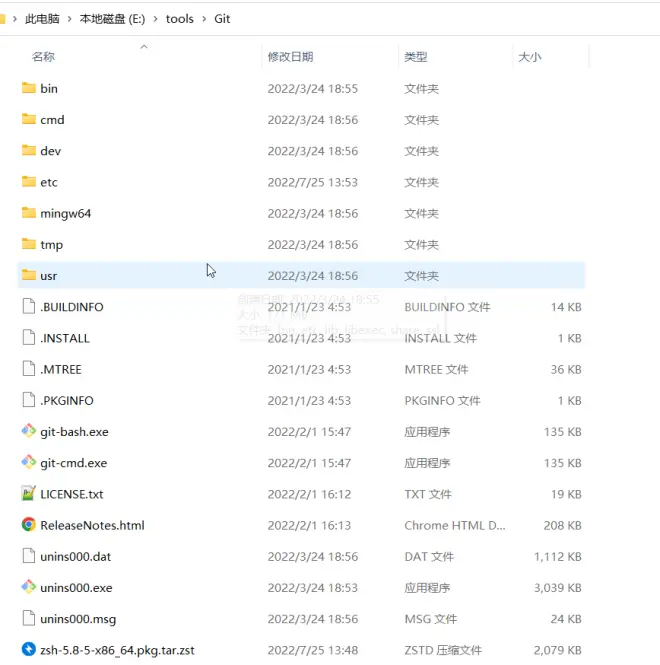
移动完成后,Git的安装目录如下结构:
打开Git Bash标签页输入zsh,出现下图则代表安装成功,否则检查是否解压至Git根目录下
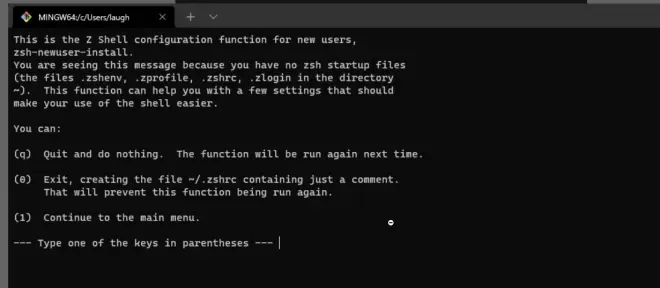
出现上图,则代表需要进行初始化配置(具体配置可自行百度),在终端输入1后如图:
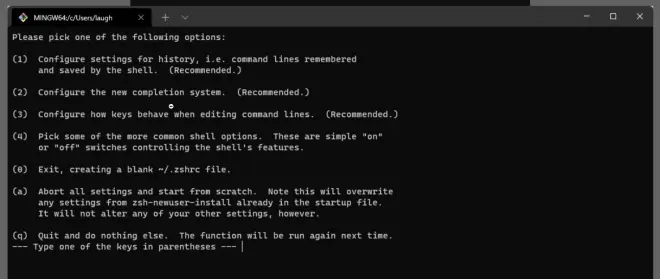
依次设置好Recommended.项后,输入0退出(务必生成.zshrc文件),之后在终端(Git Bash标签页)输入zsh,出下图即可。
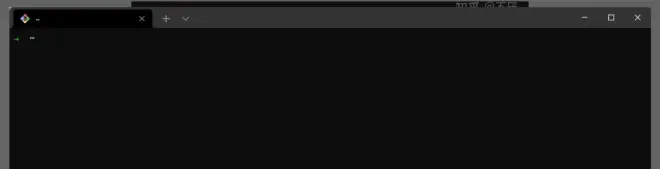
执行
cd命令可以转到根目录【默认位置为:/c/Users/Administrator】,在该目录下可以看见生成的.zshrc文件
2.5 安装下载OH-MY-ZSH
进入官网[3],复制首页命令进行安装。
sh -c "$(curl -fsSL https://raw.github.com/ohmyzsh/ohmyzsh/master/tools/install.sh)"
若出现curl: (6) Could not resolve host: raw.githubusercontent.com报错,则在hosts下添加一下内容,重试即可。
199.232.68.133 raw.githubusercontent.com
安装完成后出现下图内容代表安装成功(若出现ERROR忽略即可)
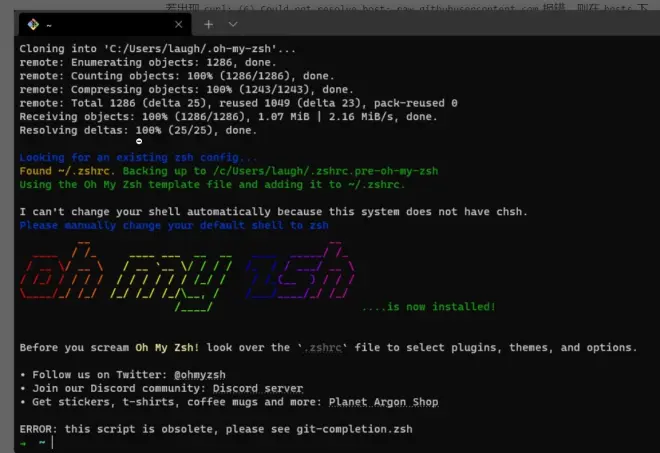
配置 Oh My Zsh 主题
Oh My Zsh主题文件在~/.oh-my-zsh/themes下,各个主题预览可参见官方WiKi[4],默认主题为robbyrussell。想更换主题在~/.zshrc文件中新增/修改ZSH_THEME字段的配置。
如果不想折腾,推荐使用如下主题:
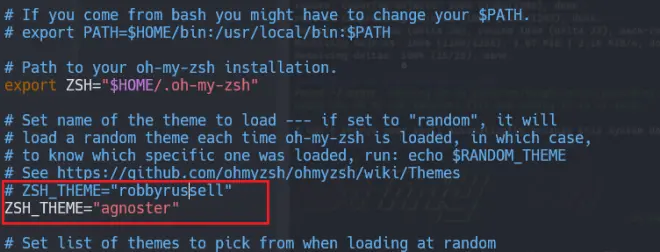
安装 powerlevel10k 主题
可参考ZSH打造一款漂亮的终端[5]]
在安装powerlevel10k主题前需要安装需要推荐的字体[6], 字体安装完成后分别在Windows Terminal与Git Bash配置字体。
在Windows Terminal中打开settings.json,在_profiles → defaults_设置"fontFace": "MesloLGS NF"。
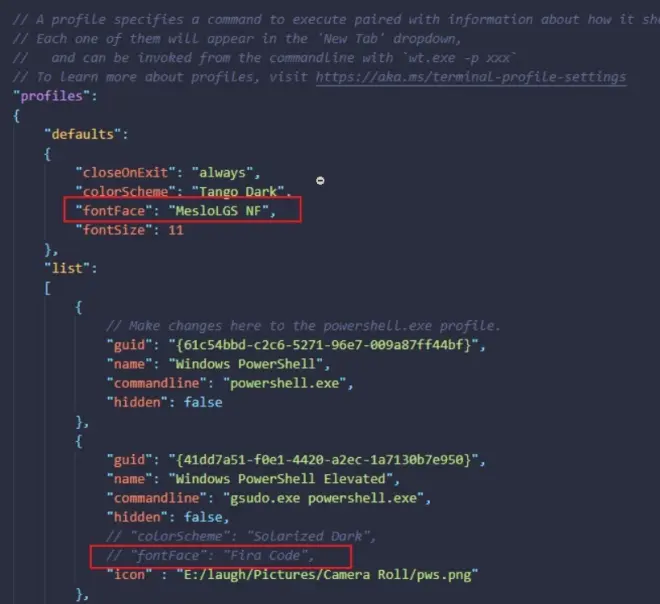
在Git Bash右键选项(Options),点击文本(Text)配置字体。
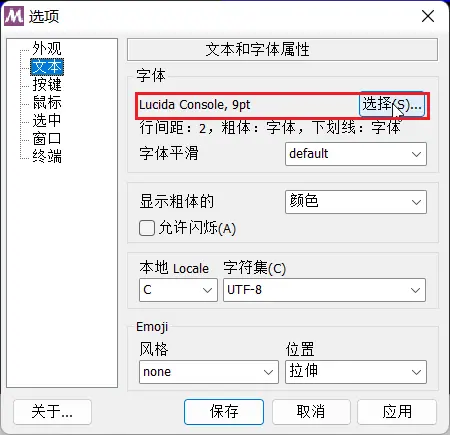
配置好字体后,在终端输入以下命令进行安装:
git clone --depth=1 https://gitee.com/romkatv/powerlevel10k.git ${ZSH_CUSTOM:-$HOME/.oh-my-zsh/custom}/themes/powerlevel10k
安装完成后在~/.zshrc文件中设置ZSH_THEME="powerlevel10k/powerlevel10k",并在终端输入以下命令更新.zshrc配置文件:
source ~/.zshrc
之后会显示下图信息进行配置,输入y后根据个人喜好配置。若之后觉得配置不合适,可在终端输入p10k configure重新配置。
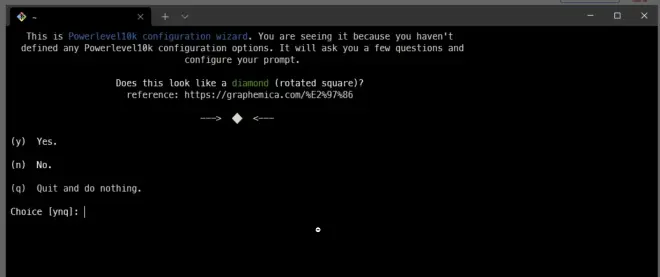
如果觉得终端显示的文件路径过长,只想显示最后一个文件夹,可在~/.p10k.zsh文件中将 POWERLEVEL9K_SHORTEN_STRATEGY的参数改为 truncate_to_last。
typeset -g POWERLEVEL9K_SHORTEN_STRATEGY=truncate_to_last
配置默认启动zsh
在{Git的安装目录位置}/etc/bash.bashrc文件末尾追加以下内容:
# Launch Zshif [ -t 1 ]; thenexec zshfi
之后每次启动/新建Git Bash,都会是zsh。
安装zsh-autosuggestions插件
zsh-autosuggestions可以快速将历史命令呈现出来,具体可参考官方说明[7]。
安装
cd ~/.oh-my-zsh/custom/pluginsgit clone https://github.com/zsh-users/zsh-autosuggestions ${ZSH_CUSTOM:-~/.oh-my-zsh/custom}/plugins/zsh-autosuggestions
配置
在终端输入以下命令,或直接用文本编辑器打开.zshrc文件:
vi ~/.zshrc
添加以下内容,表示新增zsh-autosuggestions插件:
plugins=(git zsh-autosuggestions)
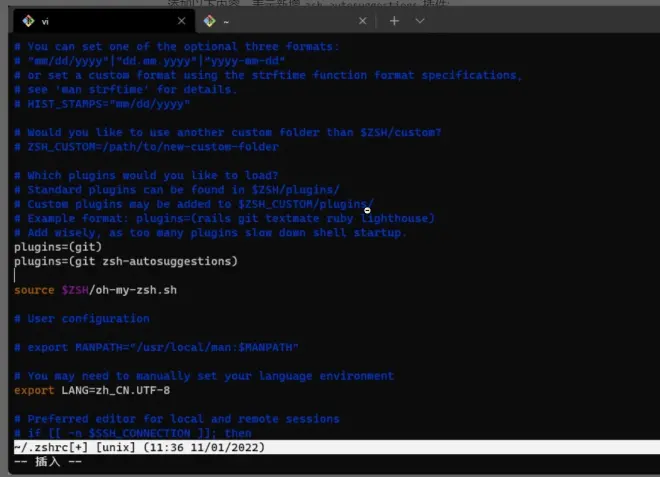
在终端输入以下命令更新.zshrc配置文件,或新建终端:
source ~/.zshrc
更改 zsh-autosuggestions 提示颜色
在~/.zshrc文件中新增/修改ZSH_AUTOSUGGEST_HIGHLIGHT_STYLE字段的配置,具体可参考官方文档[8]。
ZSH_AUTOSUGGEST_HIGHLIGHT_STYLE="fg=#9fc5e8"
References
[1] MSYS2 Packages: https://link.zhihu.com/?target=https%3A//packages.msys2.org/package/zsh%3Frepo%3Dmsys%26variant%3Dx86_64[2] 7-Zip-zstd: https://link.zhihu.com/?target=https%3A//github.com/mcmilk/7-Zip-zstd/releases[3] 官网: https://link.zhihu.com/?target=https%3A//ohmyz.sh/%23install[4] 官方WiKi: https://link.zhihu.com/?target=https%3A//github.com/ohmyzsh/ohmyzsh/wiki/Themes[5] ZSH打造一款漂亮的终端: ../../服务器/ZSH打造一款漂亮的终端.md[6] 字体: https://link.zhihu.com/?target=https%3A//github.com/romkatv/powerlevel10k%23meslo-nerd-font-patched-for-powerlevel10k[7] 官方说明: https://link.zhihu.com/?target=https%3A//github.com/zsh-users/zsh-autosuggestions[8] 官方文档: https://link.zhihu.com/?target=https%3A//github.com/zsh-users/zsh-autosuggestions%23suggestion-highlight-style[9] 一文搞定 Windows Terminal 设置与 zsh 安装非WSL - 知乎: https://zhuanlan.zhihu.com/p/455925403[10] (31条消息) Windows10如何安装windows terminal_二流小宝的博客-CSDN博客: https://blog.csdn.net/SweetTool/article/details/94591100[11] Windows Terminal添加Git Bash支持_mob604756f692f5的技术博客_51CTO博客: https://blog.51cto.com/u_15127602/3629778[12] (53 封私信 / 76 条消息) win10 terminal配色可以好看到什么程度?能分享你的profile.json吗? - 知乎: https://www.zhihu.com/question/330813656[13] Windows-Terminal 配置 OhMyPosh 来美化 GitBash | 偕臧: https://ifmet.cn/posts/7bcfb552/[14] Windows 下的 Git Bash 配置,提升你的终端操作体验 | Achuan-2: https://achuan-2.github.io/posts/be43.html[15] zsh+on-my-zsh配置教程指南(程序员必备)【已备份】 - SegmentFault 思否: https://segmentfault.com/a/1190000013612471[16] Windows Terminal 配色方案说明 - Yogile - 博客园: https://www.cnblogs.com/Yogile/p/13290706.html
