
Python超详细安装教程

Python超详细安装教程
「系统:win」
「分类:开发工具」
「软件版本:python3」
1.工具介绍
Python 是一种解释型、面向对象、动态数据类型的高级程序设计语言。Python 由 Guido van Rossum 于 1989 年底发明,第一个公开发行版发行于 1991 年。像 Perl 语言一样, Python 源代码同样遵循 GPL(GNU General Public License) 协议。官方宣布,2020 年 1 月 1 日, 停止 Python 2 的更新。Python 2.7 被确定为最后一个 Python 2.x 版本。目前Python官方推荐:使用Python3.X系列版本(不向下兼容2.X版本)Win7 系统下使用,而当前python所支持的win7最高版本是Python3.8.10
2.安装教程
本文以win为例安装python
1、下载安装包
进入官网根据系统选择下载的版本


Download Windows help filePython帮助文件Download Windows x86-64 embeddable zip file64位可嵌入压缩包zip文件Download Windows x86-64 executable installer64位可执行.exe文件Download Windows x86-64 web-based installer64位基于网络安装文件Download Windows x86 embeddable zip file32位可嵌入压缩包zip文件Download Windows x86 executable installer32位可执行.exe文件Download Windows x86 web-based installer32位基于网络安装文件
也可以关注公众号 土豆资源库 ,输入 python 获取安装包

2、点击安装包进行安装
点击自定义安装

全部勾选,点击next

自定义安装位置

完成安装

按win+R,输入cmd ,输入python回车,查看是否安装成功

3、修改pip镜像源
按win+R,输入cmd,命令行输入
阿里云 http://mirrors.aliyun.com/pypi/simple/
中国科技大学 https://pypi.mirrors.ustc.edu.cn/simple/
豆瓣(douban) http://pypi.douban.com/simple/
清华大学 https://pypi.tuna.tsinghua.edu.cn/simple/
中国科学技术大学 http://pypi.mirrors.ustc.edu.cn/simple/

4、修改pip默认安装路径
安装python的第三方库时,通常都是打开cmd输入pip install xxx去安装。但是默认安装路径在C盘,极大占用空间,需修改pip默认安装路径
按win+R,输入cmd,命令行输入 python -m site 查看当前默认路径

命令行输入 python -m site -help 查看配置文件路径
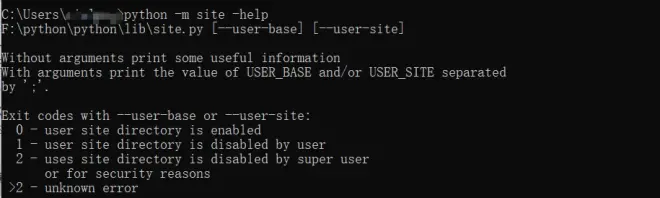
打开目录中的site.py文件 找到USER_SITE = None USER_BASE = None

修改为python安装目录下的\Scripts、\Lib\site-packages 文件夹
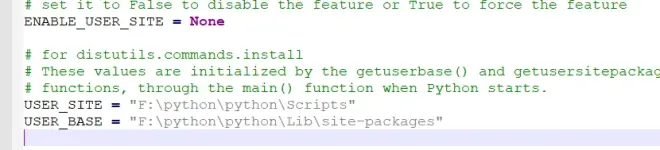
查看是否修改成功

「往期精彩」
「pycharm」PyCharm2022激活安装教程
「ssh」Xshell、Xftp免费下载安装
「idea」
IDEA 2020激活安装教程
❤️爱心三连击
看到这里了就点个在看支持下吧,你的「点赞」「收藏」是我创作的动力。
关注公众号「土豆软件库」!

在对话框回复:python
❝本号所发布的一切破解补丁、注册机和注册信息及软件的破解文章仅限用于学习和研究之目的;不得将上述内容用于商业或非法用途,否则,一切后果请用户自负。以上信息均来源于网络,与本号无关。如果您喜欢该软件,请购买正版软件注册,得到更好的正版服务;如果有侵犯到您的权益,请联系本号删除,谢谢!
❞
