
labelme的使用
Labelme 是一个简单的数据标注工具,可以用点将图片中的物体框选中,并作上标注。
它依赖于 python 开发环境,此处选择安装 anaconda 。
一、Anaconda
Anaconda 中文名大蟒蛇,是一个开源的 python 发行版本,集合了许多工具包和依赖项。其中也包含了 python,所以安装了 anaconda 以后就不需要安装 python 了。
下载官网:https://www.anaconda.com/,我选择的是 anaconda3 版本。
下载后直接根据提示默认下一步安装,记得更改安装路径。
安装好了以后,开始菜单会出现多个工具:
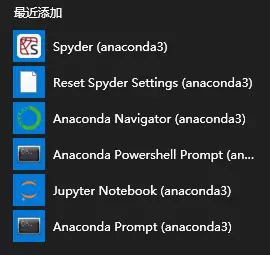
Spyder 是一个 python 开发环境,与 pycharm 不同的是,它有多个视图窗口,可以实时查看代码中各数据的变化,但整体功能的使用并没有 pycharm 那么优秀。
Anaconda Navigator 用于导航和管理软件的启动和安装,可以替换软件的版本、升级以及卸载,也能搭建不同的使用环境,通常不怎么用得着。
Anaconda prompt 和 Anaconda powershell prompt 是 Anaconda 的命令窗口,类似于 cmd,两者区别是 powershell 多了些命令。
Jupyter notebook 是以网页的形式建立编程环境,可以在浏览器中打开或者新建文档,编辑代码后可以直接运行并显示结果。
二、安装labelme
使用 labelme 首先要创建 python 环境,由于本机已事先安装过 python,这里直接打开 cmd 查询本机 python 版本,为3.9.5。

打开 Anaconda prompt,输入命令“conda create -n labelme python=版本号”创建虚拟环境并命名为 labelme,python 后面对应自己电脑上的 python 版本。

输入 y 继续安装:
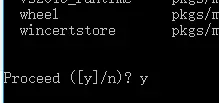
虚拟环境搭建好后,输入命令“conda activate labelme”来激活环境,激活成功后目录开头会变成(labelme)字样:

接下来输入命令“conda install pyqt”安装图形管理界面,此处的 pyqt 是一款基于 python 语言的工具包,主要用于开发用户界面。
然后开始安装 labelme,输入命令“conda install labelme”,如果出错了的话就使用命令“pip install labelme”安装。
安装完成后,直接输入“labelme”就能启动图形界面。以后每次启动都要先激活环境再启动。
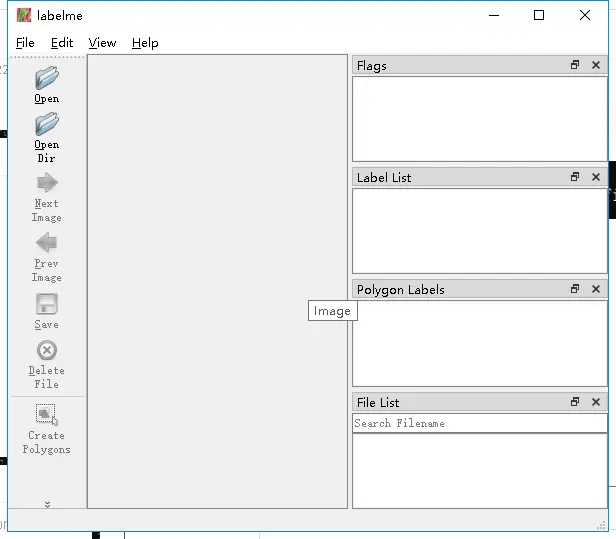
Open:打开一张图片
Open Dir:打开文件夹(打开多张图片)
点击 open dir,选择事先准备好的图片文件夹,右下角显示的是文件夹中的图片文件
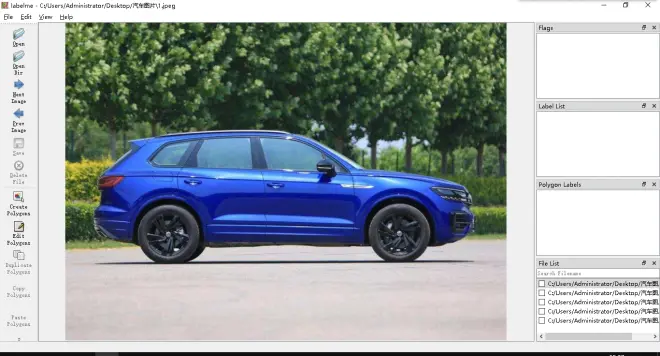
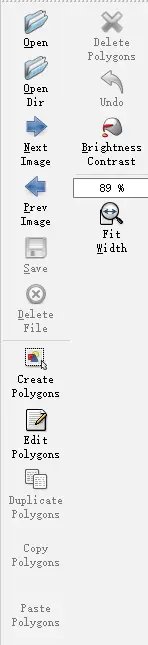
Create Polygons:新建标注。点击后可以框选物体并命名。菜单栏编辑栏中还可以选择标注形状,比如矩形、圆形、线形、点等。其中 line 表示标注一条线,linestrip 表示多段线。
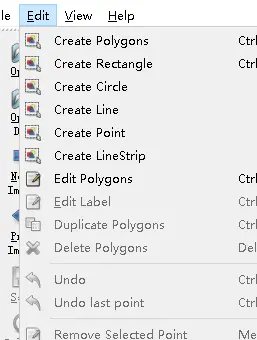
Edit Polygons:对标注区域进行调整。
标注完成后按 Ctrl+S 保存当前文件,默认为json格式。
