
蔷薇花园IIROSE:房间菜单和信息卡片详解

哪怕你是蔷薇老用户,你或许也对房间菜单里的功能犯迷糊。
这次就让我详细讲一下房间菜单的具体知识。
基础操作将不在此篇重复,如有需要请见基础操作篇

房间菜单里是用于查看房间层级和资料的功能列表
其中有 打开 房间 目录 概览 查看房间资料 房间推荐 这六个功能
本篇文章将会对这六个功能进行详细讲解

房间菜单的打开方式有:
侧边栏 > 导航 > 房间
侧边栏 > 功能 > 房间
在 群聊界面 私聊列表 私聊界面 和 主控面板中右键/长按空白处打开
在房间推荐界面中向左滑动也可以打开房间菜单
电脑端 Ctrl+Shift+Alt+Z 快捷键

一 打开按钮
介绍
很多人被这个功能的作用搞迷糊,不知道它到底是指打开什么,因为它有时候打开的页面和上一次不一样。
其实可以把下方 房间 目录 概览 三个功能看成一个整体
房间的右侧是目录界面,再往右则是概览界面,一共三个界面
打开这个功能就是记录了你最后打开了这三个界面中的哪个界面
而查看房间资料和房间推荐则和以上三个功能独立
二 房间按钮
点击房间按钮,可以打开房间界面

退出
可以点击左上角退出,也可以向右滑动来关闭
(其他界面退出方法同理,下文不再重复介绍)
公告
右上角的房间公告按钮点击后可打开房间公告
公告就是你初次进入房间时呈现的界面,如果没来得及看就关掉了可以用这个方法查看
目录
最右上角的目录可以打开目录界面(显示上次目录打开位置)(重载后定位到当前房间目录)
当然你也可以向左滑动来打开目录,再次向左滑动可打开概览
由此你也可以理解为什么我说要把 房间 目录 概览 看成一个整体
封面
上方的图片是房间设置的封面图
点击房间名可以打开房间卡片,这里不进一步讲解
用户
下方显示房间内的在线用户
点击目标用户可打开用户卡片,这里不进一步讲解
三 目录按钮
目录你可以理解为蔷薇花园的文件夹,里面有很多子文件夹(房间)和文件(用户)

概览
点击右上角概览按钮可以打开概览界面(显示上次概览浏览位置)(重载后定位到当前房间位置)
当然你也可以向左滑动来打开概览,打开概览后向右滑动可回到目录界面,此时再向右滑动会多出房间界面,再次右滑可退回到群聊界面
搜索
目录左上角有个放大镜按钮,可以理解为资源管理器的搜索功能,可以填入关键词来过滤得到房间名携带该关键词的房间和用户昵称中携带该关键词的在线用户,包括游客
上锁且隐藏成员和人数的房间内用户依旧可以被该功能搜到,这里不进一步演示
建议:目录搜索不显示隐藏成员的房内用户,仅在同房间或拥有房间权限时可搜索其中用户
层级
放大镜右侧是房间层级,其中 "根" 是包含了所有房间和用户的盒子
点击根即可来到根目录,其下每一个层级都是一个个房间,而根却不是房间,仅起收纳作用
房间
下图所示即为蔷薇房间系统现有的四大分类 社区 住宅 旅馆 沙盒
这四个分类盒子是可进入的系统房间,且其中包含很多子房间
除社区分类下均为系统房间外,住宅 旅馆 沙盒 分类下多为用户自建房间
具体差异会在其他文章详细介绍

下一层级
左键/点击目录中的房间可查看其中子房间及成员
例如点击社区后查看社区下的信息:

层级跳转
点击 返回 可回到上一层 根
也可以在上方直接点击根层级来跳转
菜单
点击菜单也可打开房间卡片 (此方法打开的房间卡片中不显示房间在线用户)
在房间卡片可查看房间简略信息 以及进行 进入 获取房间地址 查看房间资料等操作
(不同位置打开的房间卡片功能略有不同,此处仅为点击菜单时的功能,后文会详解差异)
房间卡片
右键/长按目录中的房间可打开其房间卡片(此方法打开的房间卡片显示房内在线用户)
后续会讲解房间卡片,此处不演示
用户卡片
点击房间内用户可打开用户卡片
在用户卡片可查看对方简略信息以及进行 查看资料 私聊 艾特 电话 等操作
(不同位置打开的用户卡片略有不同,后文会详解差异)
下一层级
点击子房间单元可跳转到子房间层级下继续探索
四 概览按钮

介绍
概览就相当于蔷薇的地图,是类似目录的另一种展现层级方式
其中每一个方格都是一个个房间,房间中可能包含一些用户
操作
概览是三合一的最后一部分,左滑不能再前进,通过房间菜单打开的概览右滑一次即可关闭
如果点击房间格,则会弹出不显示成员的房间卡片
如果点击用户格,则会弹出用户卡片
五 查看房间资料按钮
房间资料界面展示了房间的详信息
注:房间资料不会显示房间公告按钮‘

关联界面
向左滑动一次或点击右上角打开目录按钮可打开目录并将目录定位到当前房间下,此时右滑一次可关闭
向左滑动两次或在目录界面点击右上角概览按钮击可打开概览并将概览定位到当前房间位置,此时右滑三次可关闭
房间卡片
点击房间封面上的房间名可打开携带房间内在线用户的房间卡片
房主资料
最左上是房主信息,点击即可打开房主的资料卡
订阅
点击订阅栏可打开订阅列表,里面会显示已经订阅该房间的用户(图示为无订阅房)
注:游客不显示订阅按钮

点击用户图标可进入该用户的资料卡
点击右上角订阅可订阅该房间
(订阅后可显示房间到侧边栏订阅分类和房间推荐页面的订阅的房间中)
六 房间推荐按钮
注:该截图只截取到前两个房间分类

介绍
房间推荐按照从上到下顺序列出 热推房间 历史房间 订阅房间 管理房间
热推房间按照热度排序算法列出热度≥10度的房间 (算法可见热度详解篇)
历史房间为你近期去过的房间
订阅房间是你曾订阅过的房间
管理房间是你身为房主或被设为普通/星标成员的房间
操作
点击右上角房间按钮或向左滑动可打开房间菜单
左键/点击房间可打开携带房间在线用户的房间卡片
右键/长按可进入目标房间目录下(和目录下完全相反)
房间卡片
前面提到那么多次房间卡片,就在这里详细讲解一下
以房间推荐界面打开的房间卡片为例

介绍
房间卡片展示了该房间的简略信息
在房间封面图片中
右上角是房间简介
左下角分别是 上锁状态 房间属性 房间人数 房主昵称 以及房间名
注:上锁且隐藏人数时显示 ?人
种类
房间卡片上的资料从哪里打开都一样,但房间卡片下方的功能会随不同位置打开略有不同
具体有五种
注:当本人在该房间时,打开该房间的房间卡片时将不会出现 "进入" 按钮
第一种

下方按钮:
(进入) 打开目录 查看房间资料
注:由于只能打开当前所在房间的房间界面,所以在房间界面打开的房间卡片必然只有后两个功能
触发方式:
在概览点击房间格
在房间界面点击房间名
第二种

中间:
显示房内在线用户
下方按钮:
(进入) 房间地址 查看房间资料
触发方式:
在目录界面 鼠标右键/手机长按
第三种

下方按钮:
(进入) 房间地址 查看房间资料
触发方式:
在该房目录下 鼠标左键/手机点击 菜单按钮
第四种

中间:
显示房内在线用户
下方按钮:
(进入) 房间地址 背景图
触发方式:
在房间资料界面点击房间名
第五种

中间:
显示房内在线用户
下方按钮:
(进入) 打开目录 查看房间资料
触发方式:
在房间推荐界面左键点击房间单元
点击群聊界面中的遗留足迹
点击房间超链接
点击用户卡片上的房间坐标(若自己在该房间则不显示)
点击资料卡下方的当前坐标
点击房主资料卡中的管理房间
点击该房间的星标/普通成员资料卡中的社区房
点击房间资料界面中的位置栏查看上一层级的父级房间卡片
操作
进入
点击进入可加入房间参与交流
打开目录
点击打开目录可打开目录界面并定位到该房间下
查看房间资料
点击查看房间资料可打开该房间资料界面
房间地址
点击房间地址按钮可在输入框显示房间地址代码,可发送此代码分享该房间

当点击聊天界面中的房间地址链接时会弹出该房间的房间卡片(第五种)
右键/长按 房间地址链接,选择 解析 > 复制 可复制别人发送的房间地址代码,方便分享给其他人
背景图
点击背景图按钮可查看房间封面图片,鼠标滚轮/双指可缩放图片大小但不提供解析和下载
房内在线用户
点击显示房间在线用户的房间卡片中间的具体用户头像可打开对方的用户卡片
用户卡片
以挂机魔王的用户卡片为例:

介绍
用户卡片显示该用户的简略信息
最右边是该用户的头像
右侧文字是该用户的签名
左侧圆点显示该用户的活跃状态
左侧文字是该用户的昵称
如果有称号则在昵称右侧展示称号
下方从左到右分别是 自设性别 活跃状态 自设状态 在线时长 所在房间
注:点击所在房间可打开该房间的房间卡片(第五种)
打开方式
注:当对方离线时将无法打开用户卡片,转为打开对方资料卡
点击艾特链接
点击唯一标识链接
在房间界面 目录界面 概览界面 房间卡片 群聊界面点击头像
差异
像房间卡片一样,用户卡片也有一些差异
具体有两种
注:在群聊界面点击对方消息气泡旁的头像打开的用户卡片会出现 "消息菜单" 按钮
自己的用户卡片
注:AI账户的活跃状态只有蓝色的 "人工智能"
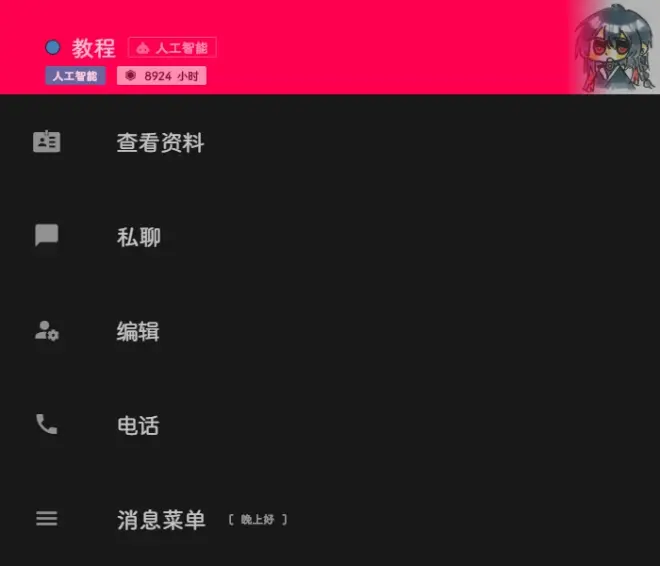
下方按钮:
查看资料 私聊 编辑 电话 (消息菜单)
如果你是游客,那第三个按钮将会是 "注册"
别人的用户卡片
注:游客没有在线时长且不能设置签名,携带 "游客" 头衔

下方按钮:
查看资料 私聊 艾特 电话 (消息菜单)
操作
查看资料
打开目标的资料卡,可以看到更详细的个人资料
私聊
打开和目标的私聊界面,可以单独交流
可以自己给自己私聊
可用相同账号在多设备登录来互传消息
也可以用这种方法查看自己的私聊背景以方便调整自己在别人私聊界面里的风格
还可以当作可以自言自语的地方或是当作记事本来使用
编辑/注册
打开个人资料卡编辑界面,在这里可以修改自己想展示出的信息
艾特
在输入框显示艾特代码,可发送此代码分享该用户
发送艾特信息后,如果该用户在同房间内则会收到提示音和通知(如果开启通知权限的话)

右键/长按 艾特链接,选择 解析 > 复制 可复制艾特链接代码,方便分享给其他人
电话
可以和对方进行单人语音通话
当对方离线时将无法使用电话功能
不能给自己打电话(可以给自己的小号打电话)
可同时和多人打电话

若对方设有资料卡背景音乐,则等待接听中播放对方设置的音乐,如果没有设置则播放默认铃声《Merry Christmas Mr. Lawrence》
被打电话者铃声是自己设置的资料卡背景音乐,如果没有设置则为默认铃声
点击收起可折叠电话窗口
点击最右边的图标可再次展开电话窗口

拨打方

被呼叫方
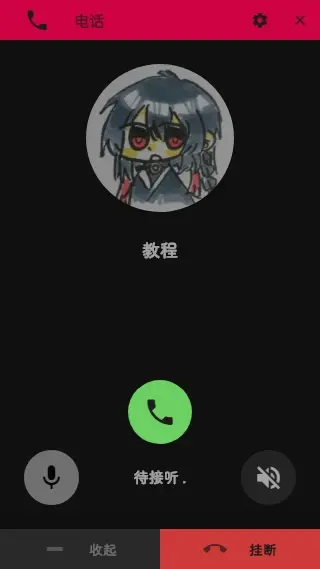
点击绿色按钮可接听电话
拨打电话后1分钟无人接听自动挂断
点击右下角挂断/展开的电话窗口右上角的X图标可挂断电话
接听中(拨打方视角)

通话中点击右下角挂断/展开的电话窗口右上角的X图标可挂断电话
消息菜单

点击后会弹出消息菜单,可对文本进行操作
本篇不进行具体介绍
写完了看了看站长日志后发现,站长称房间卡片为房间菜单?确实有点合理
不过我是看站长提出用户卡片这个名次才给房间菜单起名房间卡片
不过我看就叫房间卡片好了,否则不是和开篇介绍的房间菜单重名了?
最后修改日期:23.3.1
