
【从零搭建Emacs个人知识库】org-noter配置
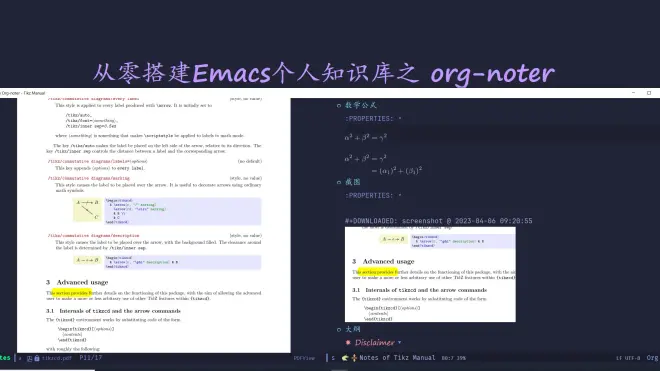
Table of Contents
org-noter 是什么?
实现功能: 用一个 .org 笔记文件作为书本页边空间的延展, 记录任何信息, 包括截图, 数学公式, 代码等
pdf 窗口和 org 窗口双向同步
在浏览 pdf 文件时, 笔记窗口光标会跟随到相应位置
在笔记文件中移动光标, pdf 文件会跟随滚动
选择 org-noter 的理由
… 或者选择 org 文件的理由
电子笔记: 无纸化, 便携, 可检索
纯文本格式, 易于保存和同步 (如用 Git)
基于 org-mode 的强大功能和生态
诞生于 2003 年 (Markdown 诞生于 2004 年)
org-mode 是 Emacs 中最强大的插件
天生为笔记而生. 核心是"大纲式浏览" + "标记语言" + "任务管理"
可以输出成 markdown, html, latex, odt 等多种格式
本身支持 LaTeX 公式的编辑与预览
安装
org-mode: Emacs 自带, 可以通过 M-x package-list-package 更新到 Melpa 最新版
pdf-tools: 阅读 pdf 必备, 参考往期视频:【Emacs+LaTeX教程】Emacs最强内置pdf阅读功能pdf-tools简介
org-noter: M-x package-list-package 安装 Melpa 最新版
2维笔记定位
djvu, epub 文件支持
批注小标题优化
2023年3月更新内容
如果安装了 use-package, 可将以下代码加入 init.el 自动安装
基本操作
打开 org-noter
org-noter 打开需要执行 M-x org-noter 命令. 有两种方式
从 pdf 文件打开 需要指定 org 文件名及路径. 这时会自动生成一个 org 文件, 并在 org 文件中保存 pdf 文件的路径名
从 org 文件打开 这里 org 文件里须包含 pdf 文件的路径名, 一般来说是由第一种方式生成的 org 文件.
未来的计划: 结合 org-roam + org-roam-bibtex + Zotero, 我们可以生成一个包含 pdf 路径的 org-noter 读书笔记模板
作为 org-noter 的笔记文件使用
作为个人知识库一个节点被引用
大纲导入及 org-mode 基本操作
在 pdf 界面, M-x org-noter-create-skeleton 可以导入 pdf 大纲
小技巧: 在 pdf-tools 中, o / q 可以显示/关闭大纲.
org-mode 常用快捷键:
<tab> : 展开/折叠光标下标题, 进行如下循环: "只显示标题" -> "显示子标题" -> "显示子标题内容" -> "只显示标题"
<shift>-<tab>: 同时展开/折叠所有标题
M-<left> / M-<right> : 当前标题升级/降级
M-S-<left> / M-S-<right>: 当前标题及其子标题升级/降级
插入笔记
org-noter 通过记录页码及位置保持笔记文件与 pdf 文件的同步. 根据定位的精度, 在 pdf 界面, 有3种插入笔记方式
方法1: 按 i 在当前页插入笔记 (page note)
方法2: 按 M-i 在鼠标点击位置插入笔记 (precise note)
方法3: 选中文字后, 按 <tab> / M-i 或 i 在选中文字位置插入笔记
在笔记中还可以使用 cdlatex 编辑数学公式, 以及用 org-download 插入截图. 请到教程的最后查看这些功能的基本设置.
位置同步
pdf -> org: 自动
org -> pdf: 手动
M-p / M-. / M-n: 上一/当前/下一页笔记
C-M-p / C-M-. / C-M-n: 上一/当前/下一条笔记
以上命令也可以在 pdf 界面中使用
高级设置
默认笔记目录
设置后, 从 pdf 文件中使用 org-noter 命令会自动在上述目录中寻找与文件名同名的 .org 笔记文件.
两种 org-noter 使用模式
(推荐) 笔记在不同的 .org 文件中
所有笔记在同一个 .org 文件中: 将上述变量设置为一个文件名
自动保存上次位置
选中文字后插入笔记自动高亮
这是全局设置. 如果想对某一条笔记临时启用或禁用, 可以使用 C-u 前缀.
例如: 当前高亮默认设置为 t, 但当前笔记不想高亮文字, 可以使用 C-u M-e 插入 precise note
长文本和短文本
短文本默认标题为全文
长文本默认标题为 Note for page XXX
修改长/短文本标准:
修改短文本默认标题:
修改快捷键
代码汇总
自定义设置的全部代码
将上述代码写在 use-package 代码块中:
LaTeX 公式
org-mode 中与 LaTex 有关的设置
cdlatex 的设置可以参考我的视频
我会在另一期教程中详细介绍 org-mode 中 LaTeX 编辑的设置.
截图功能
需要借助 org-download 实现. 在这里只给出实现截图功能的设置代码, 以后的教程再详细讲解.
使用方法
使用系统截图工具 (Windows 下用 <Win>+<shift>+s) 将截图保存到剪贴板
用 C-M-y (绑定了 org-download-clipboard 函数) 将剪贴板中图片粘贴到 org 文件中.
安装方法
Linux / MacOS (未测试) 用以下 use-package 代码安装及设置
Windows
需要安装 ImageMagick, 并保证 magick.exe 在 PATH 变量的路径中 用 msys2 安装
从[这里](https://github.com/abo-abo/org-download/blob/acc9622968cb4d0027cd3478c374191597c18ea4/org-download.el 或)或网盘下载 org-download.el 文件, 置于你的 .emacs.d 文件夹合适的路径中 (如 ~/.emacs.d/lisp/)
使用以下 use-package 代码及设置
