
抠图怎么抠?这几种抠图方法分享给大家播
能够将图片中的物品或人物抠出来是一种很有用的技巧,可以在很多场景下应用,比如我们想制作一个海报,将人物从原始照片中抠来,这样可以让他们更加突出,吸引更多眼球。那么学会抠图也是我们需要掌握的一门技巧。那么抠图怎么抠呢?下面给大家分享分享几种抠图方法。
方法一:使用嗨格式抠图大师
演示机型:ThinkPad E580
系统版本:Windows 10
软件版本:嗨格式抠图大师1.8.235.0
1、嗨格式抠图大师是一款专业的抠图软件,无需任何技术即可完成抠图,安装运行嗨格式抠图大师,在主页中可以看到该软件的功能,根据你的图片性质选择功能即可;

2、进入该功能下,需要先添加图片,这里添加一张或多张都可以,嗨格式支持软件批量抠图,提高工作效率很不错;
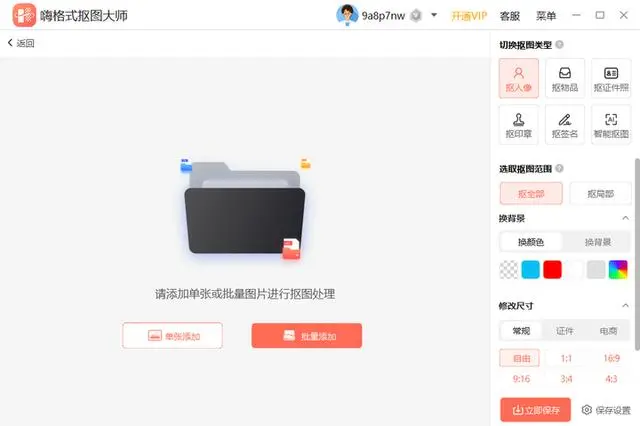
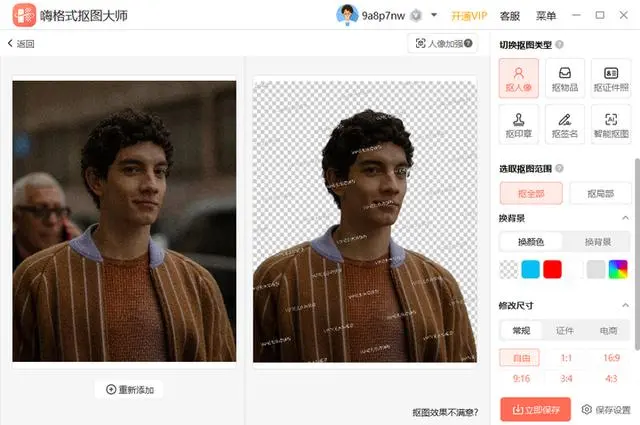
3、上传图片后软件开始自动抠图,不用几秒即可抠图完成,我们也可以进行其他的操作,如调整图片尺寸、换背景换底色等。
方法二:使用Photoshop
演示机型:ThinkPad E580
系统版本:Windows 10
软件版本:Adobe Photoshop 2023
PS也是一个专业的图像处理工具,操作起来会复杂一些。
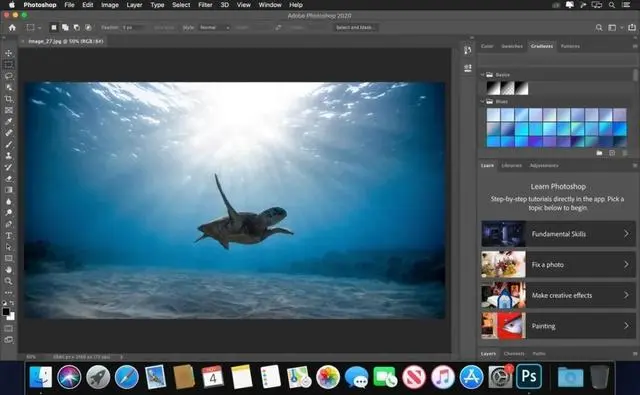
1、打开需要抠图的图片。选择"快速选择"工具,它位于Photoshop工具栏中;
2、然后使用"快速选择"工具选择想要抠出的人物。如果需要添加或减少选择的区域,可以使用"加号"或"减号"工具;
3、接着点击右键,选择"选择和屏蔽"并选择"新图层"。创建一个新的图层,其中包含选择的人物;
4. 还可以使用"移动"工具将人物移动到新的背景中,或者使用"画笔"工具来进行微调。
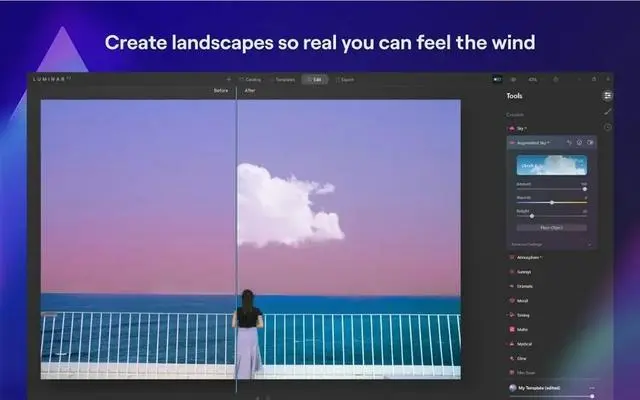
方法三:使用Luminar AI
演示机型:ThinkPad E580
系统版本:Windows 10
软件版本:Luminar AI v2.71
这个工具的抠图也采用了AI技术,嗨格式抠图大师也是这样的,可以自动检测图像中的对象,并将其分离出来。用户只需要选择要分离的对象,然后点击“抠图”按钮即可完成抠图操作。
抠图怎么抠?以上就是给大家分享的抠图方法,需要抠图的小伙伴可以去操作试试看!
