Camtasia如何导入PowerPoint幻灯片?
Camtasia 2020 for Mac一款非常顶级的屏幕录制和视频编辑软件,camtasia 2020破解版能在任何颜色模式下轻松地记录屏幕动作,包括影像、音效、鼠标移动轨迹、解说声音等等。macw小编今天为大家带来了Camtasia如何导入PowerPoint幻灯片的教程。
将PowerPoint幻灯片添加到Camtasia项目
如果您经常用PowerPoint演示文稿制作视频,则现在可以将PowerPoint幻灯片直接导入Camtasia并快速对其进行编辑以匹配音频旁白。
首先,请确保PowerPoint已关闭。然后单击导入媒体按钮,然后选择您的PowerPoint文件。Camtasia将每张幻灯片转换为图像(PNG),并将其添加到媒体盒中。将幻灯片拖到时间轴,然后像项目中的其他任何媒体一样对其进行编辑。
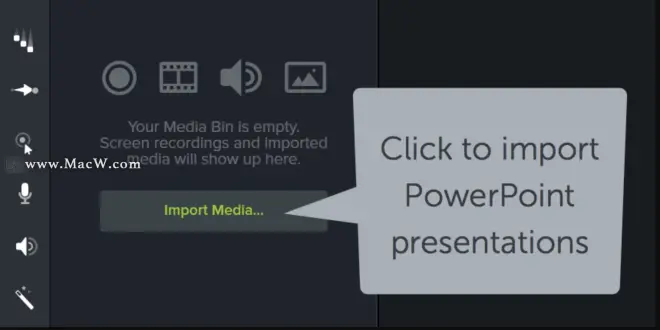
将演示文稿拖到Camtasia
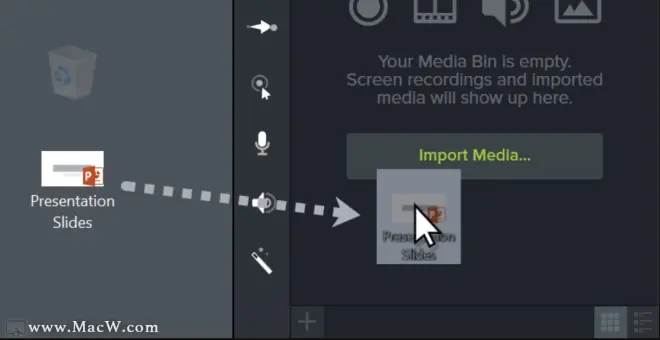
如果您在Windows上使用Camtasia,则可以通过单击PowerPoint演示文稿并将其拖到Camtasia中来添加它。拖动到任一媒体库或时间轴中,将其直接添加到媒体库或时间轴中。
如果将演示文稿添加到时间轴,则会按顺序添加每张幻灯片并将其设置为默认图像持续时间。
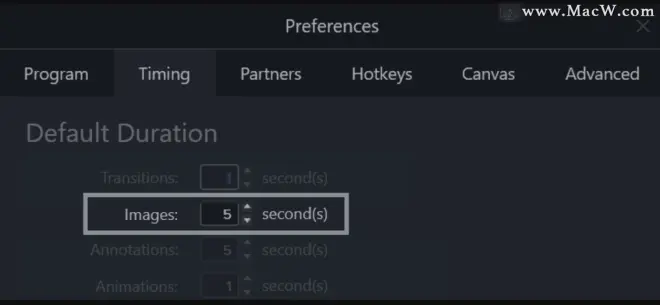
默认幻灯片持续时间
要更改默认的幻灯片持续时间,请转到“编辑”>“首选项”,然后选择“时间”选项卡。将“图像”选项设置为所需的持续时间,然后单击“确定”。
涟漪移动
在时间轴上进行演示时,请使用波纹移动在幻灯片之间创建空间以微调其时序。为此,请按住shift键,然后单击并拖动。
这会将所有媒体移到剪辑的右侧,这使您可以扩展幻灯片并为自己提供更多的旁白时间。