
这个不起眼的小功能,居然是专业修片的关键

上一篇文章发布时,本🐰提到 Snapseed 在 2.16 版里,谷歌带来的是 3 项了不起的功能:样式、二维码分享样式和新的“局部”功能。
那篇文章重点讲解了 样式的用法 (点此可跳转),然后没有讲那第 3 个功能,也是那次更新最不起眼的小功能——局部工具里的 结构 。

先来两张照片的局部放大画面:
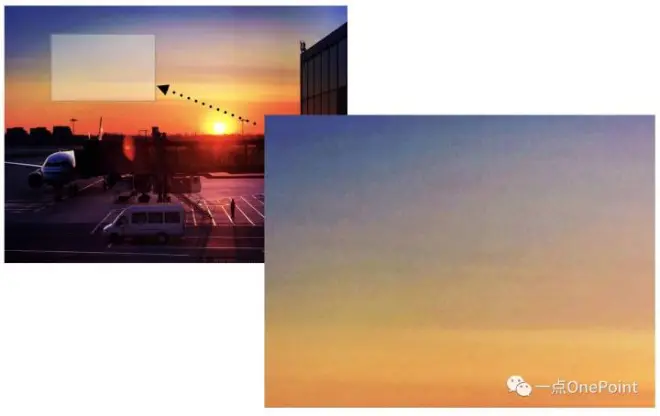
原本应该没有颗粒的天空
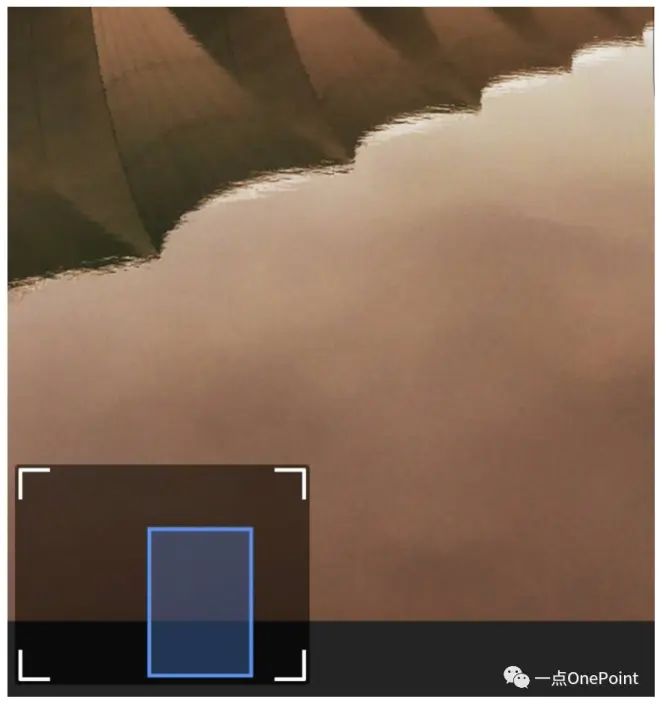
原本应该没有颗粒的水面
对一个专业摄影师或像本🐰这样的职业编辑来说,如果看到上面这样的照片局部,只会得出一个结论:
“ 这人活儿不细啊,比较业余,因为他/她不懂保护画面中应该纯净的那部分。
这是因为在 Snapseed 2.16 版之后, 局部 这个工具除了能进行亮度、对比度和饱和度调节外,还新增了 “结构” 调节 。所谓结构,也就是双向锐化,即增加或降低画面的锐度。
而我们可以利用负向的结构调节,让画面某个区域的锐度降低,达到模糊的效果,进而达到局部降噪或降低颗粒感的修片目的,让照片的局部细节更加完美。
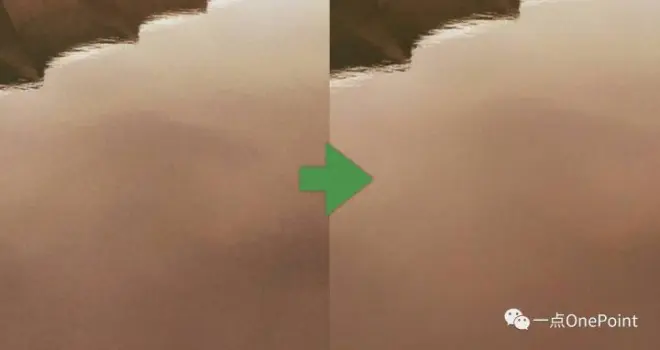
经过局部的负向结构调节,变得光滑如镜的水面。
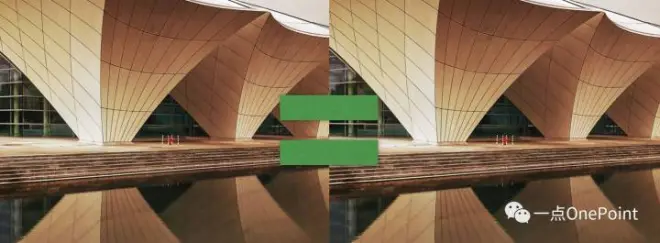
正因为是局部模糊,所以在调整前后主体的锐度并不会被改变。
如此智能,感觉是不是:


结构 这个东西,原本是位于 工具 - 突出细节 下的一个选项。
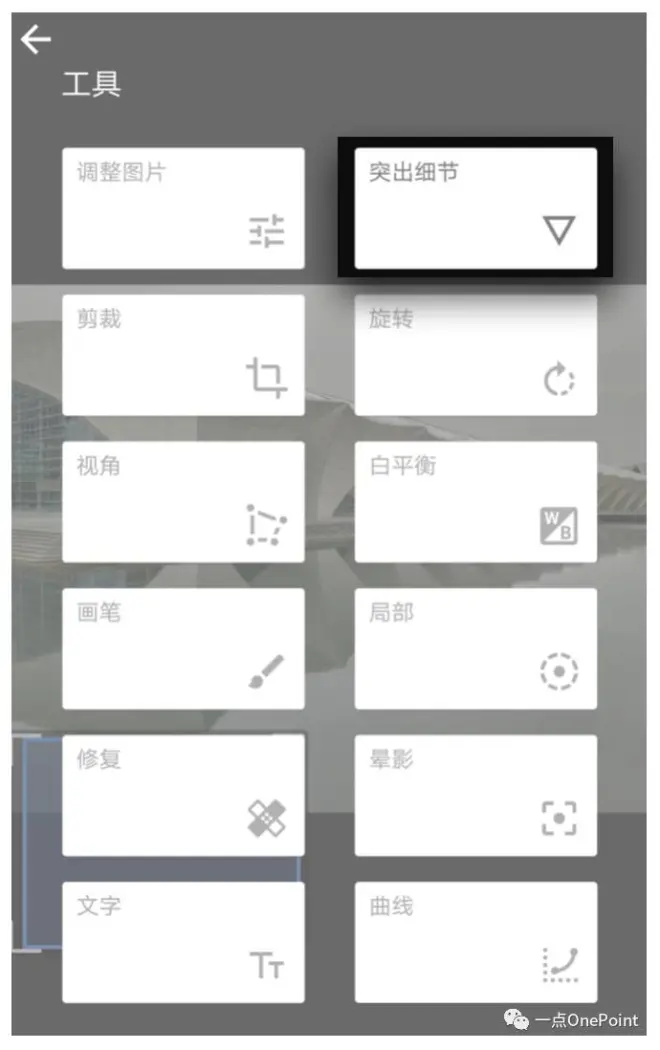
在这个系列教程的 第一篇文章里 ,本🐰就带你感受过结构对画面的作用。
那时,我告诉了你在突出细节这个工具里,你可以上下滑动手指,然后选择 结构,再左右滑动手指,分别将其数值设为+100和-100,你就能分别看到下方的效果:
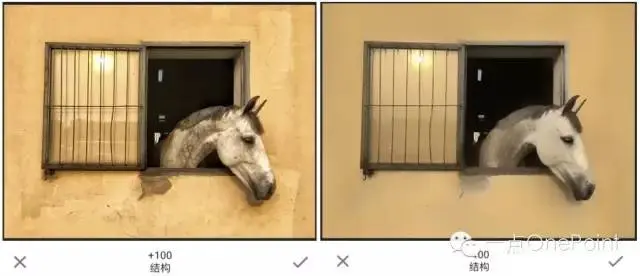
上面两张对比图充分说明了 结构 这个功能的作用:
正向调节——锐化细节
负向调节——模糊细节
但是,突出细节里的 结构 功能,是针对画面整体调整的,所以往往在你只想模糊或锐化一部分区域时,也会让其他的地方跟着遭殃……这也是非局部修片带来的弊病。

本🐰曾在 Snapseed 新版教程的第 3 篇将结果局部工具,它具备很强大的局部修图功能。局部工具的使用方式,我们现在再来重温一下。
局部工具的界面和主界面很像,你需要首先注意的是下方工具栏,有一个蓝色的加号:

当它为蓝色时,点击画面,就会为画面添加上一个局部控制点:
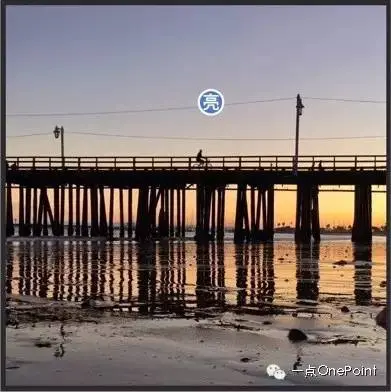
操作这个小圆点,你会用到 3 个动作:
1 双指开合的手势
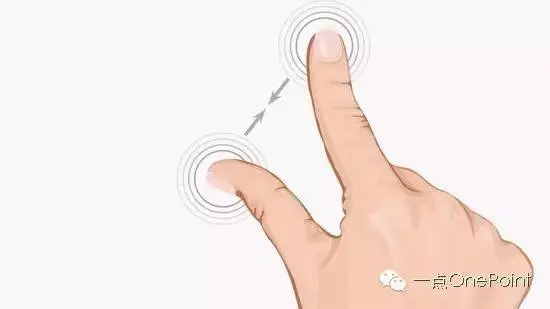
其作用是局部控制点的范围缩放:

红色区域,就是只能识别的区域,亮度、对比度和饱和度,和新加入的 结构 选项,都会只针对变红的区域起作用,而不对非变红的区域起作用。
值得一提的是,这个区域是智能识别的,能很好的识别某一个色块或某一个物体的轮廓。
2 按住局部控制点并拖动
由于这个手势比较简单,我们直接来看效果:

移动时,会出现一个放大镜,中间的十字标靶会告诉你现在控制点所在的精确位置。
很多人还会忽略放大镜边缘的那个会变色的圆圈,其实,在智能识别区域时,色彩也是软件识别的考量因素之一。
3 上下滑动选择调整选项
这里就是本文的重点了。
上下滑动时,你可以调出不同的调整对象,在 2.16 和 2.17 版中,你可以在饱和度下面,找到 结构。
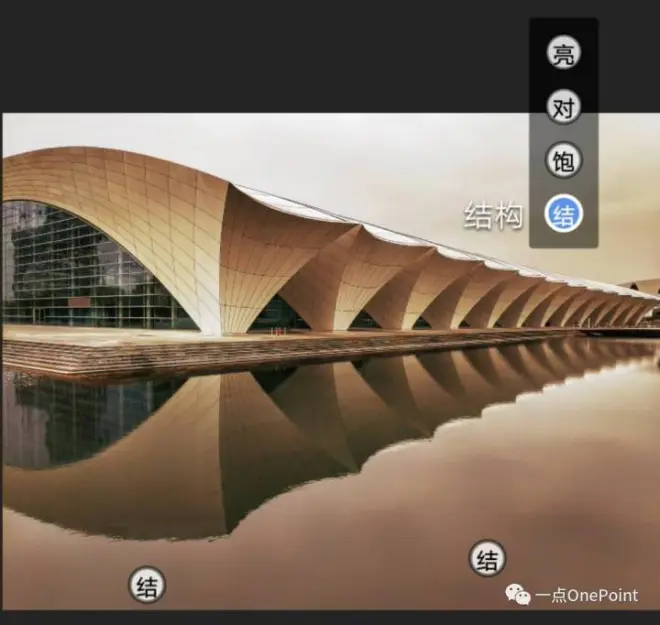
顺便一提,你可以为画面中添加多个局部控制点,对不同位置进行修改,非常方便。

在讲这部分前,我们先来看看上面那张漂亮的照片的修片配方,欢迎打开 Snapseed 2.16 之后的版本,然后扫一扫哦:
这个配方,主要包含了曲线调节和其他一些调整,能让原本平淡的画面变得局部鲜明的明暗对比,并被富裕金黄的色调:
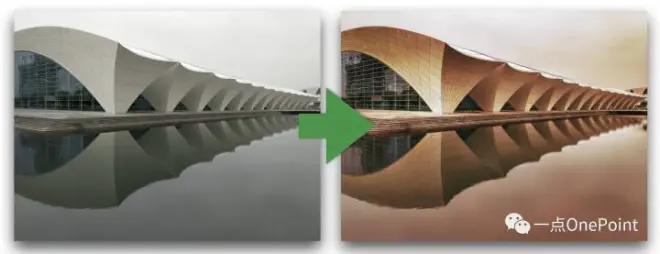
~ Duang ~
一步扫码,色调调完~
然而,别高兴得太早,任何的来全不费功夫的东西,都要付出代价!
当你把这个配方拷贝到自己的类似照片上时,会发现我在修片时碰到的同样的问题:
曲线调色处理,让原本光滑如镜的水面,
出现了大量破坏视觉效果的颗粒。
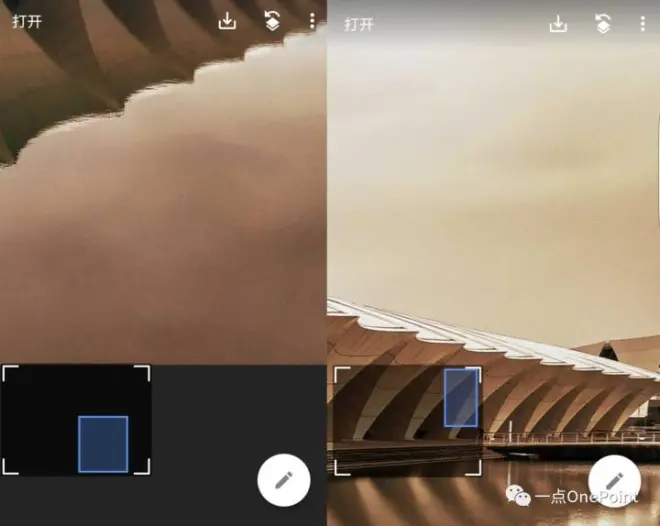
放大观看,水面和天空都变成了麻子脸……
此刻你的内心恐怕和我一样……想大喊一声:

其实,这个问题是很多修片步骤都会导致的。
“ HDR会导致颗粒、过度增加对比度会导致颗粒、拉曲线过度会导致颗粒、增加氛围会导致颗粒……颗粒简直在修片时如影随形。
但你又不想因此放弃刚刚得到的辣么美好的色调,肿么办???
今天的主角,升级后的局部工具就出场了:
和之前的教程一样,我们要为画面中有颗粒感的区域添加几个局部的控制点:
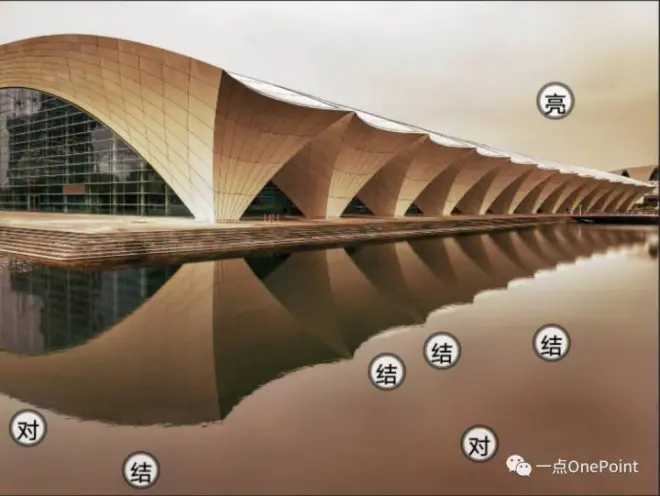
再通过双指开合的手势,让接下来的调整范围只影响水面,而不影响并不需要模糊处理的建筑:
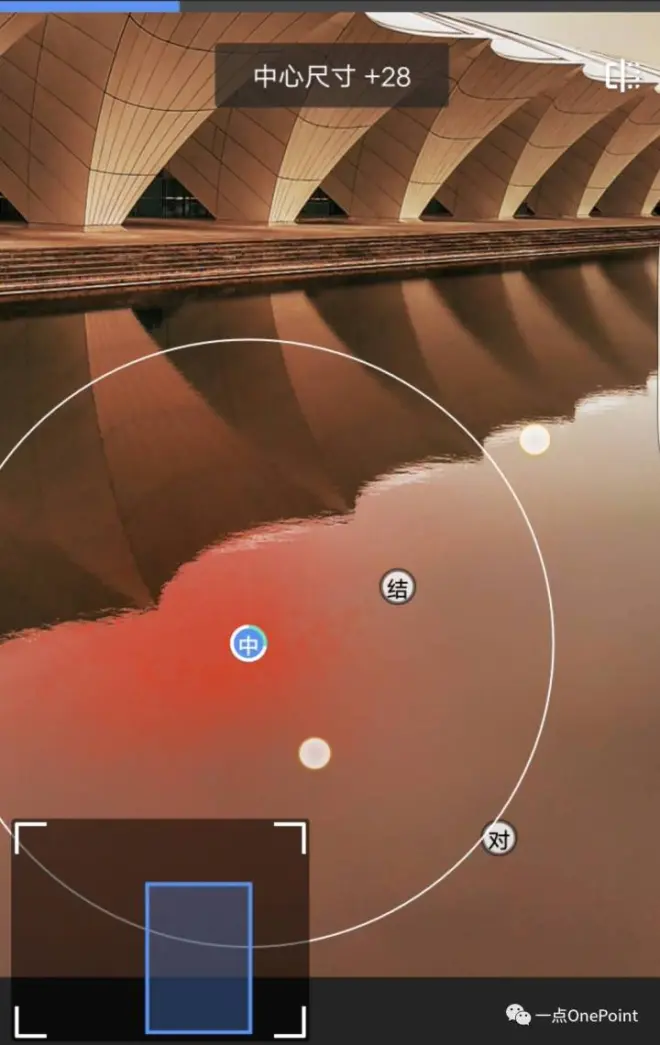
然后,精彩的部分来了,上下滑动手指,调出新增的 结构,再向左滑动手指,将结构的数值变成负数:
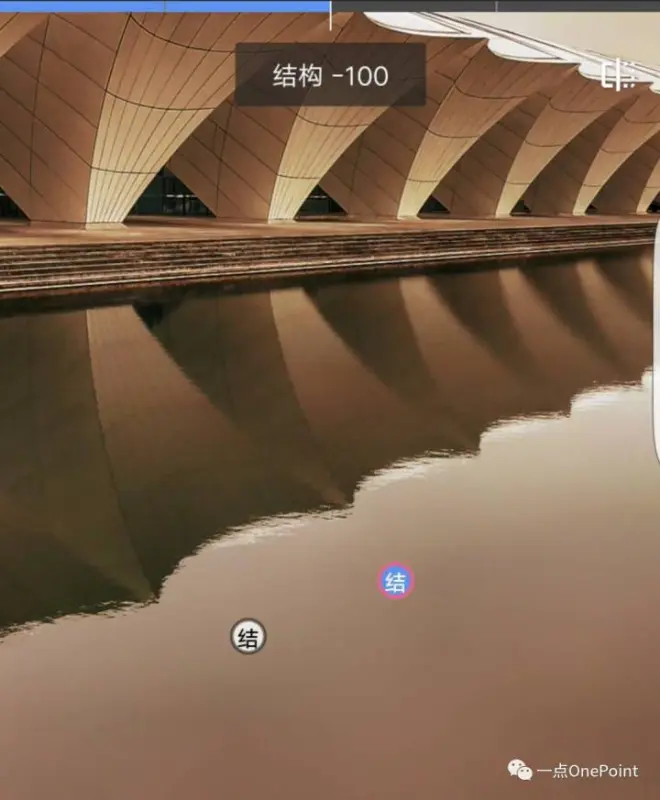
神奇的事情就这样发生了,模糊之后,水面恢复了光滑如镜,同样的事情,还可以发生在天空部分(阴天的天空和水面一样,平滑而没有太多细节):
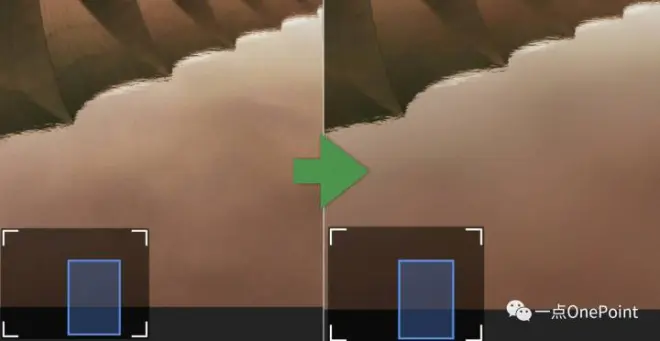
恢复光滑的水面
看到这里,你可能会问了,这么好的东西,为啥在扫码的时候没有直接启用呢?
“ 这是因为每一张照片需要局部处理的地方不同,所以 Snapseed 默认不会在样式里保存局部这一步的调整。
这理由很合理,不是吗?

既然结构处理是为了精确的模糊画面中的特定区域,那么我们就有理由排除一切可能会影响到不需要模糊地方的操作。
所以这里压轴出场的,是 蒙版,它是我们结构工具的质检员。它的进入路径如下:
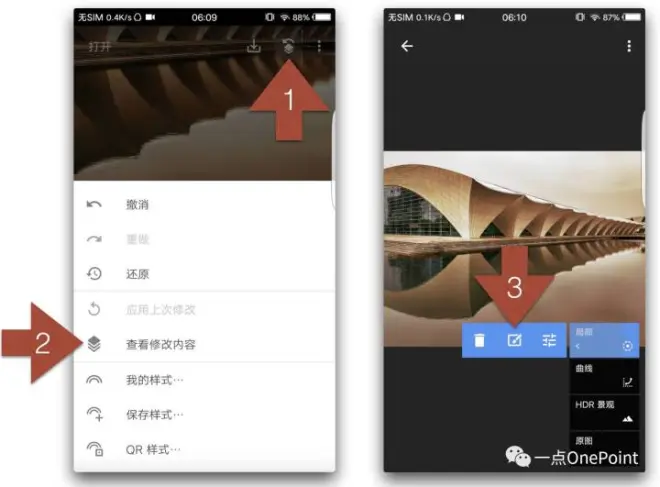
进入蒙版后,将 局部 的浓度设为 0 ,然后涂抹有大量细节的建筑部分,如果涂抹多了,可以再调回 100 进行涂抹。
在涂抹时,最好点击 眼睛 图标,让画面中有蒙版效果的部分以红色显示,也就是刚刚做的模糊效果的区域,就像下面这样:
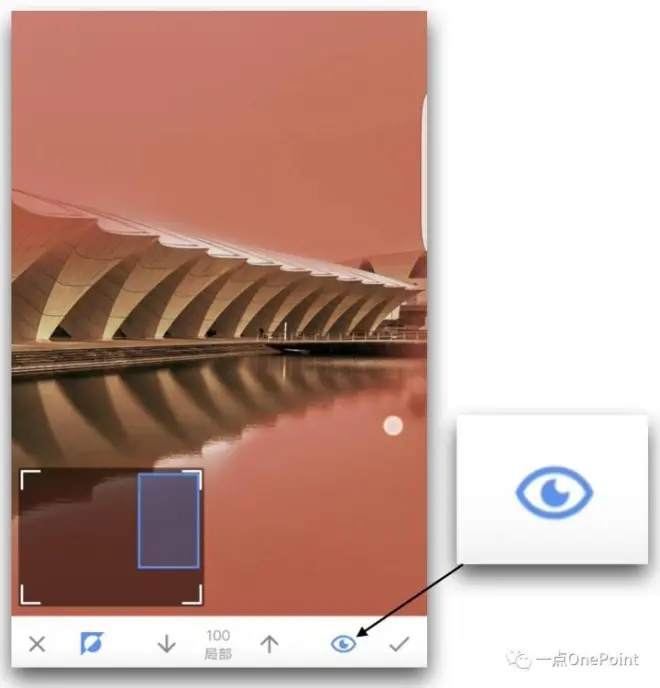
经过这一步处理,你就能确保即使局部工具的智能识别发生了偏差,也不会导致建筑细节被错误地模糊掉。
“ 当然,最好的质检员其实是我们自己,只有在修片后放大画面进行查看,才能看出照片的处理有无问题。
此外,其实很多风景照片中,特别是出现天空的图片中,非常适合本文所述的处理方法。
就如下面这张以往发过的天涯明月孔明灯,就用了负向的结构调整,将天空的颗粒感完全去除了。

当然,那时的 Snapseed 还没有局部结构功能,所以我是纯靠蒙版擦出来的。虽然方法不同,但目的都是一样的——让画面中该纯净的地方,没有一点闹心的颗粒。
而本文最开始那张照片,经过本文所述方法处理,也能获得更好的效果:
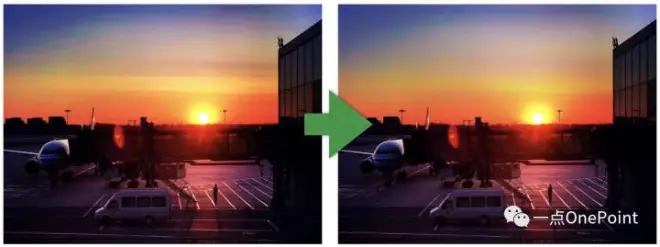
“ 反过来,你也可以用局部中的结构,对画面的某一部分进行锐化处理,而不改变其他位置的纯净度。 所以,才说这是专业修片的关键。
