
[CSP]素材管理&手动迁移个人数据&配置的方法

# CSP含两个软件:ClipStudio 和 ClipStudioPaint
前者用于管理绘画及素材,可云端管理。、使用,可连接官网登陆下载素材;也可通过它启动CSP。
## [启动位置]
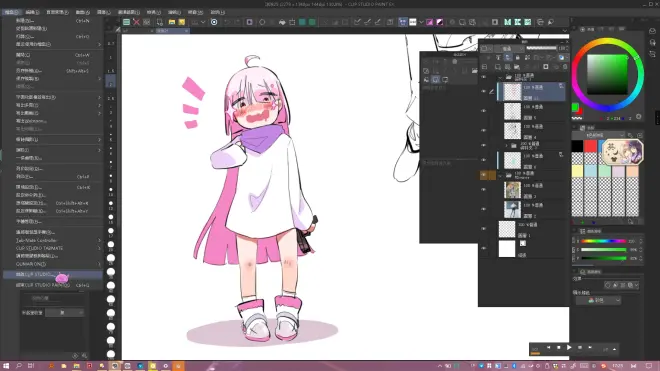
或直接点击安装后生成在桌面的图标

## [ClipStudio]
左上角按钮可启动CSP软件,下Model为celsys公司另一三维软件,倘若安装可点击启动
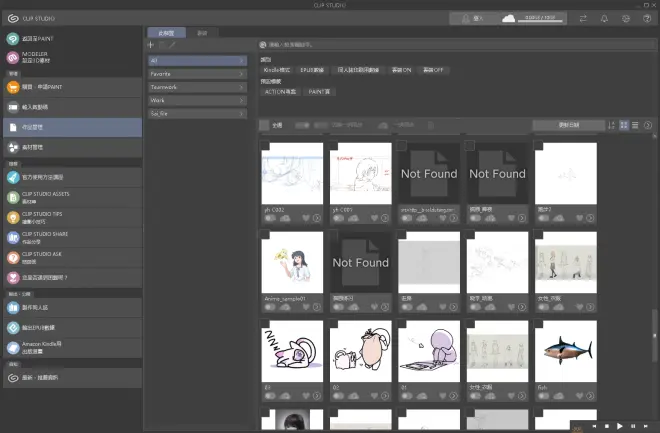
## [作品管理]
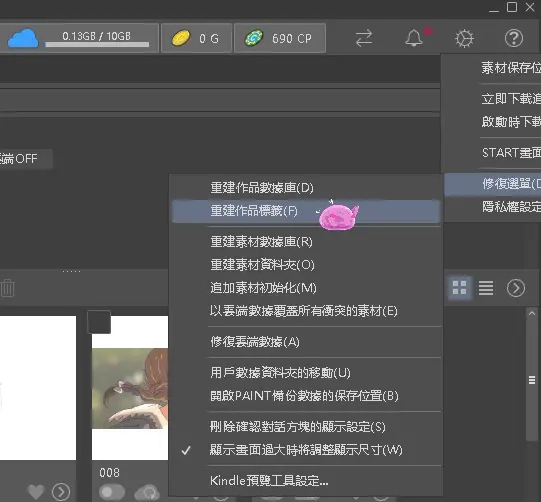
可进行管理已经绘制保存的xxx.clip文件,倘若自行在资源管理器进行了改名,会显示Not found样式,再打开文件即可;
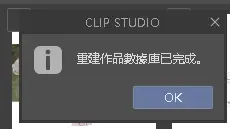
若要批量清空Not found,右上角找到重建数据库:
## [素材管理]
可在CSP内使用的素材(笔刷、模型等)
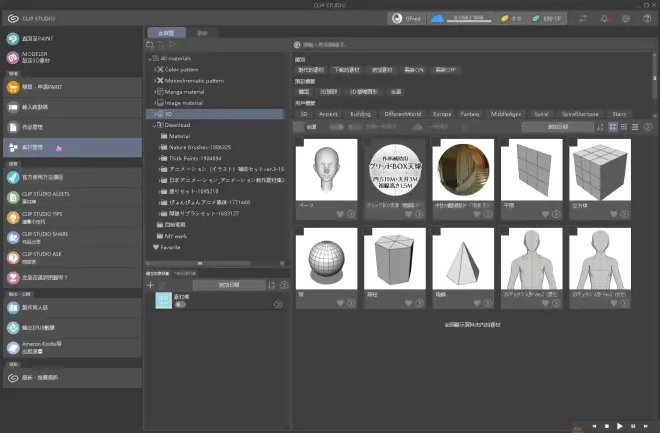
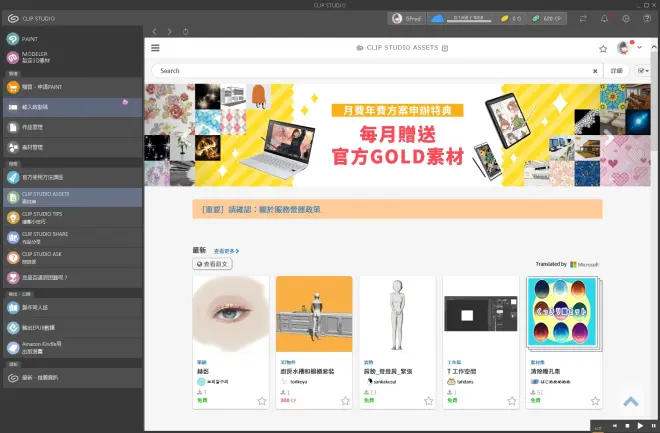
素材下载(*自己解决网络问题
[作品进行云端管理]
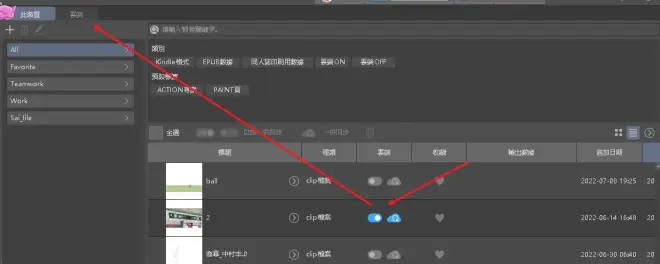
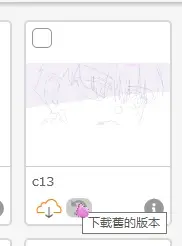
可对上传至云端的作品进行下载
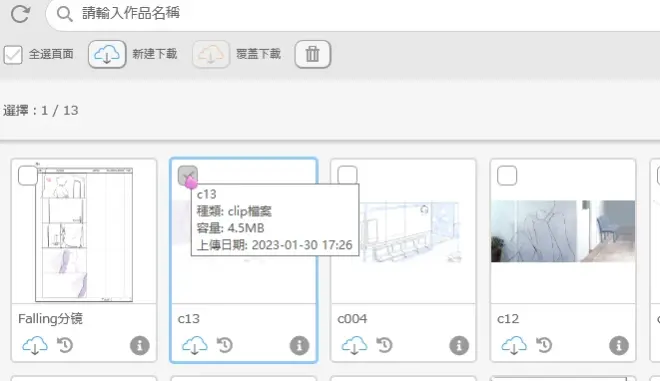
或再多次上传到云端后,进行多版本的保存/下载
*** 新建画布后请随手保存,养成习惯 ***
[自动保存]
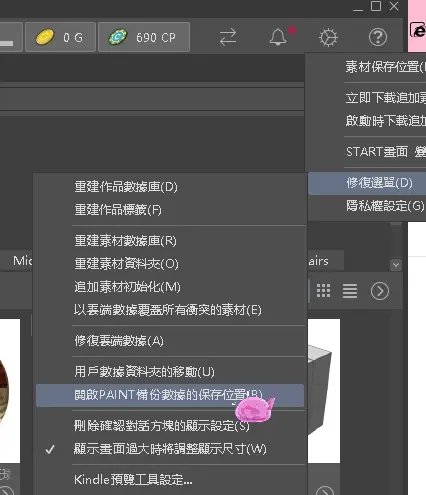
可手动更改位置,旧版本位于“我的电脑-文档”,新版迁移到了“Appdata-Roaming-Celsys”文件夹内,打开后显示三个文件夹:
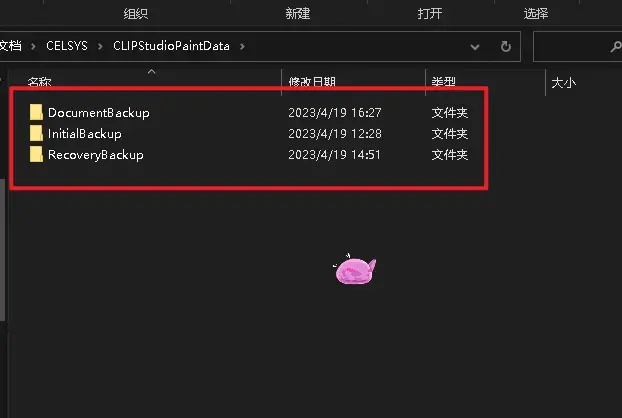
此三个文件夹均为备份文件夹,软件开启备份位置:进入“首选项preference”找到Recovery档案恢复/画布复原,勾选即开启自动备份功能:
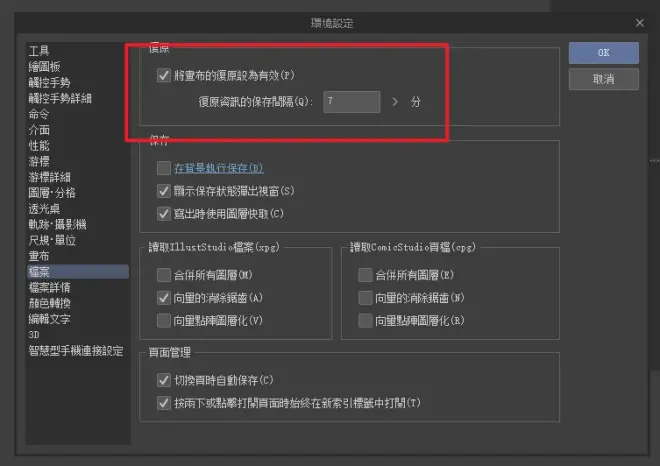
开启后,在CSP内作画时,保存文件后,一段时间以后文件会出现在第三个文件夹RecoveryBackup内

当保存文件/关闭 后,文件会自动送往上面的DocumentBackup文件夹内
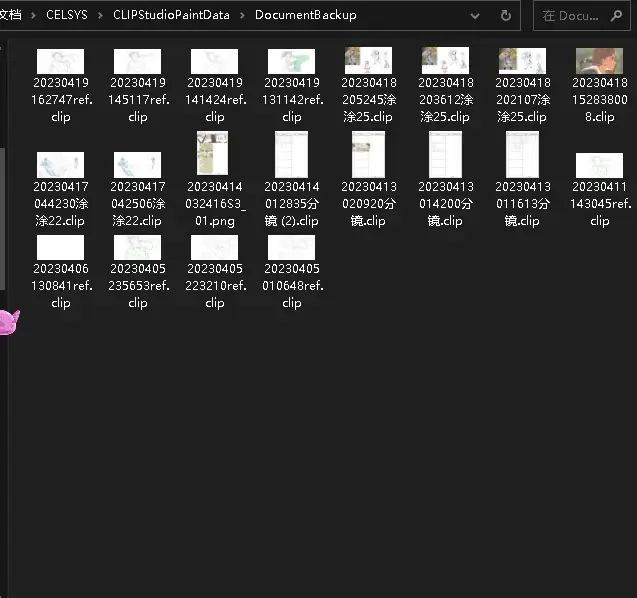
回复的文件按时间间隔命名
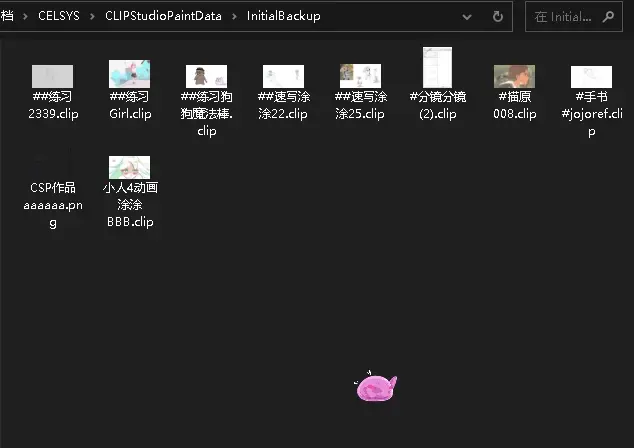
*第二个文件夹InitialBackup,
当第一次打开CSP新建了文件、并且保存后,不会发生变化,此时关闭这个clip文件;
重新打开后画几笔点击保存,InitialBackup内会生成一个clip的备份,其进度与上一次按下“保存”时相同(简言之此文件进度会慢一个版本)
(名字同源文件)
[用户数据]
返回上一级文件夹
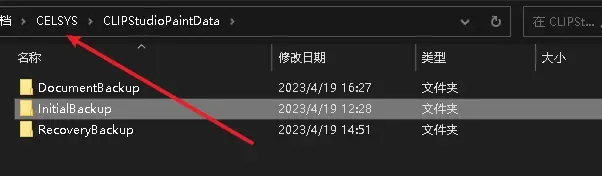
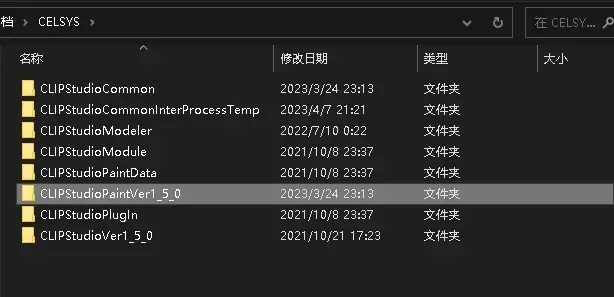
此CLIPStudioPaintVer1_5_0文件夹为大部分的个人数据保存文件夹,倘若需要手动迁移配置,把此文件夹拷走即可(但不包含面板的位置信息,即到新电脑替换此文件夹后数据会改成自己的,但面板位置仍为默认状态)
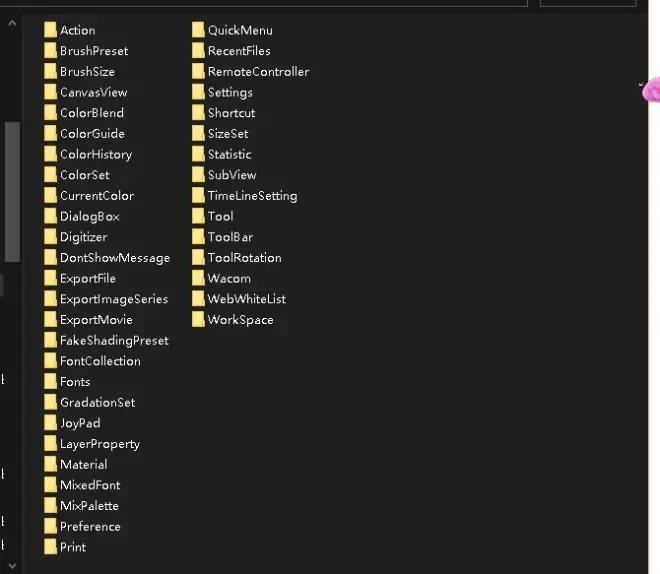
内涵数据分类,如action为自动动作、font字体、QuickMenu快速存取等
↓ 面板位置记录文件 ↓
上文提到的文件夹不包含面板位置信息记录,而记录了此信息的文件夹为1.5.0文件夹
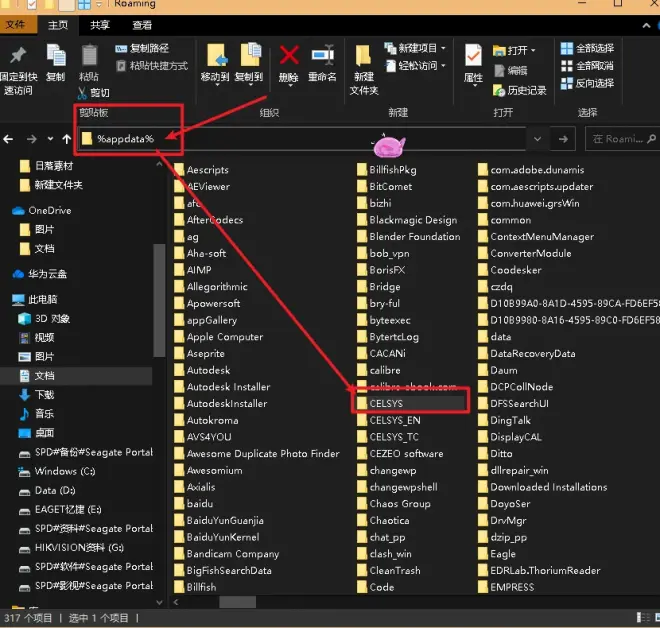
进入Roaming文件夹(此文件夹可理解为本地登录用户安装的软件配置信息文件夹),找到Celsys文件夹
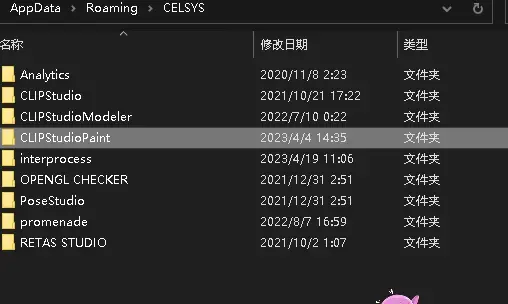
此地为其公司软件的各自的面板位置记录信息(如另一软件retas),
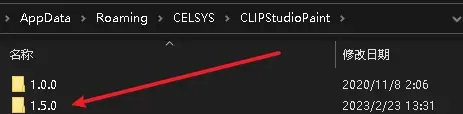
此1.5.0为面板位置记录文件(拷走即可)
总结:手动迁移重点为1.5.0文件夹、CLIPStudioPaintVer1_5_0文件夹。
*如有遗漏可补充
