
【PR教程】一分钟教会你!解锁花样分屏效果!
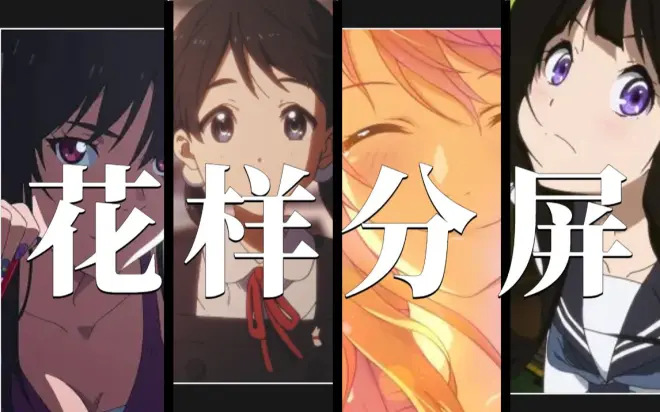
9.25PR教程学习
如何制作花样分屏效果
本笔记内容整理自up【PR教程-】视频
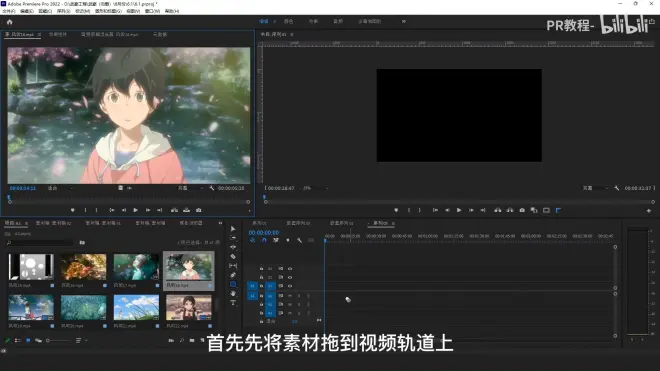
1.准备好几段自己想要的人物素材
2.将素材拖到视频轨道上,点击保持现有设置
00:04
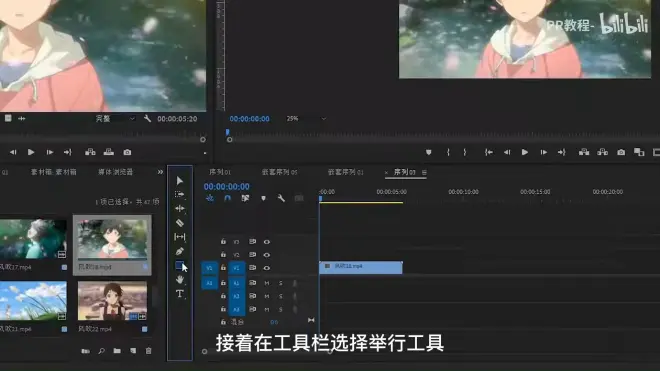
3.选中工具栏的矩形工具
00:10
在画面中绘制遮罩,调整长度匹配时长长度
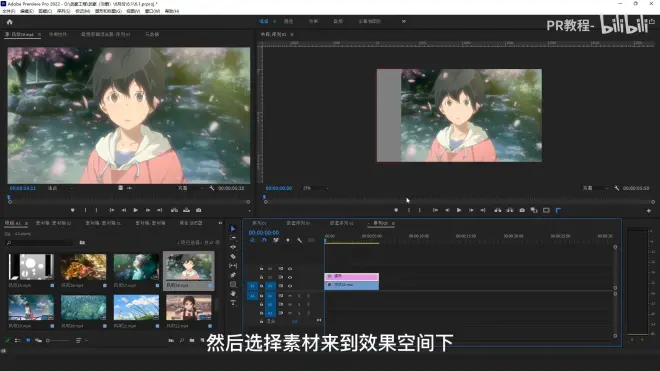
4.选中素材,来到效果控件里
00:16
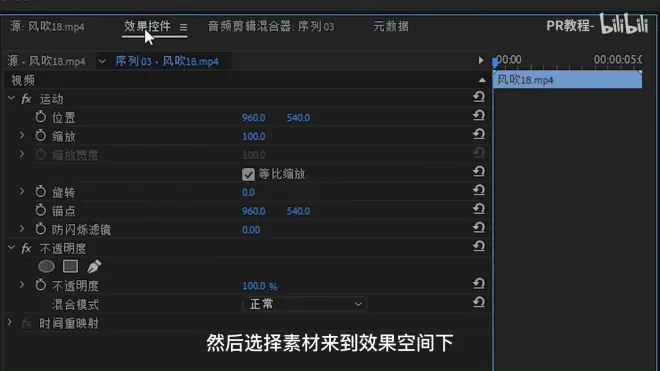
调整运动下的位置,调整x轴数值,将人物调到遮罩的下方,将遮罩的不透明度降低可以方便观察素材位置
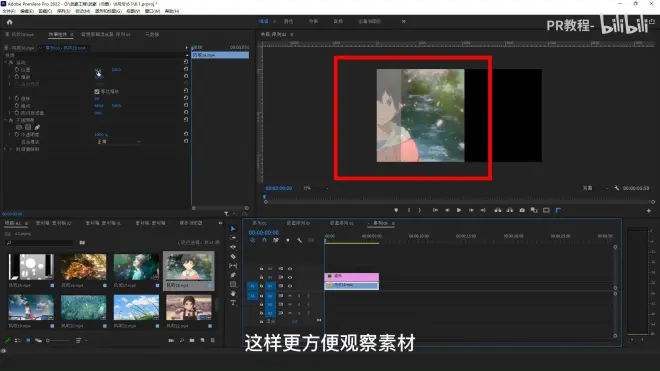
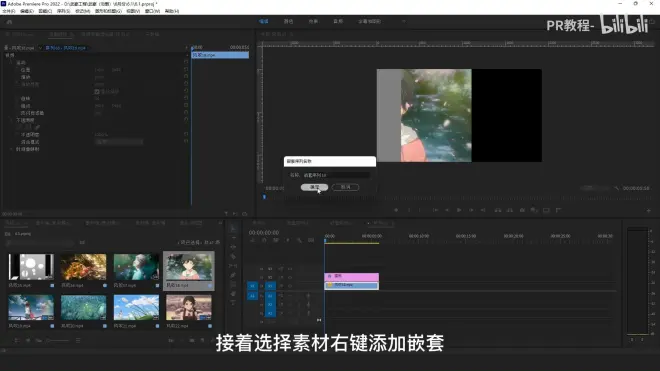
5.确认好素材位置后,记得将遮罩的不透明度重置,之后右键素材添加嵌套
00:30
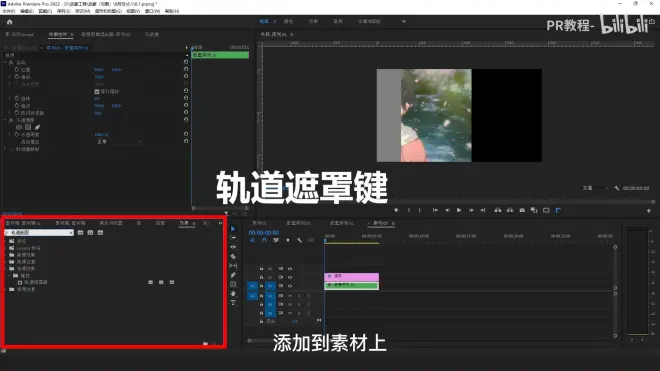
6.在左下方面板里的效果库中搜索到轨道遮罩键的效果,添加到素材上
00:33
7.再次来到效果控件下,将轨道遮罩键的遮罩改成视频2
00:36
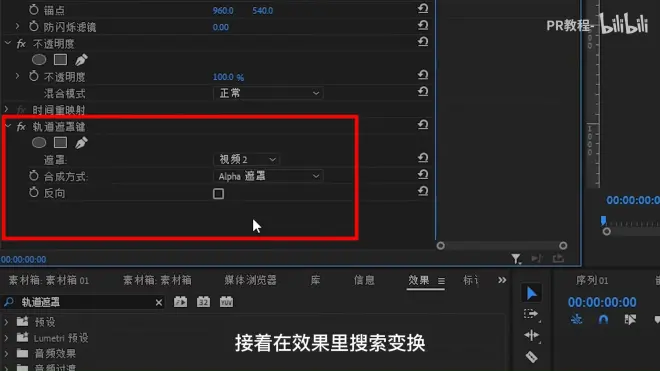
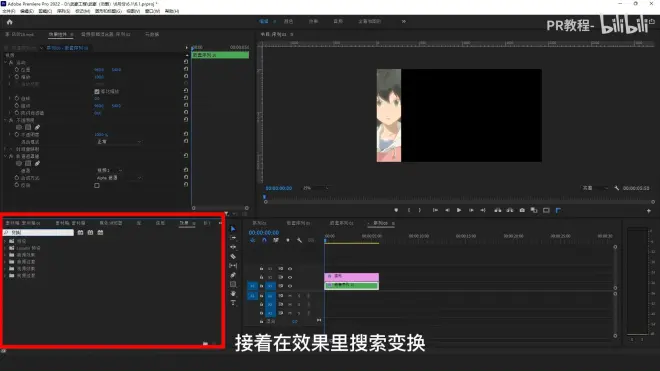
8.接着按照步骤六的方法,在效果里搜索变换,将变换效果添加到视频素材上
00:39
9.来到效果控件面板,在变换效果里,将位置上y轴的参数调整
00:48
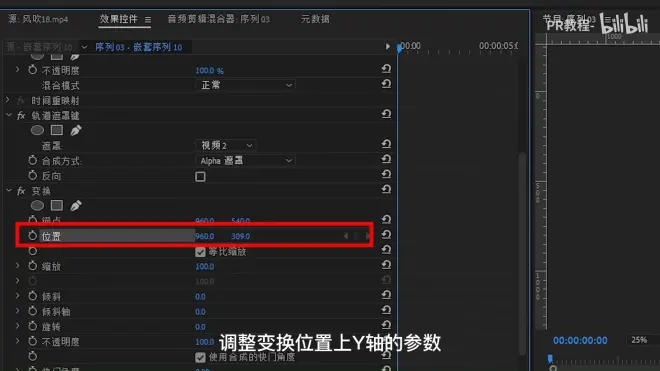
将素材调到画面外
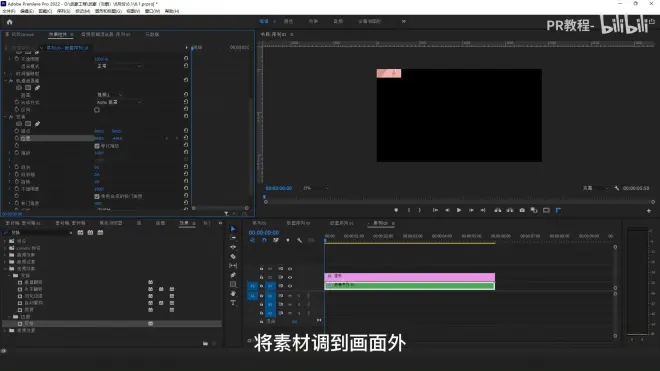
10.给变换位置打关键帧,按shift+右键两下,即往右时针
00:52
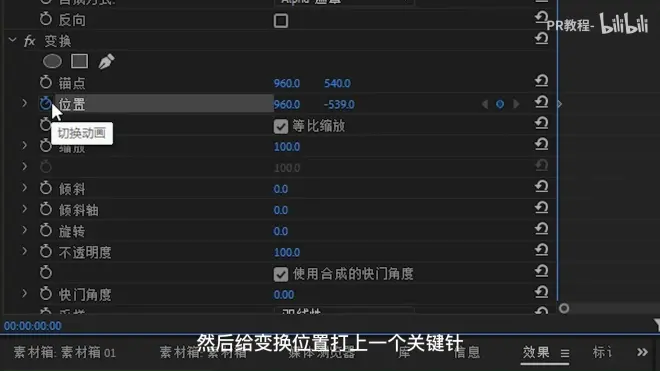
再重置位置上的参数
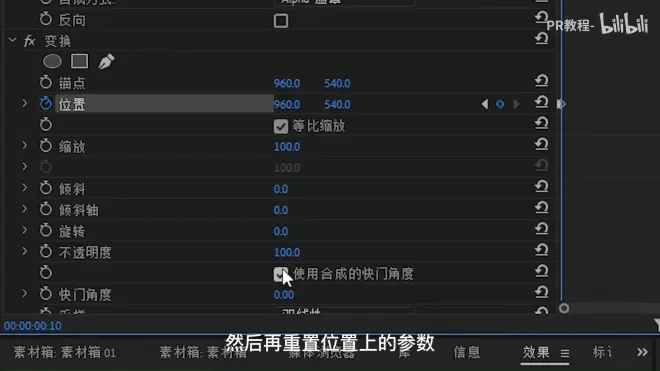
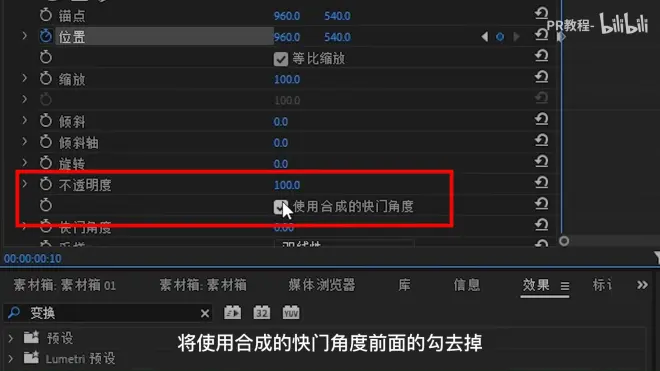
11.在效果控件里,取消勾选使用合成的快门角度
00:59
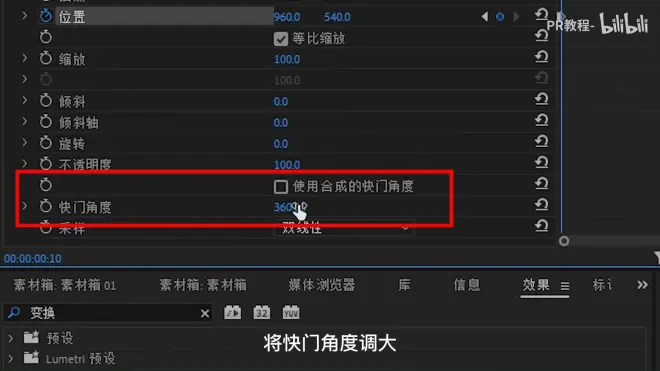
将快门的角度调大
12.接下来几个画面就重复上面十个步骤的操作
01:04
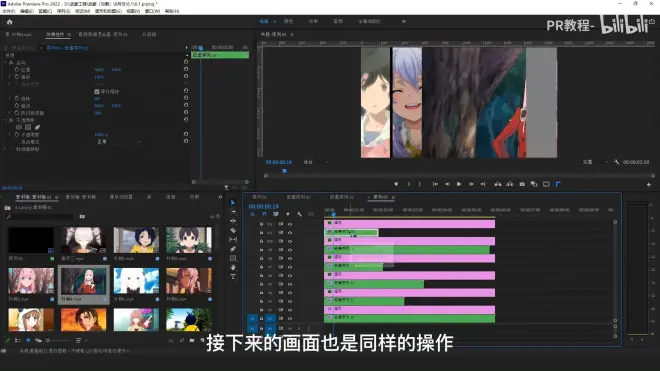
13.将制作好的素材的出场顺序各错开10帧
01:07
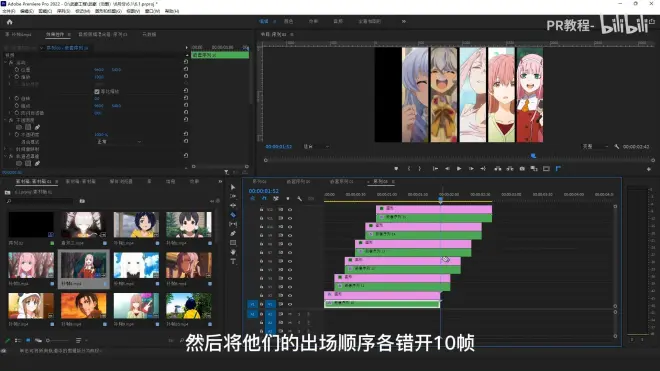
效果就制作完成了。
