
Visual Studio 编译 libpng 1.6.40
一、下载压缩包
1. libpng 依赖于 zlib 库, 所以先到 https://www.zlib.net/ 下载 zlib :
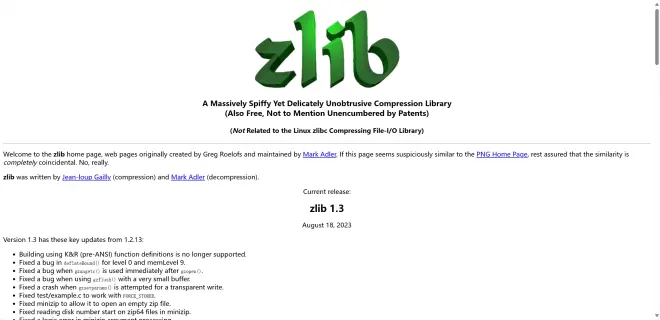
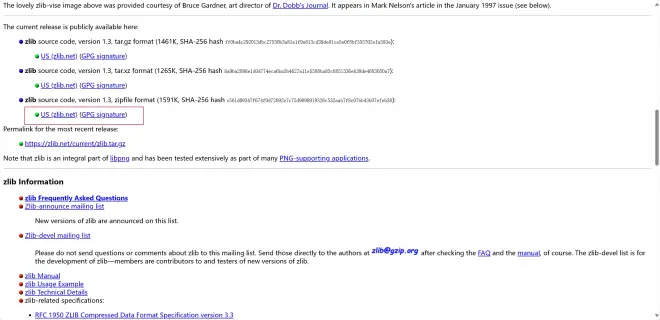
划到官网的中间位置, 如 2 图中红框所示, 有3个下载链接, 点击哪个都行, 我下载的是第3个.
当前版本为 zlib 1.3.
2. 到 http://www.libpng.org/pub/png/libpng.html 下载 libpng:
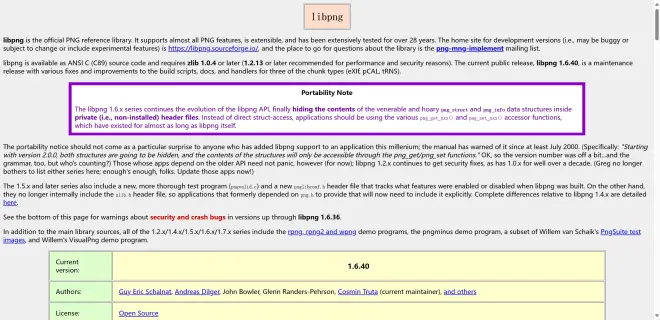
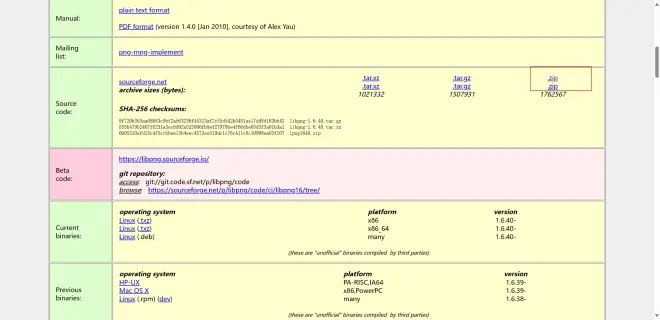
2图中也有3个下载链接, 选择其中一个下载即可, 我下载的是第3个, 当前libpng版本为 1.6.40.

二、解压文件
下载完成后, 得到了两个压缩包, 将它们放到同一个目录下, 并解压到该目录.
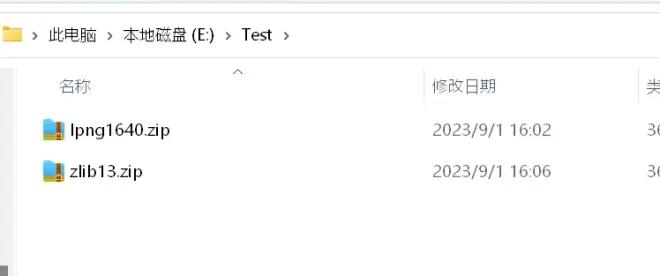
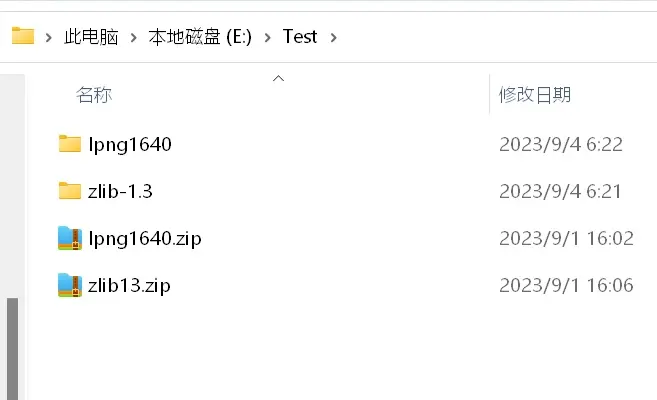
注意: 解压后的文件夹, 点击后能直接看到 .c 文件 和 .h文件.
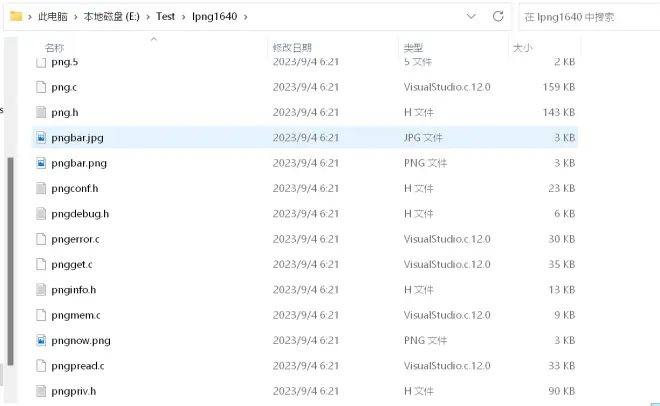
三、配置zlib路径
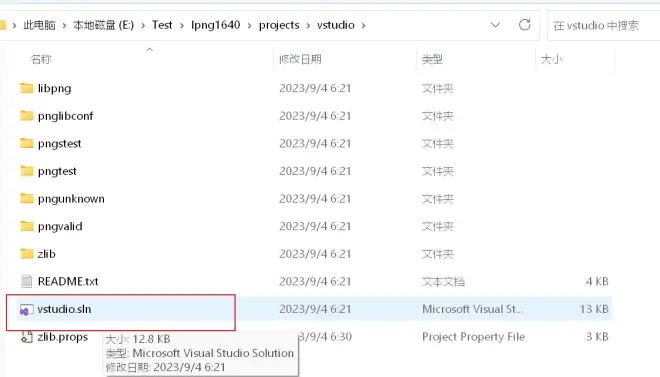
1. 转到 lpng1640\projects\vstudio 目录:
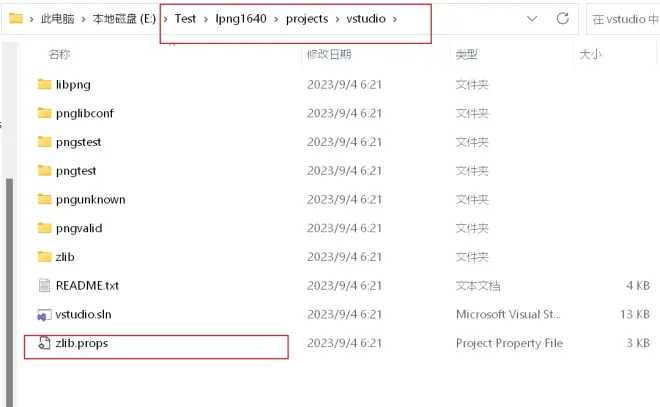
2. 用文本编辑器打开 zlib.props, 设置 zlib 的路径:
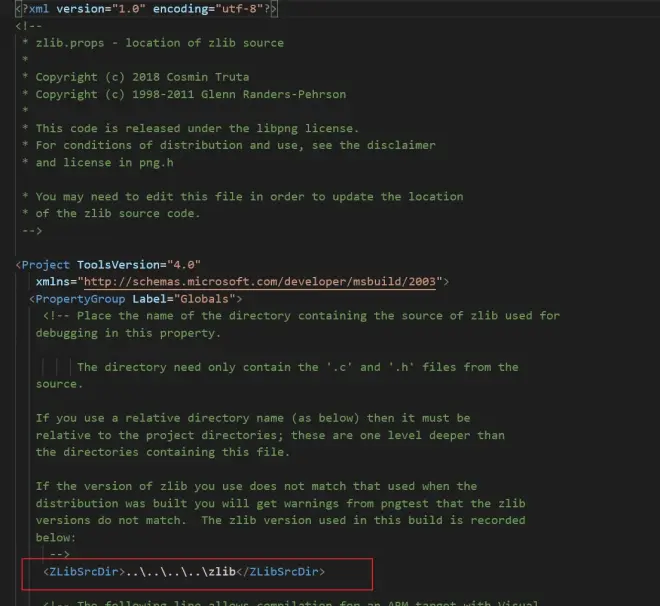
这里的 ZLibSrcDir 要设置成 zlib的根目录, 也就是 zlib-1.3:

这就是为什么要把 zlib 和 libpng 解压到同一目录的原因, 不然找不到!
3. 双击 vstudio.sln, 用Visual Studio 打开libpng的解决方案(solution, 后缀名.sln).
我用Visual Studio 2013 打开后如下:
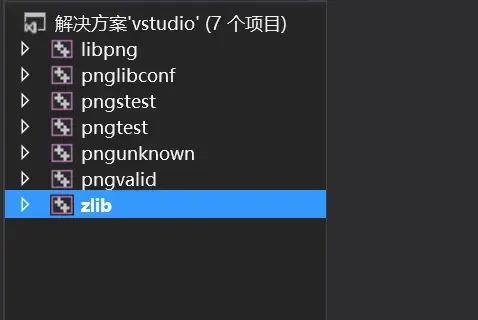
四、编译项目
1. 修改 zlib 、 pnglibconf 及 libpng 这3个项目的如下属性:
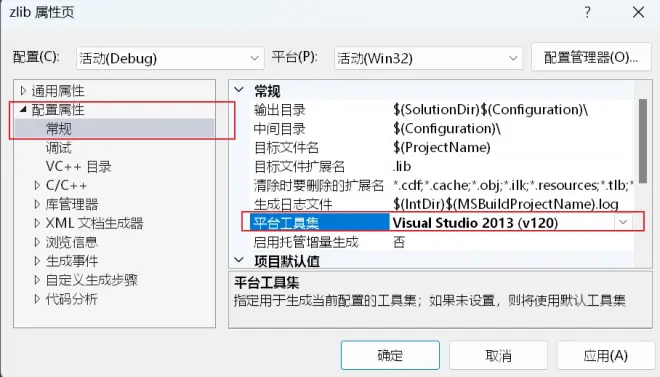
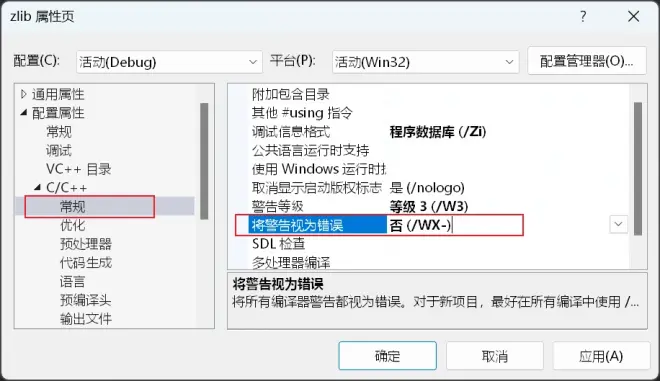
这里不修改就会出现 error C2220 的错误.
2. 将 libpng 设置为 启动项目并启动.
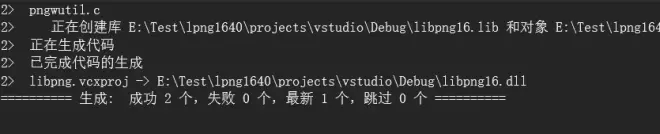
然后就可以成功生成 zlib.lib 和 libpng16.lib, libpng16.dll 这3个库文件了. 在项目中使用 libpng需要用到这 3 个文件.
