
PC端Xbox无法登录及其他网络问题的解决办法
久病成医的背景:我的电脑端Xbox突然抽风无法登录,点击登录按钮后Xbox页面会黑一下,然后重新回到未登录状态,连登陆小窗都不会弹出来;而打开已经下载过的游戏会在检查更新阶段跳出报错码0x89235106。
各位的问题肯定多种多样。我在咨询Xbox客服之后获得了了十几种可能的解决办法,在试过其中的每一种后,没有一个有效果。但从客服及其他用户的反馈看,其中的部分方法对很多人的问题有效。我的问题是通过一种意想不到的曲线救国方式解决的,而且我相信这个方式也是最便捷且覆盖问题面最广的方法。我会把上述提到的所有或是自己探究到的或是客服给予的方法整理到这篇文章里。
如果以下办法都没法解决问题,我会在文章最后告诉你微软在线客服的联系方法,他们的服务态度还是很不错的,虽然他们完全没能帮我解决问题。
请按大标题顺序依次阅读。

一、最先要检查的东西:Clash
如果你不知道什么是Clash或者电脑没有开代理,请直接跳过这部分。
在尝试下文的其他办法前,先检查一下有没有把代理给关掉,在运行包括Xbox在内的微软应用时不能开代理应该是常识。如果你一定想要一边开着小猫一边用Xbox或其他微软应用,可以下面提供的方法,但是这样你在下载游戏或是干其他与互联网有数据交换的事情时,就会使用代理流量了,要注意这一点。如果下面的方法没用,你也可以把随Windows启动关掉后重启电脑试试看。
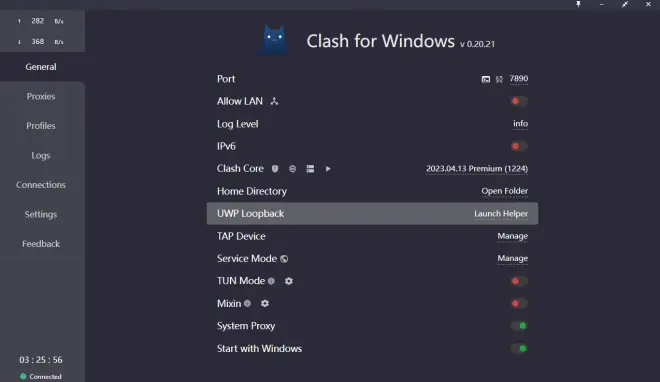
①点击General页面下UMP Loopback选单后的「Launch Helper」按钮;
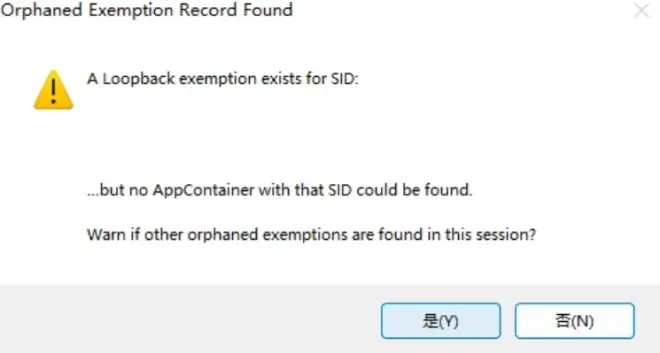
②如果弹出这个窗口,点击「是」;
③在弹出的这个窗口中下滑,选中含Xbox的这几项后点击「Save Changes」,然后关掉窗口。
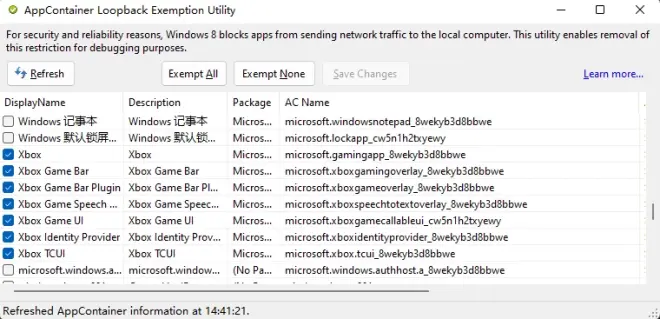
记得在干以下所有事情前要么关掉代理,要么把上述流程走一遍。
二、你最先应该尝试的方法:曲线救国
相信想要使用steam社区服务的伙伴们肯定早就知道「steamcommunity 302」这个工具了。什么?你不知道?这是此工具作者的发布页:https://www.dogfight360.com/blog/686/
感谢作者的无私付出。
这个工具最初是被用来访问steam社区相关服务的,但它也能解决包括访问Github在内很多其他网络问题。很多人把其视为加速器部分功能的平替,但是我用加速器并不能解决我的问题,而且开了代理还去用加速器给我带来了莫名的挫败感。
这个软件解决相关问题的办法非常简单:
①右击管理员模式打开steamcommunity 302;
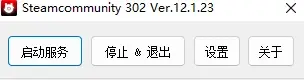
②点击「设置」,把左下角所有的选项选一遍,点击「保存设置」,然后点击「启动服务」。
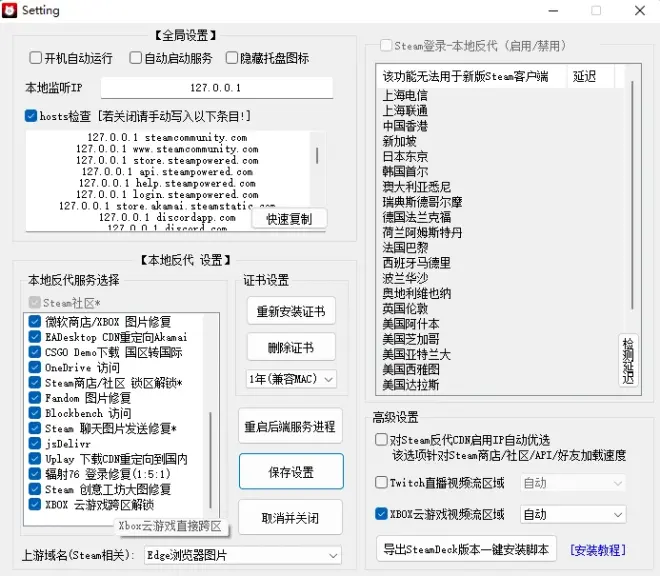
然后我的问题就解决了。虽然完全没理解到底发生了什么,但是我的问题解决了。我觉得每个人都应该试一下这个方法。
之后每次使用Xbox都得启动steamcommunity 302,所以我把它设置为开机自启了。
三、可以尝试的方法:由我们的微软客服提供
以下方法来自微软客服,理论上每条方法都解决过用户的问题,你也可以把以下的所有方法视作一次排查,越往后越是大工程。
①检查系统更新
设置-更新和安全-Windows更新-立即检查,先把能更新的更新一下。
②重设网络环境
同时按下win+R输入inetcpl.cpl,页面顶端高级下方打开SSL3.0和TLS1.0,1.1,1.2,1.3,在电脑左下角搜索框搜索CMD后以管理员模式运行,输入netsh winsock reset,回车,提示重置winsock目录成功后需要重启电脑。
③确定Xbox 应用必备服务状态
先操作win+R输入Services.msc 找到如下四项,确认状态都是开启中:
「Xbox Accessory Management」、「Xbox Live身份验证管理器」、「Xbox Live网络服务」、「Xbox Live游戏保存」。
如果已经是开启状态,可以右键点击操作重新开启,并且双击进入设置启动模式为“自动”
如果Xbox应用必备服务并不是完整的四项选项,很可能本身系统存在问题或者插件缺失。
④查看Xbox Live状态的服务警示
官网地址:https://support.xbox.com/zh-CN/xbox-live-status
此网址可以检查已知的游戏问题,如果有错误代码,可以在www.xbox.com搜索错误代码。
⑤查看Xbox Live网络状态
设置 - 游戏 - Xbox网络-连接状态:Internet连接【已经连接】,Windows 11 需要前往Xbox主机小帮手App检查Xbox网络(算了吧)。
⑥关闭Windows防火墙或者卸载第三方杀毒软件
关闭防火墙:搜索框搜索-控制面板-系统和安全-检查防火墙状态-启用或关闭windows防火墻-
关闭windows防火墻;
卸载第三方杀毒软件:开始菜单-设置-应用-找到杀毒软件-卸载
⑦重登录微软商店
打开微软商店,退出登录,重启电脑,打开微软商店,登录。
⑧进行电脑网络排查
1、更改PC-DNS
开始菜单-设置-网络和Internet-网络和共享中心-点击网络名称-属性-internet协议版本4(tcp/ipv4)-属性-使用下面DNS服务器地址:
方案一:主要DNS:9.9.9.11 ;辅助DNS:149.112.112.11
方案二:主要DNS:4.2.2.1;辅助DNS:4.2.2.2;
方案三:主要DNS:4.2.2.1;辅助DNS:114.114.114.114;
方案四:主要DNS:114.114.114.114;辅助DNS:8.8.8.8;
方案五:主要DNS:168.126.63.1;辅助DNS:168.126.63.2。
2、查看NAT网络状态:设置 - 游戏 - Xbox网络(我为啥没有这个选项?)
如果NAT严格,建议联系对应的网络运营商或者路由器客服在路由器设置中打开如下路由器端口: 端口 88 (UDP)、端口 3074(UDP 和 TCP)、 端口 53(UDP 和 TCP)、端口 80 (TCP)、端口 500 (UDP)、UDP 端口 3544 (UDP)、UDP 端口 4500 (UDP)。
3、清除DNS缓存
Windows键+R键打开运行窗口,输入cmd后点击运行开启命令提示符,在命令提示符窗口内输入ipconfig/flushdns后点击回车。
4、更换其他网络
有线无线切换、连接4G热点。
⑨修复/重置商店:
进入电脑设置—应用—找到Microsoft Store—点击三个点—高级选项—选择[修复]选项。
如果修复之后未解决问题,操作如下:
设置-应用-应用和功能-在应用列表里选择应用商店/App--找到Microsoft Store—选择[高级选项]--选择[重置]选项;
删除应用商店本地缓存:打开“Appdata”-“Local”-“Packages”-“Microsoft.WindowsStore_8wekyb3d8bbwe”-删除“LocalCache”。
⑩重置/修复游戏+Xbox App
进入电脑设置—应用—找到Xbox App—点击三个点—高级选项—选择[修复]选项。
如果修复之后未解决问题,操作如下:
开始菜单-设置-应用-找到Xbox-高级选项-重置。
⑪Gaming Sevices 游戏服务排查
Windows系统电脑设置--【应用】--找到名为【游戏服务】或者【Game Services】的应用,点击【高级选项】--【重置】;
WIN+R输入services.msc ,找到Game Services的服务停止重新启动,并设置成自动启动;
点击电脑开始按钮,然后选择“Windows PowerShell (管理员)”。
在“管理员:Windows PowerShell”屏幕中,键入以下命令并按 Enter:
get-appxpackage Microsoft.GamingServices | remove-AppxPackage -allusers
如果出现报错,使用如下代码:
Get-appxpackage Microsoft.GamingServices | remove-AppxPackage]
还是在该窗口中,继续键入以下命令并按 Enter:
start ms-windows-store://pdp/?productid=9MWPM2CQNLHN
在该页面上安装应用,并在收到用户帐户控制 (UAC) 提示时选择“是”,重启设备。
通过以下代码让应用商店重新识别游戏服务:
点击Windows+X键后选择Windows Powershell(管理员),然后键入以下命令点击回车:
Get-AppxPackage-AllUsers|Foreach{Add-AppxPackage-DisableDevelopmentMode-Register"$($_.InstallLocation)\AppXManifest.xml"}
ps: 如果本身电脑应用里没有找到【游戏服务】,可以先通过微软应用商店搜索获取,因为本身游戏服务是系统自带的,如完全无法找到,可以交叉测试其他电脑,很可能是这台电脑的系统有问题。
⑫重装游戏服务
以管理员身份打开RegEdit并删除以下两项:
[HKEY_LOCAL_MACHINE \ SYSTEM \ CurrentControlSet \ Services \ GamingServices]
[HKEY_LOCAL_MACHINE \ SYSTEM \ CurrentControlSet \ Services \ GamingServicesNet
打开网站:https://support.xbox.com/zh-CN/help/games-apps/troubleshooting/troubleshoot-games-windows-10,查看“从Xbox应用安装游戏时出现问题”-“删除并重新安装游戏服务”,通过界面方案操作重新安装下游戏服务,如果安装游戏服务有报错,通过官方链接设置管理员账户:https://support.microsoft.com/zh-cn/windows/%E5%9C%A8-windows-%E4%B8%AD%E5%88%9B%E5%BB%BA%E6%9C%AC%E5%9C%B0%E7%94%A8%E6%88%B7%E6%88%96%E7%AE%A1%E7%90%86%E5%91%98%E5%B8%90%E6%88%B7-20de74e0-ac7f-3502-a866-32915af2a34d
重装游戏服务之后,通过win+X打开任务管理器,确认游戏服务都是开启状态。如果重置服务仍未解决,很可能是电脑系统方面的问题。
⑬禁用开发模式
1、Windows键+R键--输入PowerShell--按 Enter
2、将以下内容复制并粘贴到 Powershell 窗口中,然后按 Enter:
Get-AppXPackage | Foreach {Add-AppxPackage -DisableDevelopmentMode -Register “$($_.InstallLocation)\AppXManifest.xml”}
3、重新启动电脑
⑭干净启动电脑
将电脑进行干净启动,这样电脑会提示重启,可以帮禁掉所有的开机启动项,具体操作经参考网址:https://support.microsoft.com/zh-cn/help/929135/how-to-perform-a-clean-boot-in-windows
⑮更换本地管理员账户
游戏平台-右键账号头像-注销;
切换电脑本地管理员账户,登录(没有其他账号,建议创建后再次尝试);
开始菜单-电源最顶部按钮-切换用户。
⑯检查系统问题
电脑左下角搜索cmd,以管理员模式运行命令提示指示符,接着输入sfc /scannow。如果检测到系统有问题,建议直接重置或者重装系统,或者联系windows部门。重置电脑:开始菜单-设置-更新与安全-恢复-开始-保留我的文件。
四、微软客服的联系方法:可能没有用,但至少能收到一封邮件
访问https://support.xbox.com/zh-CN/contact-us
点击“与我们联系”,在弹出的窗口中“遇到了什么问题”选择“硬件和网络”,“是什么问题?”选择“我需要有关设置网络的帮助”,“您在哪里看到的?”选择“电脑”,点击下一步,然后就可以与在线客服聊天了,记得给自己想一个称呼。
以上。
