
UE5管理内容-使用FBX方法导入静态网格体LOD

可从外部 3D 建模程序(如 3DS Max、Maya 或 Blender)将静态网格体细节级别(LOD)导入到虚幻引擎。我们在此使用 3DS Max 和 Maya 进行演示,实际上您可将静态网格体 LOD 从任何带保存功能的 3D 建模程序中导入虚幻引擎。
在开始之前,请确保你有可供使用的3D建模应用程序。
目标
此指南的要点是为您展示如何从外部 3D 建模程序导入静态网格体 LOD。
目的
完成此指南的阅读后,您将了解:
如何从外部 3D 建模程序设置静态网格体 LOD。
如何从外部 3D 建模程序导出静态网格体 LOD。
如何将静态网格体 LOD 从外部 3D 建模程序导入虚幻编辑器。
虚幻引擎FBX导入管线使用 FBX 2020.2。在导出时使用其他版本可能会导致不兼容。
Autodesk Maya
设置静态网格体 LOD
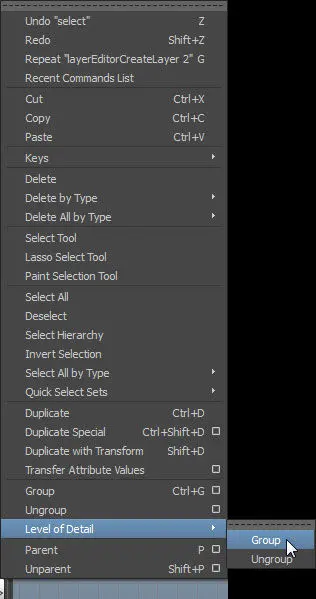
从基础LOD到最低级LOD的顺序,依次选择所有网格体(基础和LOD)。按顺序选择非常重要,这样就可以按照复杂性以正确的顺序添加它们。然后从 编辑(Edit) 菜单中选择 细节层级(Level of Detail) > 分组(Group) 命令。
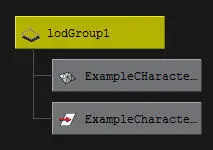
2.现在所有的网格体都应该分组到了LOD组下。
Autodesk 3ds Max
设置静态网格体 LOD
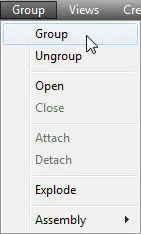
选中所有网格物体(基础网格物体和LOD——顺序不重要),然后从 分组(Group) 菜单中选择 分组(Group)命令。
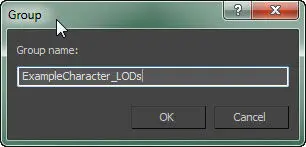
2.在打开的对话框中输入新组的名称,单击

按钮来创建组。
3.单击

按钮来查看 实用程序(Utilities) 面板,然后选择 细节层级(Level of Detail) 实用程序。注意:你可能需要单击

,从列表中将其选中。
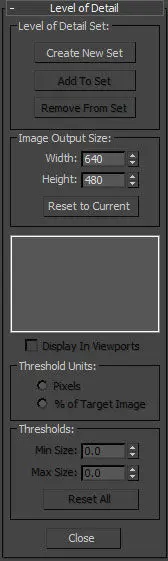
4.选择组后,单击
按钮来创建一套新LOD,并将所选组中的网格体添加到其中。这些网格体将根据复杂程度自动排序。
导出静态网格体 LOD
Maya:选择LOD群组以及所有碰撞几何体。

按照与基本网格体相同的导出步骤操作(具体请参见导出网格体部分)。确保在FBX导出器属性中允许了导出动画。导出LOD需要启动此项目。
2.3ds Max:选择包含LOD集以及所有碰撞几何体的网格体群组。

按照与基本网格体相同的导出步骤操作(具体请参见导出网格体部分)。确保在FBX导出器属性中允许了导出动画。导出LOD需要启动此项目。
导入静态网格体 LOD
在 内容浏览器 中点击 Import 按钮。

2.找到并选择需要导入的 FBX 文件。

3.点击 Open 开始导入网格体文件到项目。
4.在 FBX Import Options 对话框中,选择合适的设置,确保 Import LODs 已启用。

在FBX导入器中,有两个导入按钮供我们使用。第一个是"导入(Import)"按钮,允许我们将当前选定的FBX文件按照指定设置导入。第二个是"全部导入(Import All)",允许我们将当前选中的所有FBX文件按照指定设置导入。
5.点击 Import 或 Import All 将网格体导入项目。

导入 LOD 时,导入网格体的命名将遵循默认 命名规则。
6.如操作成功,导入后的网格体将显示在 内容浏览器 中。

7.双击静态网格体打开 静态网格体编辑器。在 静态网格体编辑器 中查看导入的网格体时,使用 Auto LOD 下拉菜单循环选择网格体 LOD(点击下图详细查看)。

这便是该指南的全部内容,您已从中学习到:
✓ 如何从外部 3D 建模程序设置静态网格体 LOD。
✓ 如何从外部 3D 建模程序导出静态网格体 LOD。
✓ 如何将静态网格体 LOD 从外部 3D 建模程序导入虚幻编辑器
