
Unity-创建新动画剪辑
要在 Unity 中对游戏对象进行动画化,对象需要附加 Animator 组件 (Animator Component)。此 Animator 组件必须引用 Animator Controller__,后者进一步包含对一个或多个__动画剪辑 (Animation Clips) 的引用。
使用 Animation 视图开始在 Unity 中对游戏对象进行动画化时,系统将自动为您创建、附加和设置所有这些项。
为选定游戏对象创建新的__动画剪辑__,并确保 __Animation 窗口__可见。
如果游戏对象尚未分配任何动画剪辑,您将在 Animation 窗口时间轴区域的中心位置看到“Create”按钮。单击 Create 按钮。然后,系统会提示您将新的空动画剪辑保存在 Assets 文件夹中的某个位置。
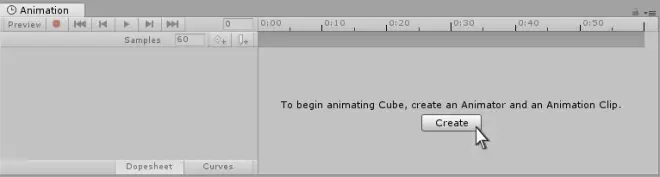
保存这个新的空动画剪辑后,系统会自动执行以下若干操作:
创建新的 Animator Controller 资源
创建的新剪辑将以默认状态添加到Animator Controller中
Animator组件将添加到要动画化的游戏对象
为Animator组件分配新的Animator Controller
此自动操作序列的结果已为您设置好动画系统所有必需的元素,因此您现在可以开始动画化对象。
添加另一动画剪辑
如果已经为游戏对象分配一个或多个动画剪辑,“Create”按钮将不可见。此情况下,这些剪辑的其中之一将在 Animation 窗口中可见。您可以使用 Animation 窗口左上角的菜单(就在播放控件下方)来切换窗口中可见的动画剪辑。
如果要在已具有动画的对象上创建新的动画剪辑,必须从此菜单中选择“Create New Clip”。系统将再次提示您保存新的空动画剪辑,然后才可以使用该动画剪辑。
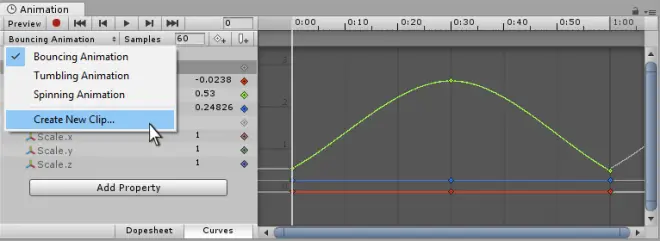
如何整合到一起
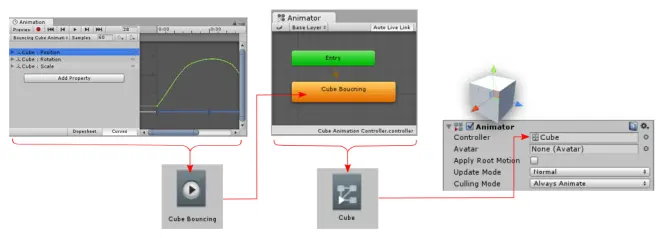
虽然上述步骤会自动设置相关组件和引用,但了解哪些部件必须连接在一起会很有用。
游戏对象必须有__Animator__组件
必须为Animator组件分配__Animator Controller__资源
必须为Animator Controller资源分配一个或多个动画剪辑
下图以 Animation 窗口中创建新动画剪辑为起点,展示了如何分配这些部件:
在下图中,您可以看到一个尚未动画化的游戏对象(“Cube”)被选中。当前,我们只有一个不带Animator组件的简单立方体。为清晰起见,Animation、Hierarchy、Project 和 Inspector 窗口以并排方式排列。
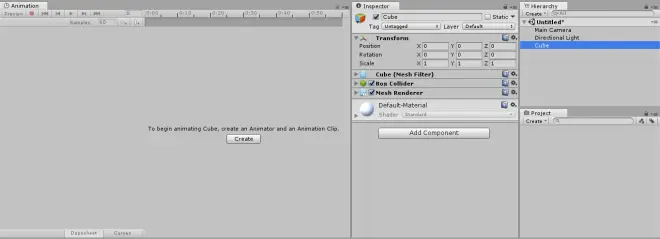
通过按下 Animation 视图中的 Create 按钮创建新的动画剪辑。Unity 将要求选择名称和位置来保存这个新的动画剪辑。Unity 还会创建一个与所选游戏对象同名的Animator Controller资源,将Animator组件添加到游戏对象,并适当地连接资源。
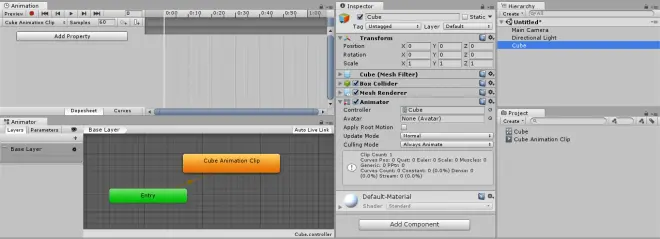
在以上新视图中,您可以看到:
Animation 窗口(左上角)现在显示带有白色回放头线的时间轴,表明已准备好录制新的关键帧。该剪辑的名称显示在剪辑菜单中,位于回放控件下方。
Inspector(中心位置)显示 Cube 游戏对象现在已添加__Animator组件__,该组件的“Controller”字段显示已分配一个名为“Cube”的Animator Controller资源
Project 窗口(右下角)显示已创建两个新资源:一个名为“Cube”的Animator Controller资源和一个名为“Cube Animation Clip”的动画剪辑资源
Animator 窗口(左下角)显示Animator Controller的内容:您可以看到 Cube Animation Clip 已添加到控制器,并处于“默认状态”(以橙色指示)。添加到控制器的后续剪辑将呈灰色,表示它们不是默认状态。
