Rhino细分建模分享 - Part2鼠标底部造型与细节

作者:Jessesn
Rhino原厂技术支持工程师
Shaper3d(西普设计咨询)创始人
Rhino中国技术支持与推广中心负责人

上一期 我们带着大家体验了一下RhinoWIP细分建模工具的大概用法,教学中并没有介绍多边形布线与分面的技巧,本期内容也是这样安排,不会去谈及偏向技巧性的用法。本期会在讲解鼠标底部建模的同时顺便介绍一些辅助调整造型的方法。
如果你已经看完上期的内容,并且能把上盖的模型做好,那么恭喜你可以继续下盖的练习了。
因为文章内容较多,所以我们以多篇连载的形式将完整的流程分享给大家:
1.鼠标顶部造型建模

2.鼠标底部造型与细节建模(本次分享的部分)
3.结构拆件
4.3D打印与装配
敬请关注我们公众号后续的文章推送。
我们已将放置好参考图的Rhino文件共享至
Rhino3D原厂课堂QQ群①(群号:308638931)
文件名称:Mouse-MX Master3.zip
欢迎下载练习。
提醒:
Rhino 5用户请打开Mouse-MX Master3-V5.3dm然后使用T-Splines插件练习。

1 底盖后半部分造型建模
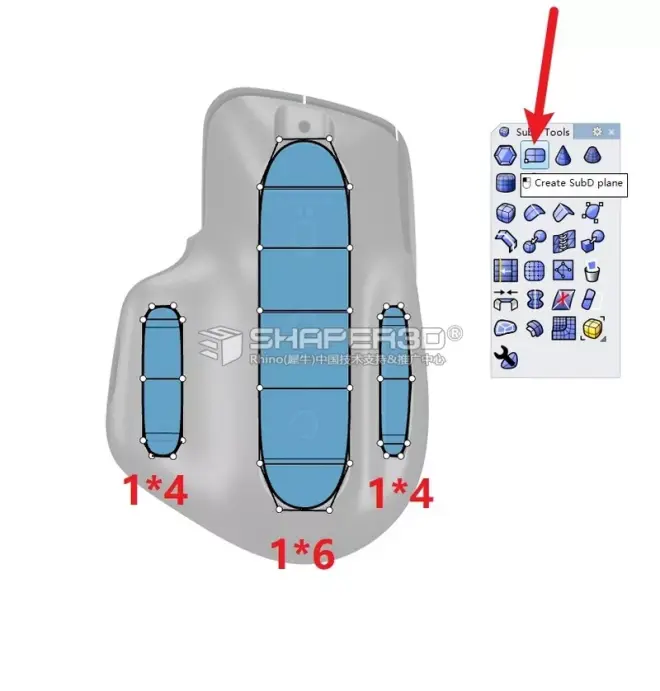
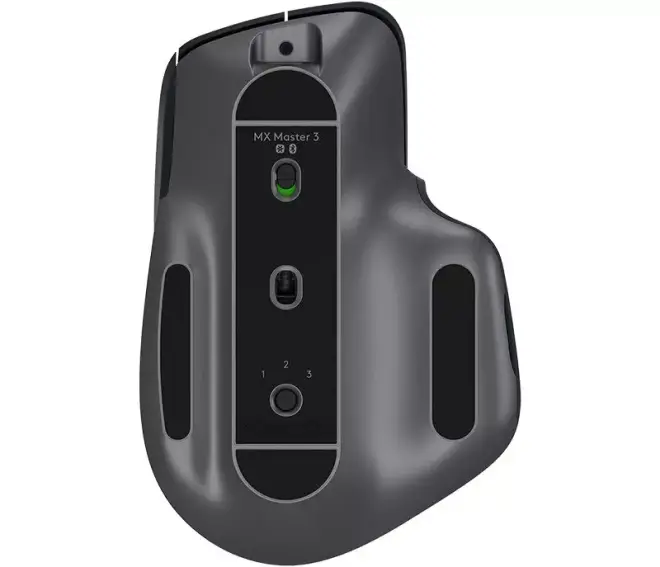

1.1 参考底部图,在Top视图使用SubDPlane指令绘制底部三个主要的凸起,X与Y的面数设置如下图所示:
提醒:
为了降低底部造型的难度,这里简化底部三个凸起的造型形状,所以XY两个方向的多边形面数也是尽可能的少。
需要的底部参考图如下,这里并没有准备教示范如何对图建模,如何放置图片请自行解决。

1.2 将上一步的三个凸起部分连接起来,这里需要用到桥接工具(指令: Bridge),相关设置请参考下面的GIF。
然后稍稍调整形状,将中间的边线沿着高度方向“调低”:
提示:
Ctrl+Shift+鼠标左键选择中间的边线,这里双击鼠标左键可以实现 Loop 快速选择。
1.3 显示已经完成好的上盖,现在准备进行融合, 把上一步调整好的凸起与上盖进行融合。

首先融合鼠标右侧(从Tops视角来看)与底部临近的凸起,需要用到Bridge,设置选项Segments=1 / Join=Yes / Crease=Yes
完成Bridge后不要忘记使用RemoveCrease把不需要锐边特征(Crease)的地方移除,这样实现局部的顺滑“融合”。

以相同的方式融合“尾部”,同样用到Bridge工具,设置选项
Segments=2 / Join=Yes / Crease=Yes
提示:
Bridge 指令可以一次性选择完,但要注意所选择的一对边线需要有相同的数目。
如果结果出现交错,请点击两边缘中任何一边的端点(两个边缘都会预显示白色的端点)即可调整一致。
1.4 下面要把上一步留下的空缺填补上,一个原则以四边面片“填充”空缺。这个步骤对于细分建模初学者来说可能稍有难度,请先跟着一起体验
这里用到的指令是AppendFace, 主要选项设置PolygonType=Quad / FromEdge=Yes / Mode=MultipleFaces, 具体操作如下图所示,完成后你会发现有部分锐边被顺滑了,请使用Crease指令将其还原。

接着你会发现剩下一个三边的孔,虽然这里可以填充一个三边面但不推荐,细分建模尽量四边化,所以增加结构的方式来消除这个三边。先使用InsertEdge增加一条边线,然后DeleteFace已经变成N-gon的Face, 最后使用AppendFace来填充这个孔,当然不要忘记使用Crease还原被顺滑的锐边。

提示:
这个步骤需要细心,这个步骤需要细心,这个步骤需要细心...重要的事情说三次!!!
细分建模请尽量四边化,但不同的四边排布会有不同的顺滑结果,这个过程通常称之为“布线”。就初学者而言,布线的技巧是 T-R-Y
1.5 可使用前面1.3和1.4步骤相同的方法来处理另外一侧的融合,首先使用Bridge进行融合,然后使用RemoveCrease移除不需要的锐边。

继续Bridge剩下的空缺,相关参数如下:


请注意Bridge只能融合所选边线的两侧,另外两侧其实是外露的,这里可以使用Stitch来进行缝合缝隙。
不要忘记使用RemoveCrease顺滑不需要的锐边,被顺滑过的锐边使用Crease进行还原。
提示:
Stitch是一个很灵活的指令,可以针对多边形的边线或顶点来进行缝合,但需要是分两次选择且确定,两次选择的顶点或边线数目需要一致。如果你用过TS的焊接,你会发现它比焊接更方便。
每当完成一个相对主要特征后都需要及时的调整形态,方法在上一节中提示过,最快的方法还是利用操作轴来移动顶点、边线或是面片来均匀造型。
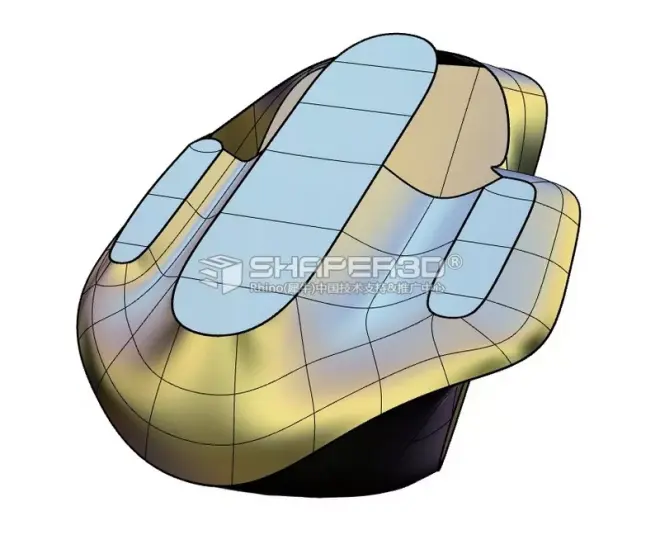
完成的效果如下图所示:
2 底盖前半部分造型建模
2.1 继续完成底盖前半部分的融合,这里执行两次Bridge即可,注意第一次和第二次的 Segments 设置不相同。

然后使用Stitch工具,缝补上面的操作留下的缝隙,另外不要忘记使用RemoveCrease指令移除造型中并不需要的锐边。

提示:
目前 RhinoWIP 还没有直接提供细分顶点、边线与片面的过滤工具,所以选择的时候需要比较细心一些,推荐使用 Ctrl+Shift+鼠标左键 选取子物件的方式,选取细分特征时双击鼠标左键还可以实现快速 Loop选择,例如上图中最后的RemoveCrease
2.2 细分建模与NURBS建模有很多差异,就形态而言传统的细分建模很容易让模型做的很软、很没有力度,例如下图中标识出来的3条边线处:
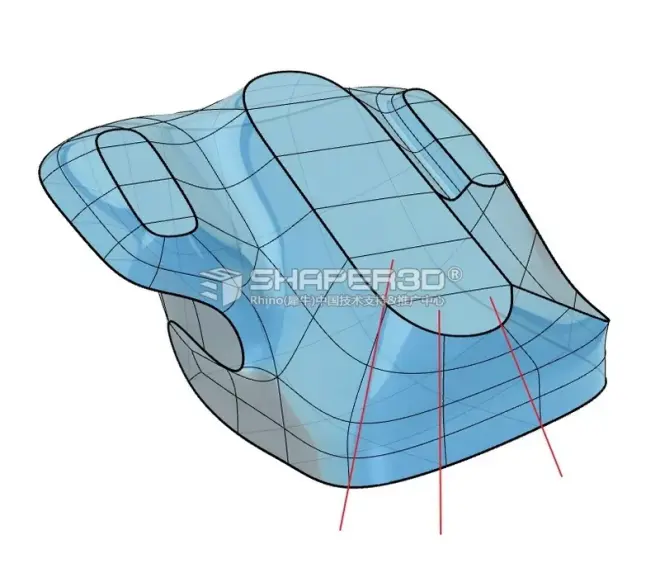
要解决这样的问题就需要借用NURBS建模中的一些技巧,例如借用辅助线,把相应的顶点重新均匀定位实现拉直造型,下面的示范用到了AddGuide指令。

继续以AddGuide在如下图所示的位置建立辅助线:
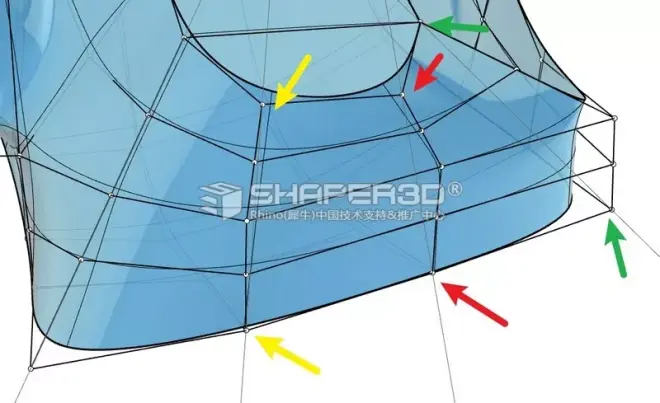
然后和前面一样把相应位置的顶点重新较均匀的定位,从而实现拉直造型:

2.3 继续使用 Bridge 进行融合,相关参数设置 Segments=2 / Join=Yes / Crease=No


请注意Bridge融合后其实还存在外露边缘,在前面的操作中我有解释原因。
这里可以借助ShowEdges来查看,然后使用Stitch修复。

2.4 整个造型就剩下最后一个“孔”需要“修补”,首先选择底部凸起边缘,使用操作轴挤出两段。
提示:
Ctrl+Shift+鼠标左键 选择子物件,挤出的第一种方法是先移动,然后按Ctrl键, 第二种方法是直接按住操作轴的“挤出球”拖拽。

然后使用Stitch进行缝合,并且使用Bridge进行溶解侧边缝隙。

最后使用Fill闭合整个造型所留下的最后一个四边,然后把所有不需要的锐边使用RemoveCrease进行移除,需要锐边的地方使用Crease还原。
2.5 请注意如下图所示的箭头处,这里有一个尖锐点,这是在操作2.3步骤时遗留下来的问题。
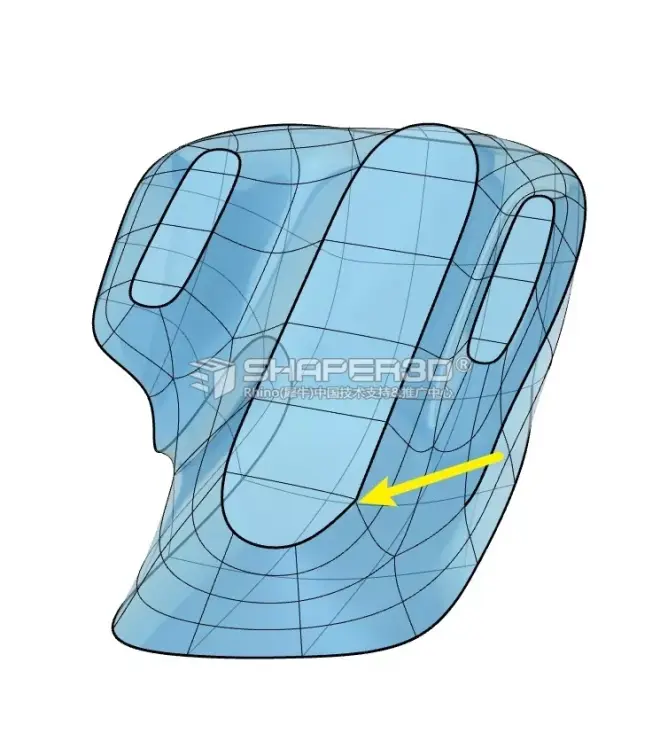
这个锐点需要进行顺滑,处理方法如下:

现在基本完成了底盖的造型,而且上下盖进行了无缝的融合。
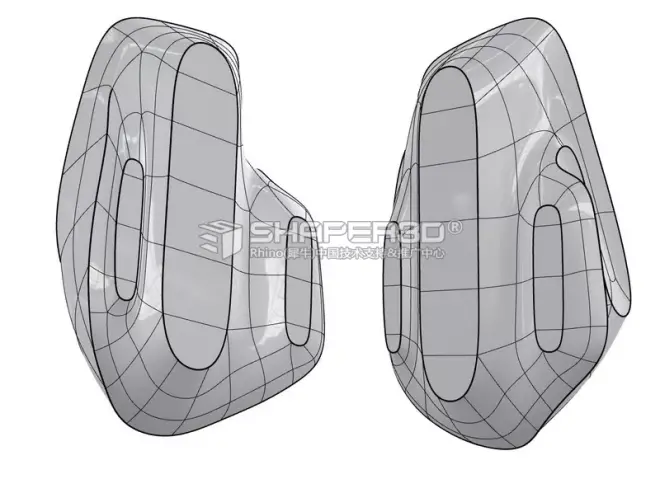
3 处理细节
3.1 倒圆角,对所有影响到手握的地方都需要处理圆角,这里需要用到Bevel指令,主要参数设置Segments=2 / OffsetMode=Absolute / KeepCreases=No, 方法如下:

提示:
Bevel 这个工具的图标目前是放在 MeshTools 工具列下面。
可以对比一下倒角前后的差异,虽然这个步骤稍稍有些繁琐,我还是强烈推荐大家跟着完成这一步。
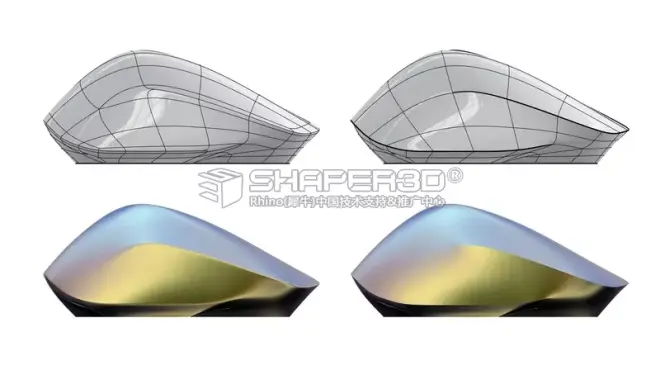
提示:
在Bevel之前请备份一个没有圆角的模型,因为后面的结构会需要用到。
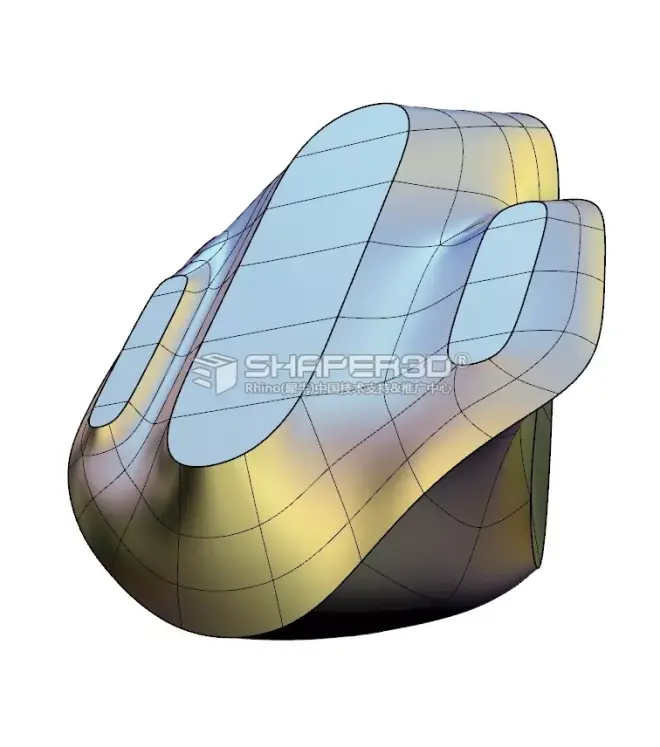
至此底盖模型已经完成,一起来看看最后的模型效果。

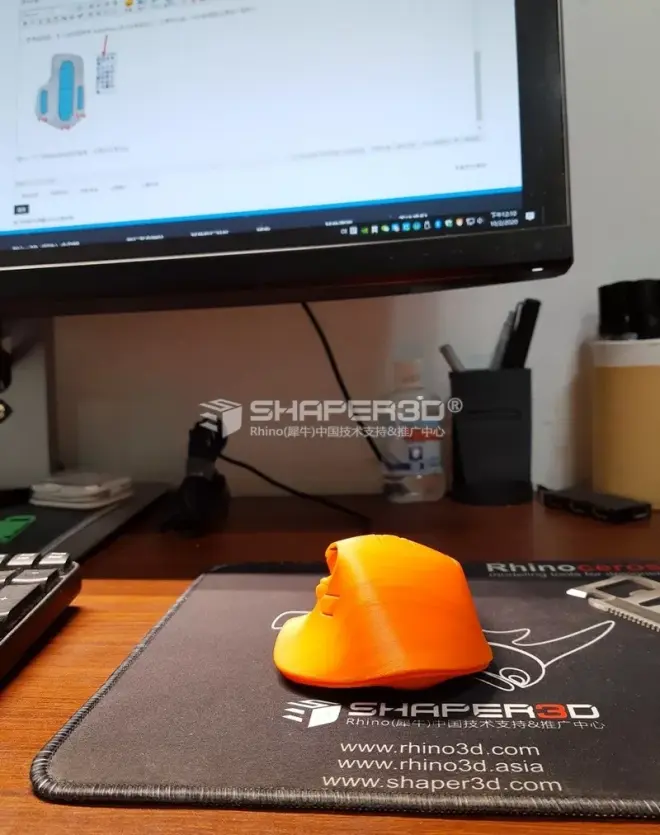
写这个教学是把之前已经做好了结构拆件的模型重新再做一次,就在我准备这一篇的时候,这个鼠标的外壳已经打印好了,装配还挺顺利(会在3D打印篇和大家分享过程),而且目前这个教学就是使用这只鼠标完成的,下面请出主角:
总结:
如果你能顺利完成前面的教学,基本上你应该对RhinoWIP的细分建模有一个初步的认识,在写这个分享贴的时候我力求以尽可能简单的工具来分享整个细分建模过程。你不难发现所用到的工具并不多,我相信你会发现一些缺点,例如还没有专门的顶点、边线与面片的过滤器,选择细分特征比较麻烦等等, 但瑕不掩瑜,你会发现整个过程中调整形状十分方便,也完全不用考虑曲面连续性的问题。目前RhinoWIP的细分建模部分还在继续开发中,我们会增加更多实用的功能,例如控制点支持权重等,一起期待下。

预告
Part3 结构拆件 - 为3D打印准备的简易结构设计
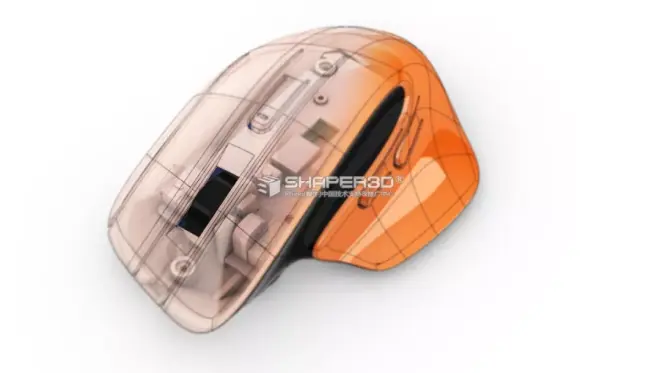
本环节位简易结构设计部分,基于现有的 PCB与电子元件,考虑到现有3D打印机(FDM)的精度完成简易的结构拆件。拆件势必要考虑厚度和拆分曲面,这里会提供两种不同的思路 - 快速壁厚拆分与精准均匀壁厚拆分,在保证没有干涉且满足基本功能的情况下进行简易结构设计,这个环节几乎都是 NURBS建模。
Part4 3D打印与装配
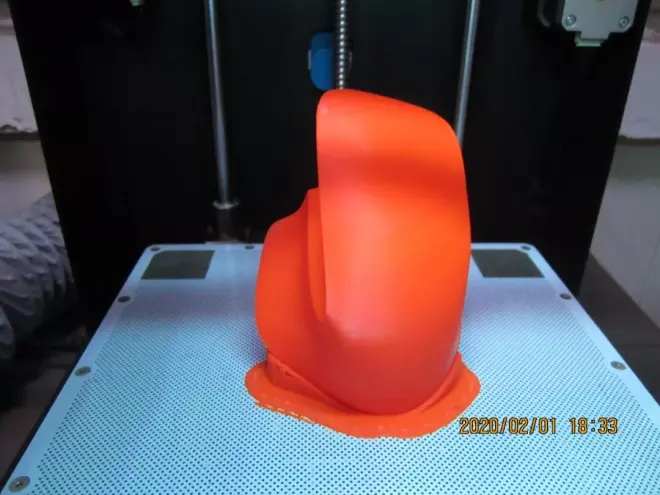
我们会分享通过3D打印快速输出设计过程中需要注意的问题以及后续装配实物的方法技巧等,敬请期待。
在微信公众号发送关键词“SubD”获取更多关于Rhino WIP SubD的功能介绍。
我们下期再见~