10分钟,让你的详情页报价翻一倍!【杰视帮】
不知昨天的风扇特效教程,大家消化的怎么样了?

昨天提到说像电脑手机等3C类数码产品,除了表现散热的优秀,甲方还会要求我们在视觉上展现芯片的科技与强劲。
那么,像这种充满科技感的特效芯片如何制作呢?
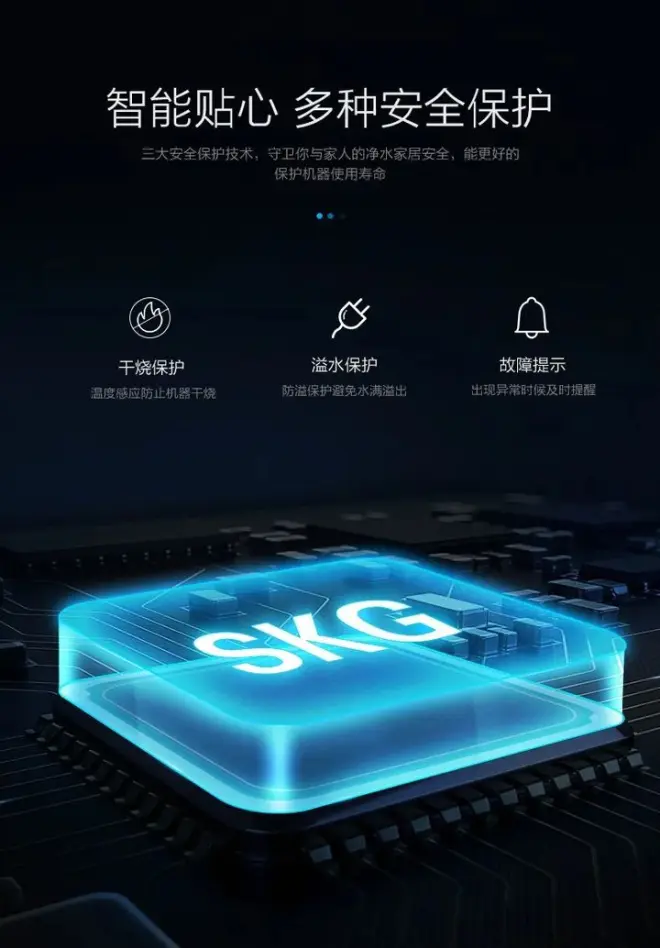
话不多说,咱们直接上硬货!


10分钟,教你搞定科幻芯片的绘制
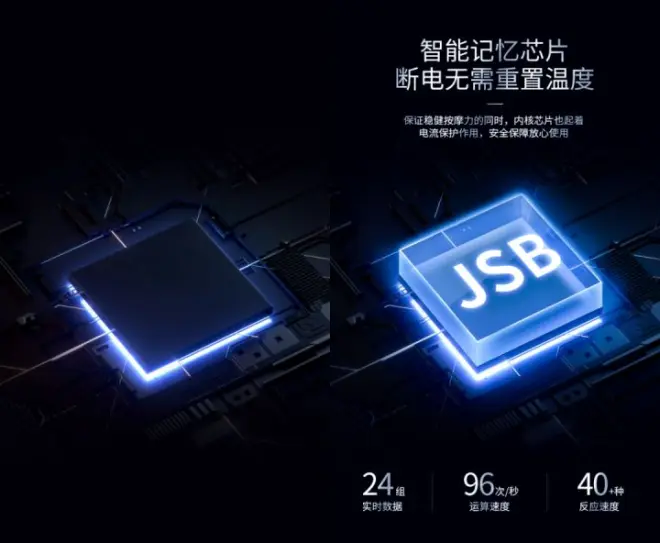
拿到背景图,我们先用钢笔工具将中间的矩形勾出来:
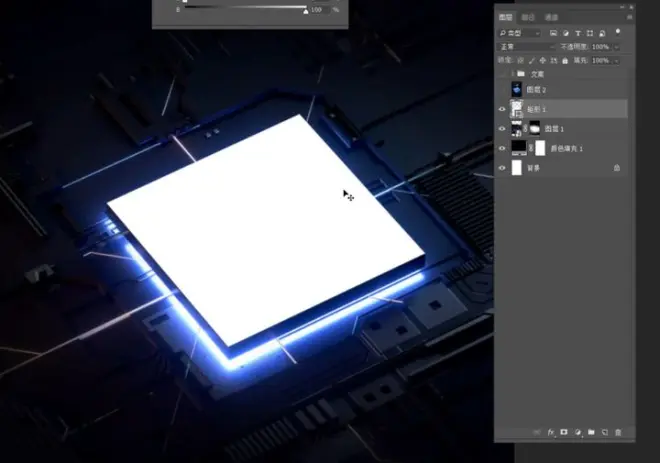
老规矩,先复制一层备用。
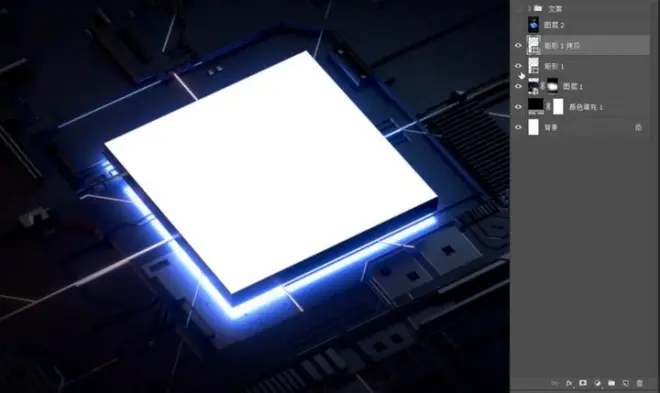
我们将矩形向上移动几个像素,作为玻璃的顶面:
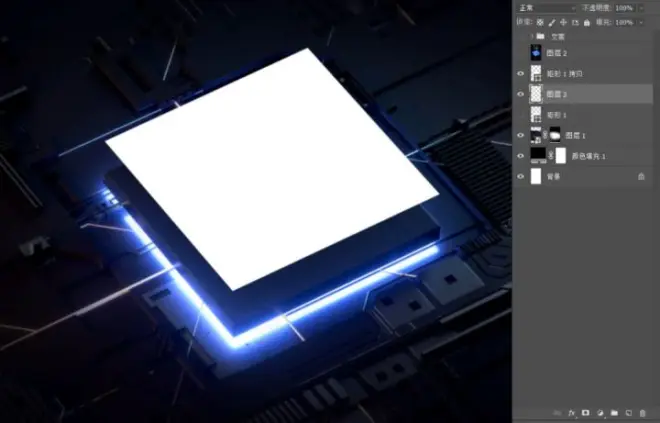
再用钢笔工具把侧面画出来,为了方便观察,我们可以用不同颜色填充:
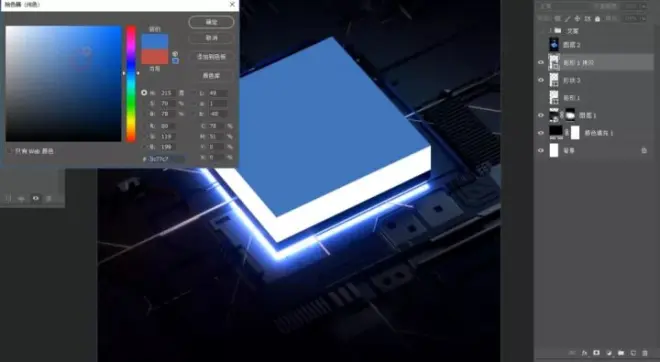
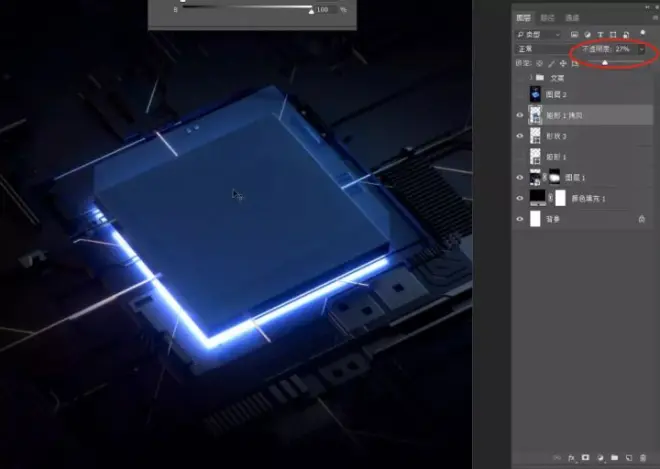
填充好后,我们可以粗暴地直接将侧面和顶面的不透明度降低,表现出玻璃的半透明质感:
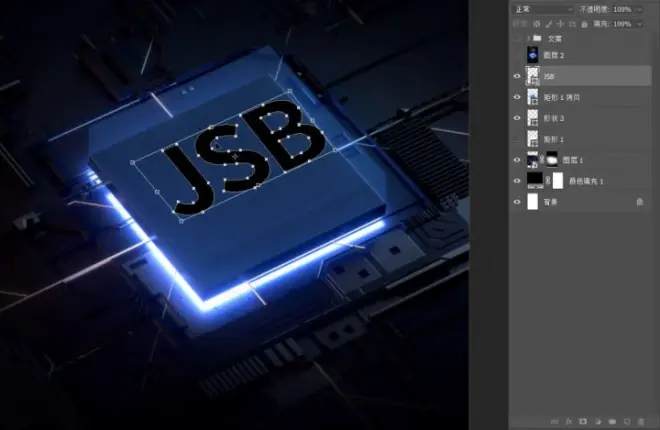
打上我们的文案LOGO,放在玻璃顶层,整个玻璃体块的立体感就初步完成了:
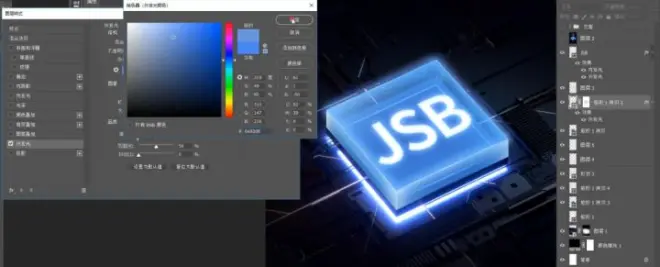
我们将字体改为白色,双击图层打开图层样式界面,勾选外发光和内发光选项。
注意,光的色彩饱和度要尽量低一点,同时降低一些不透明度,迎合玻璃的通透感:
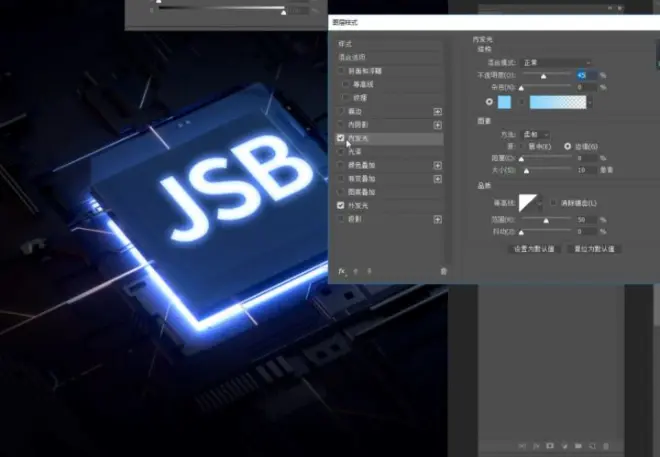
接下来,我们开始处理玻璃的质感。
首先,勾选顶面轮廓,新建图层,描一个亮色边:
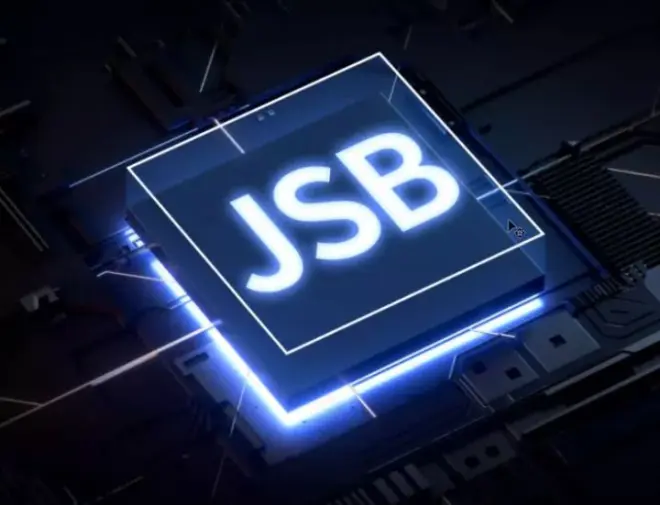
对底部也进行同样的描边操作,不过色彩的亮度调暗一些:
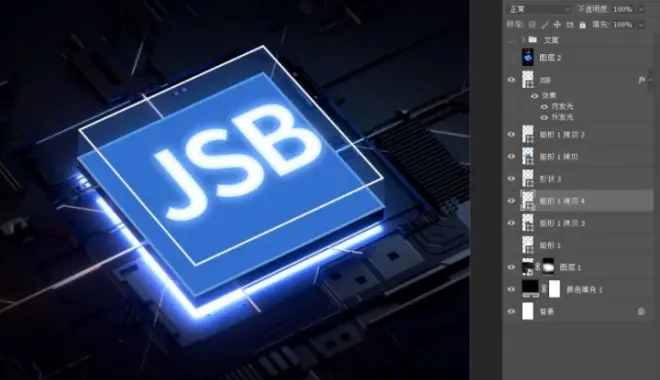
将底面描边缩小,适当调整,匹配画面的透视:
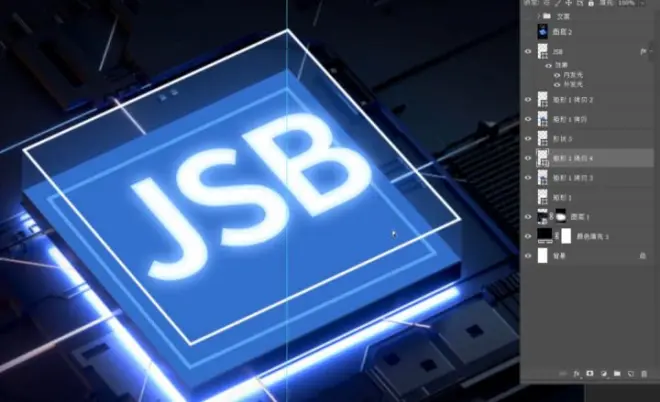
框的处理完成后,我们开始添加玻璃细节。
在顶面边框图层新建蒙版,适当做一点明暗的过渡:
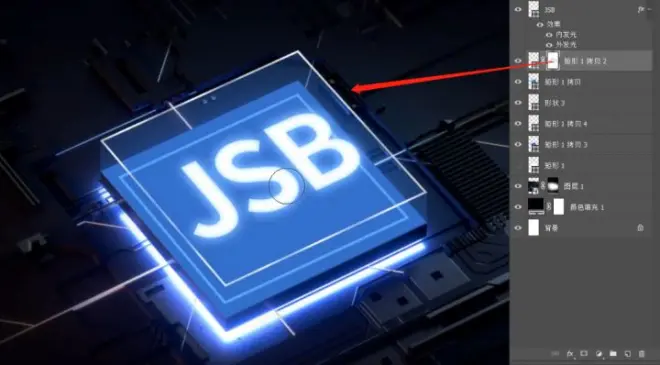
接下来,新建图层,点选顶层矩形区域,在矩形区域内追加一些蓝色的透射光感:
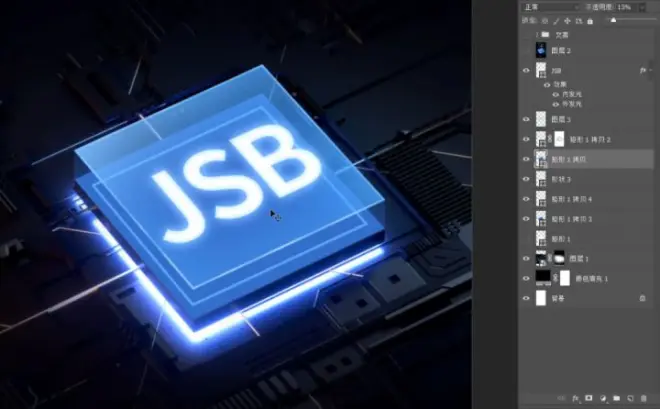
顶面的处理告一段落,我们开始做厚度打磨。
用选区工具得到玻璃的左侧面选区,用处理顶部一样的手法,给侧面的玻璃增加反光:
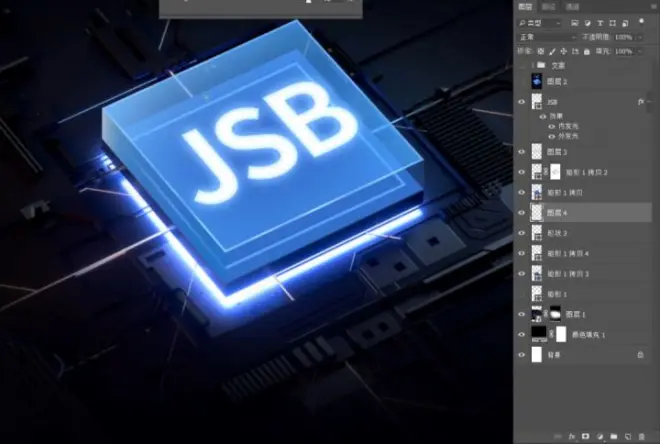
同样的操作把右侧面的反光也处理好:
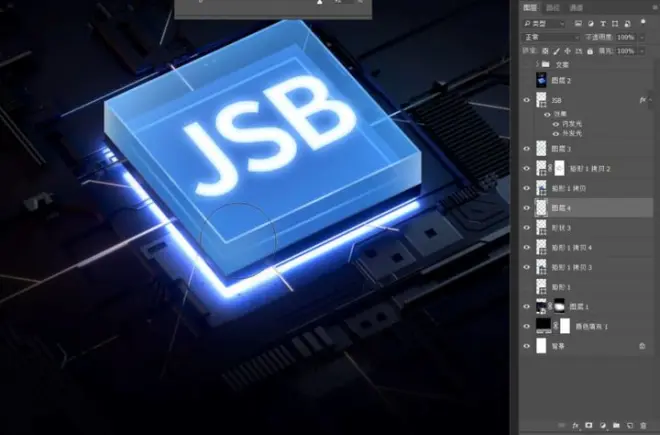
但这时候会发现,两个侧面直接的界面模糊掉了,因此,我们在棱角处增加一道亮色边,将玻璃的棱角感强化一下:
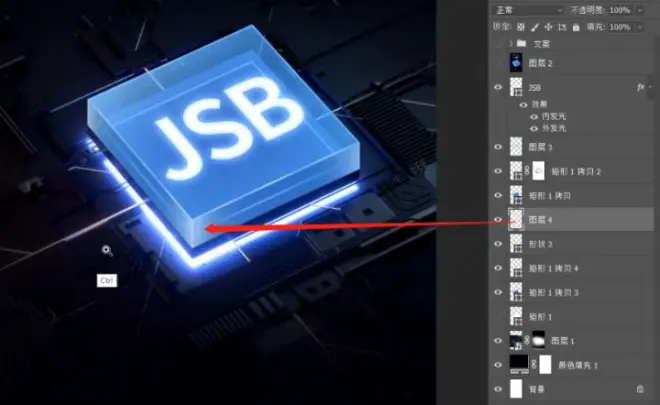
别忘了,还有背面的厚度也要做同样的处理~
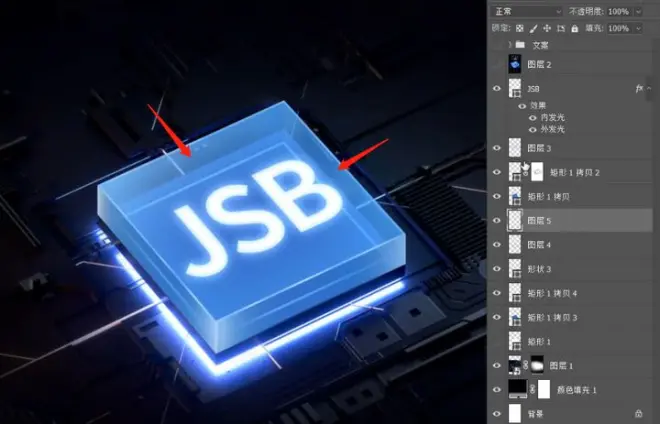
处理完成后,我们像做字体发光一样,双击打开图层样式,做一些外发光处理:
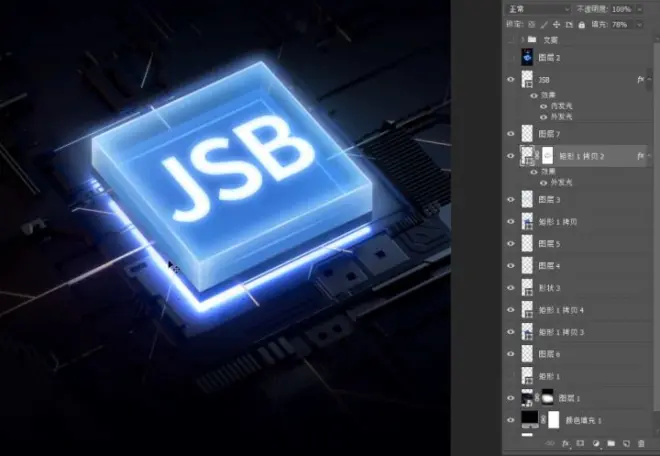
如果觉得效果不够呢,我们可以新建图层,图层模式选择滤色,用画笔在玻璃周围画一些光效上去:
如果想对色彩进行整体调整,我们可以直接盖印,用万能的Camera Raw进行调整:
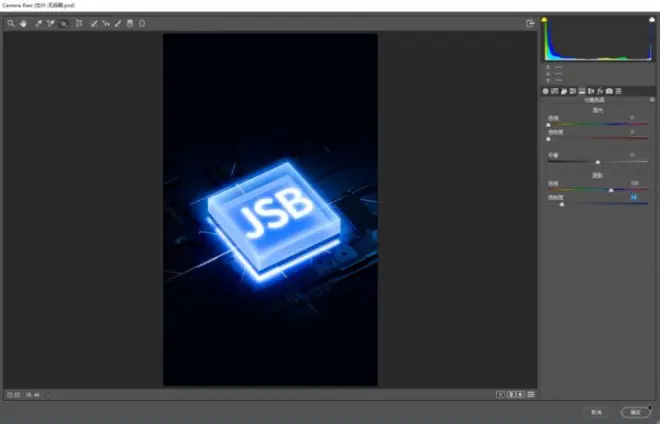
最后,新建图层,在顶面整体加一层反射光,强化它的受光感:
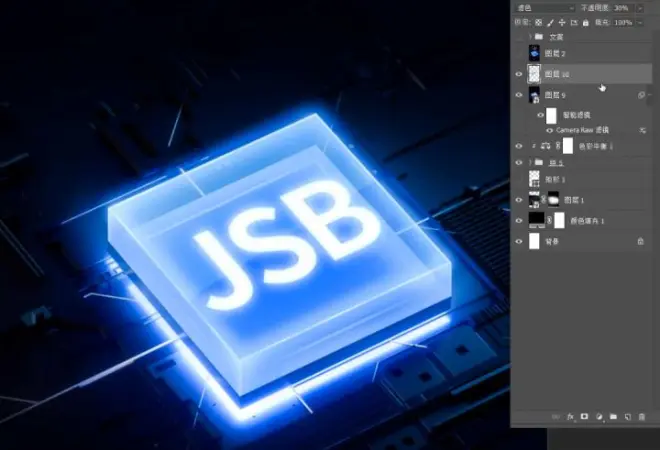
加上文案,大功告成,不难吧?
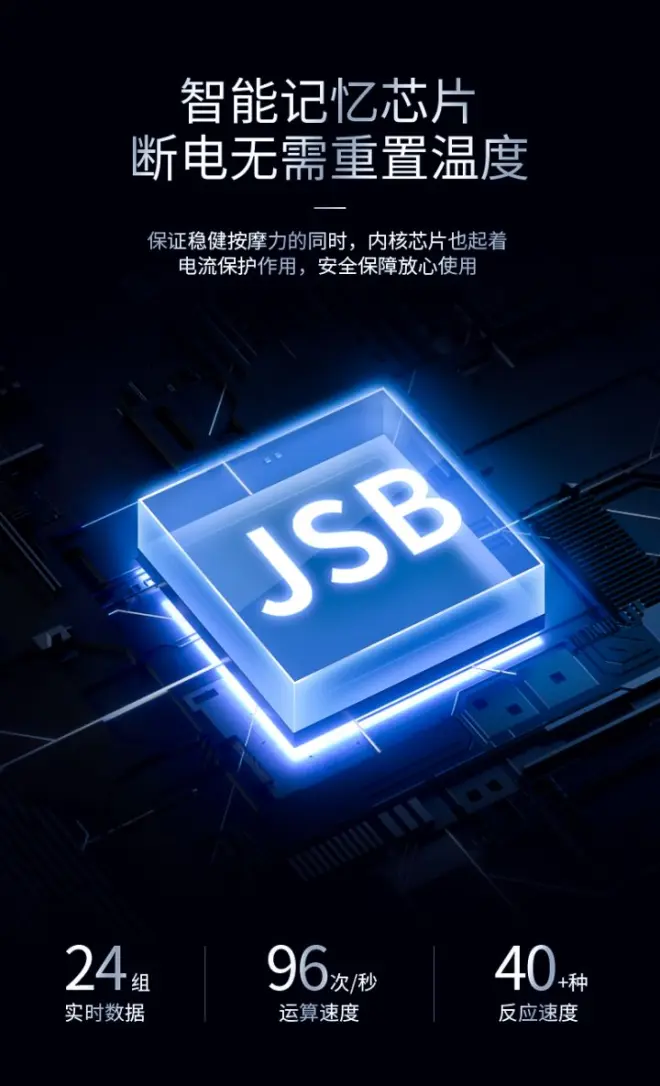
像这样经常用在详情页和首页中的特定效果,我们未来会不定期更新,以案例的形式免费分享给大家制作诀窍。

但是,想设计出让甲方没有拒绝理由的详情页,光是会这些小技巧可不够。
电商设计师除了技法,还得培养商业思维。
而商业思维不能靠一两个案例就能轻松培养,这是一个充满长期主义浪漫色彩的学习过程。
所以大家对我们的分享感兴趣的话,
关注我们,
第一时间获得最新讯息吧~