
macos利用picgo、typora自动上传图片到chevereto私有图床
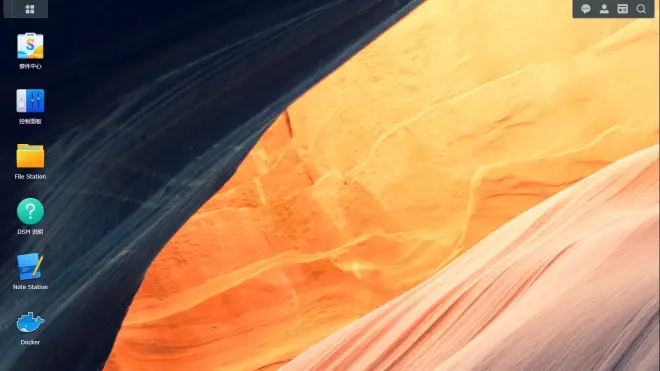
1. 安装homebrew
homebrew真的很好用,属于mac必装软件之一,因为访问github总是报错,所以使用下面这条命令进行安装。
2. 安装PicGo
3. 在PicGo上安装chevereto插件
打开PicGo
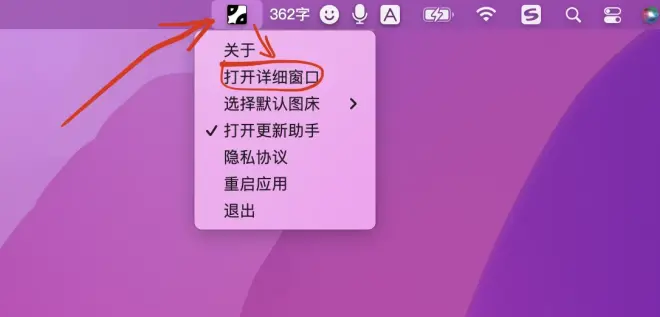
在`插件设置`中搜索chevereto,然后点击安装。
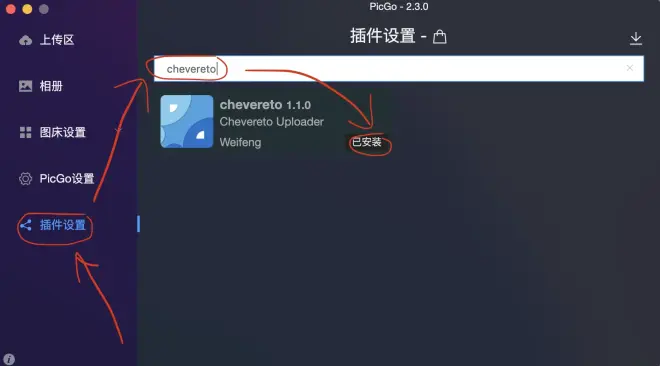
4. 在PicGo上设置chevereto的url和key
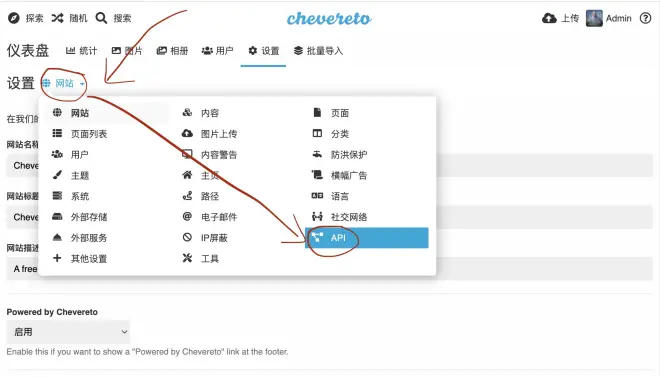
打开chevereto服务器对应的网址,选择仪表盘中的设置
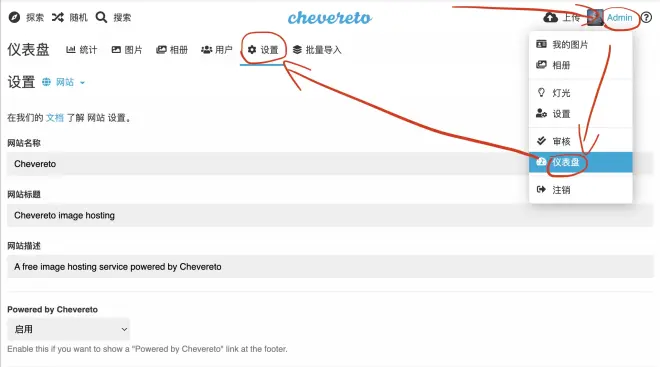
选择API按钮
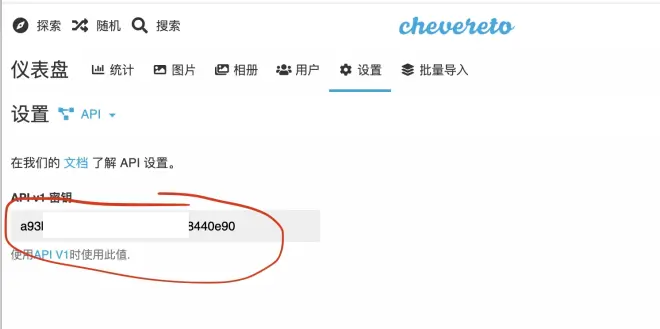
找到这个API秘钥,复制一下
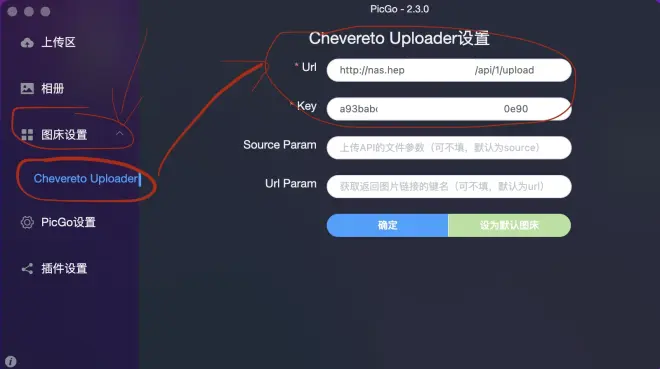
在PicGo的`图床设置/Chevereto Uploader`,把刚刚复制的密钥粘贴到Key输入框,url填写`自己的chevereto服务器地址+/api/1/upload`,然后点击确定。
例如:`http://localhost:8000/api/1/upload`
我这里的是:`http://nas.hepcloud.com/8000/api/1/upload`
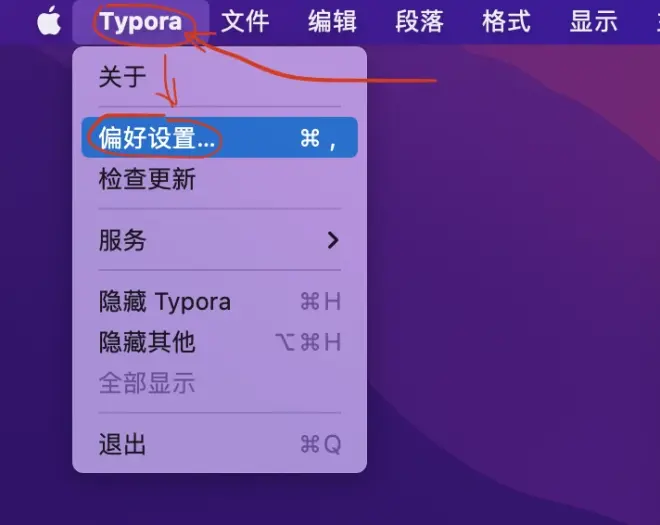
5. typora设置PicGo自动上传
打开typora的偏好设置
选择图像,然后选择上传图片,并选择上传之后替换成远程的外网URL。上传服务选择Custom Command,命令选择PicGo的安装路径,macos默认路径如下:
设置Custom Command的路径为`/Applications/PicGo.app/Contents/MacOS/PicGo upload`
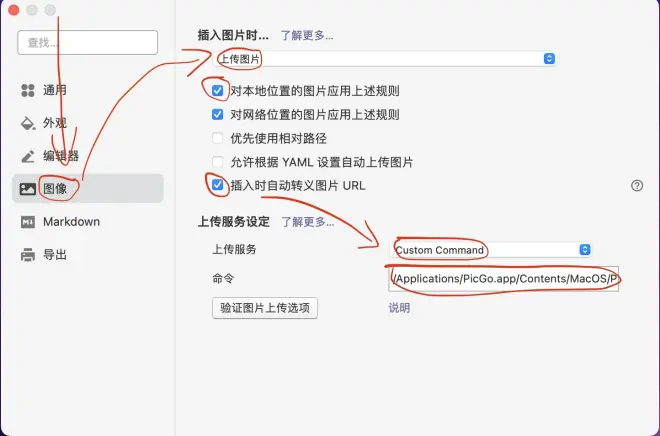
然后点击`验证图片上传选项`,出现成功上传,就可以了。
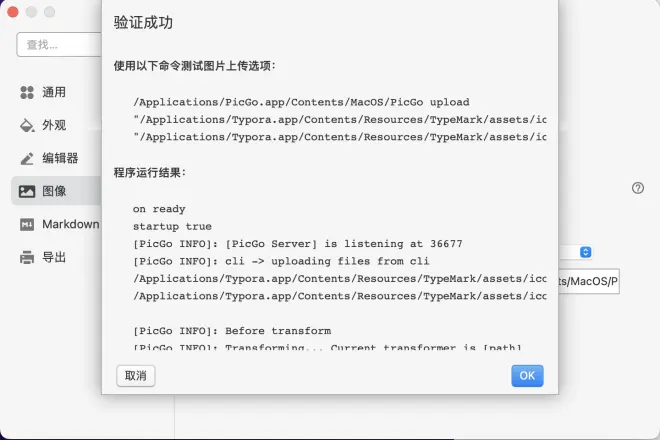
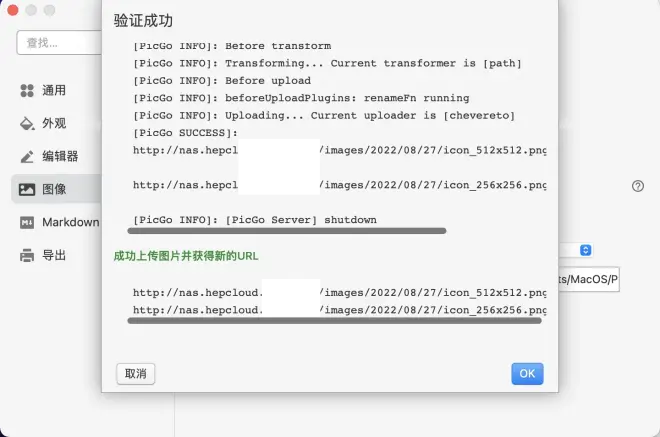
接下来,就可以往typora里拖拽图片,就可以自动上传到远程服务器,并且自动替换成外网的url。这样你分享的md文件,在任何地方都可以访问,图片都可以正常显示,只要你的chevereto服务器一直开着就可以。
测试图片:

大功告成,enjoy it。
