
泄露的Windows 11开发版还可以通过注册表修改多个功能进行自定义

Windows,技术教程 2021年6月21日 11:20:00
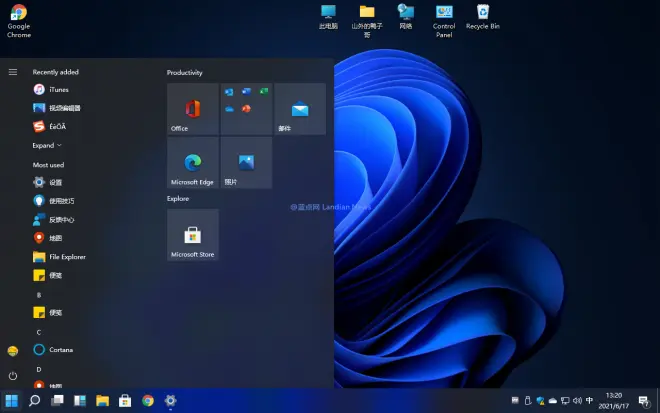
在Windows 11提前泄露后目前爱好者们对新功能发掘还在继续中,已经发掘的功能包括注册表启用旧开始菜单。
这种旧开始菜单即Windows 10版的左侧开始菜单,这样再把任务栏设置居左后整个样式就可以恢复成旧版样式。
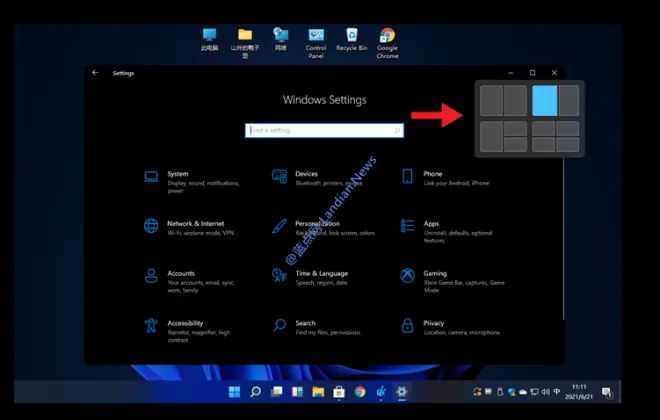
除开始菜单外爱好者们还发现可以通过注册表调整任务栏高度和图标大小以及禁用资源管理器的焦点弹窗布局等。
有兴趣的用户可以查看这类功能的修改,当然蓝点网依然提醒各位当前泄露的是测试版不推荐在物理机上安装哦。
如何打开和修改注册表编辑器:
注册表编辑器位于传统版控制面板的Windows Tools里,这里的Windows Tools 就是之前的所有管理工具选项。
你也可以直接在任务栏搜索框里输入关键词「注册表编辑器」然后点击搜索结果里的注册表编辑器即可直接打开。
还可以在运行里输入Regedit 来通过命令来打开注册表编辑器,以上操作均需管理员权限普通用户将无法使用哦。
恢复旧版开始菜单:
# 转到注册表以下路径
计算机\HKEY_CURRENT_USER\Software\Microsoft\Windows\CurrentVersion\Explorer\Advanced
# 右键点击Advanced选择新建DWORD32位值
# 将新建的项名称修改为
Start_ShowClassicMode
# 双击新建的项将其键值修改为
1 =恢复旧版菜单
0 =使用新版菜单
# 键值仅需要填写数字不需要等号及文字内容
# 修改完成后重启系统生效
调整任务栏高度和图标大小:
# 转到注册表以下路径
计算机\HKEY_CURRENT_USER\Software\Microsoft\Windows\CurrentVersion\Explorer\Advanced
# 右键点击Advanced选择新建DWORD32位值
# 将新建的项名称修改为
TaskbarSi
# 将其键值修改为
0 =小任务栏
1 =中任务栏
2 =大任务栏
# 键值仅需要填写数字不需要等号及文字内容
# 修改完成后重启系统生效

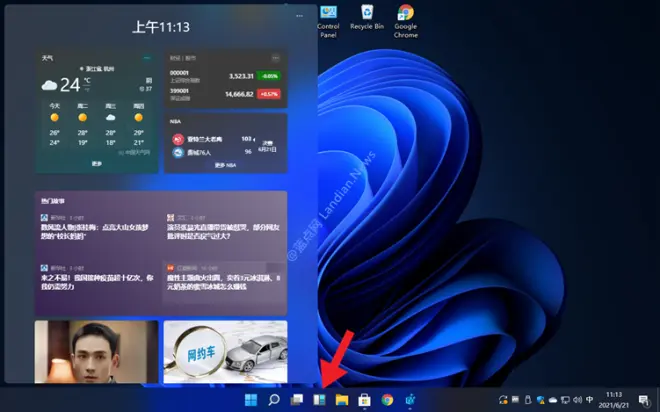
启用或禁用任务栏上的新闻与兴趣按钮:
# 转到注册表以下路径
计算机\HKEY_CURRENT_USER\Software\Microsoft\Windows\CurrentVersion\Explorer\Advanced
# 右键点击Advanced选择新建DWORD32位值
# 将新建的项名称修改为
TaskbarDa
# 将其键值修改为
0 =隐藏
1 =显示
# 键值仅需要填写数字不需要等号及文字内容
# 此修改实时生效无需重启系统
启用或禁用窗口布局弹窗:
# 转到注册表以下路径
计算机\HKEY_CURRENT_USER\Software\Microsoft\Windows\CurrentVersion\Explorer\Advanced
# 右键点击Advanced选择新建DWORD32位值
# 将新建的项名称修改为
EnableSnapAssistFlyout
# 将其键值修改为
0 =禁用
1 =启用
# 键值仅需要填写数字不需要等号及文字内容
# 修改完成后重启系统生效
设置任务栏居中对齐或左对齐:
# 注:此选项亦可直接在设置、个性化、任务栏中修改,无需通过注册表
# 转到注册表以下路径
计算机\HKEY_CURRENT_USER\Software\Microsoft\Windows\CurrentVersion\Explorer\Advanced
# 右键点击Advanced选择新建DWORD32位值
# 将新建的项名称修改为
TaskbarAl
# 将其键值修改为
0 =左对齐
1 =居中对齐
# 键值仅需要填写数字不需要等号及文字内容
# 修改完成后重启系统生效
