VMware虚拟机+CentOS7系统配置
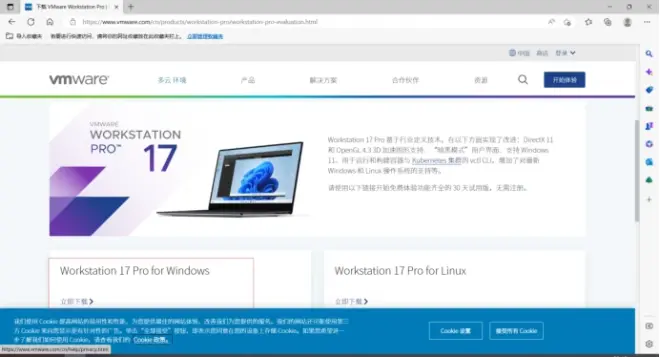
下载安装VMware Workstation Pro 17,地址如下:
https://www.vmware.com/cn/products/workstation-pro/workstation-pro-evaluation.html
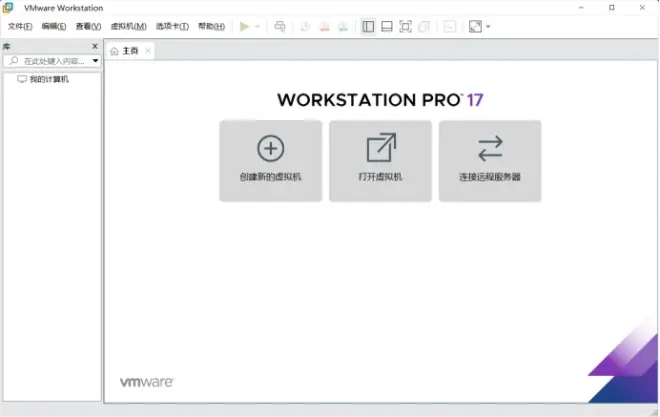
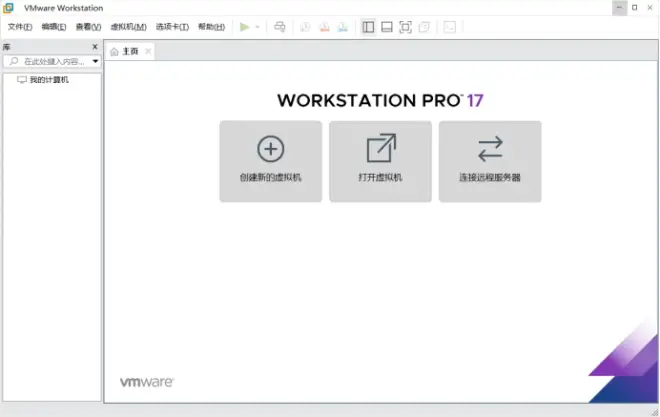
2.安装成功后的界面(在1下载好的基础上一直点下一步直到激活码处,忘记截图了)
激活码:JU090-6039P-08409-8J0QH-2YR7F
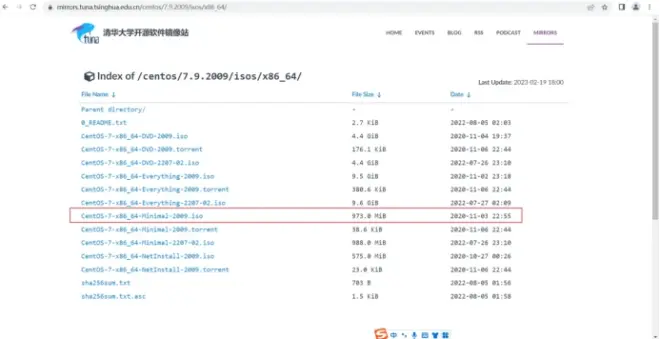
3.在创建虚拟机前提前下载好CentOS7的系统镜像,镜像下载地址:https://mirrors.tuna.tsinghua.edu.cn/centos/7.9.2009/isos/x86_64/
4.创建虚拟机
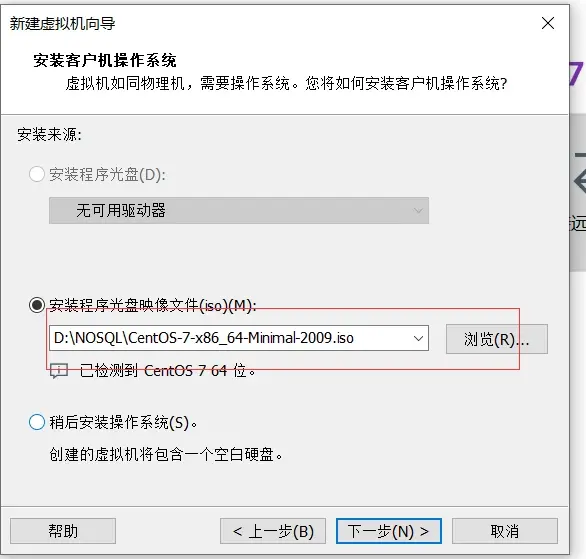
注意:下图中标红的部分是提前下载好的镜像,直接到自己存放文件的地方找
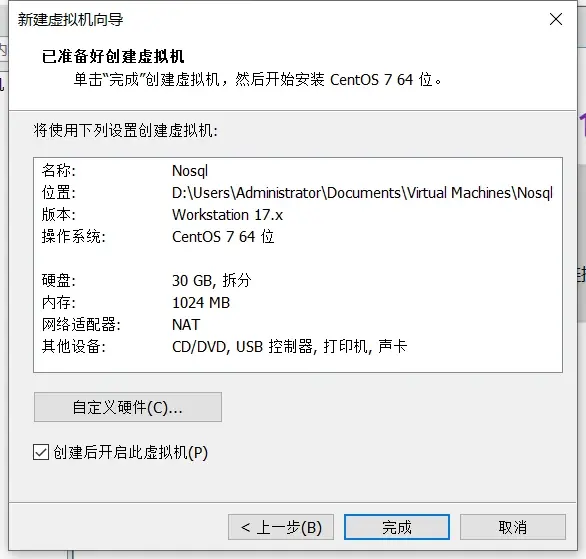
名称、路径和磁盘等根据自己实际需要来做相应的更改
5、创建成功等待其安装
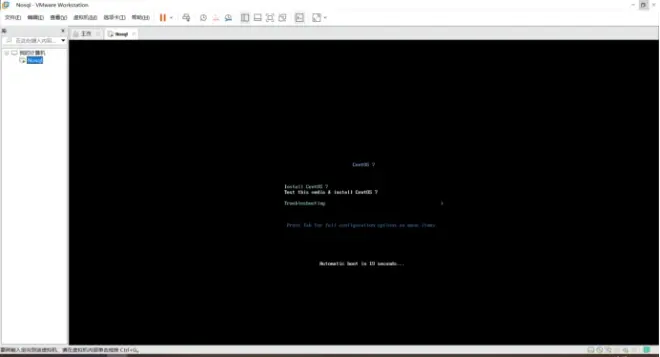
语言根据自己的实际情况来选择
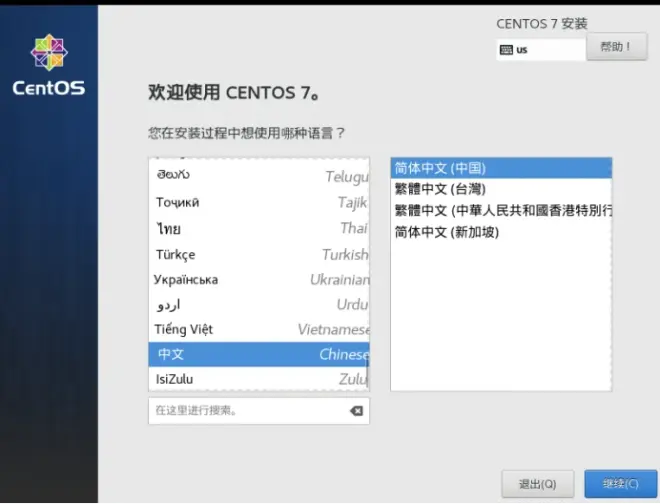
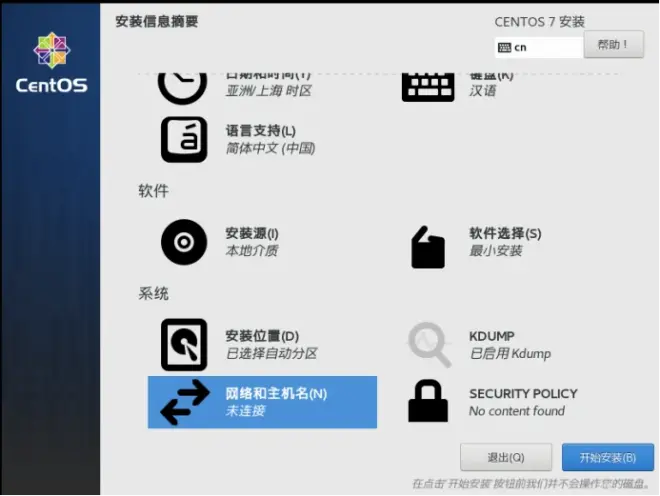
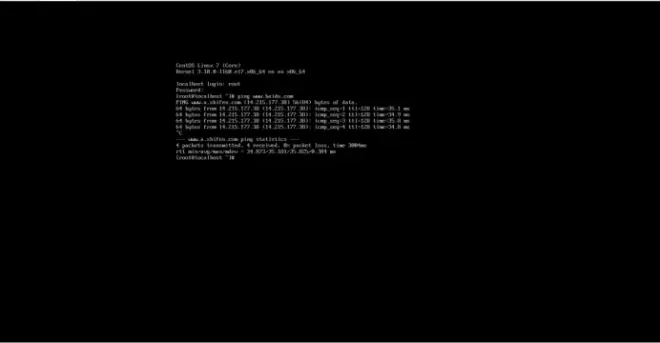
注意:我这里在安装的时候已经打开了网络,进入之后就直接可以拼通百度(拼百度可以检查所安装的虚拟机是否可以正常的上网)
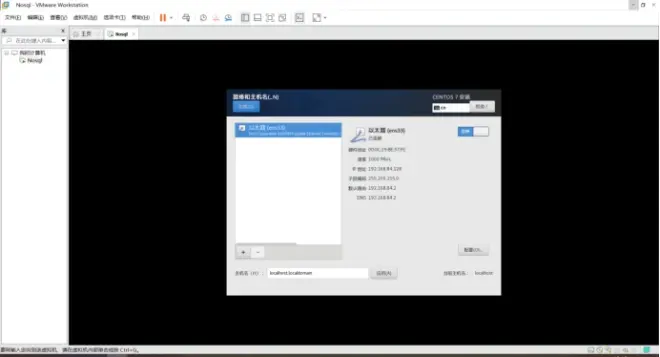
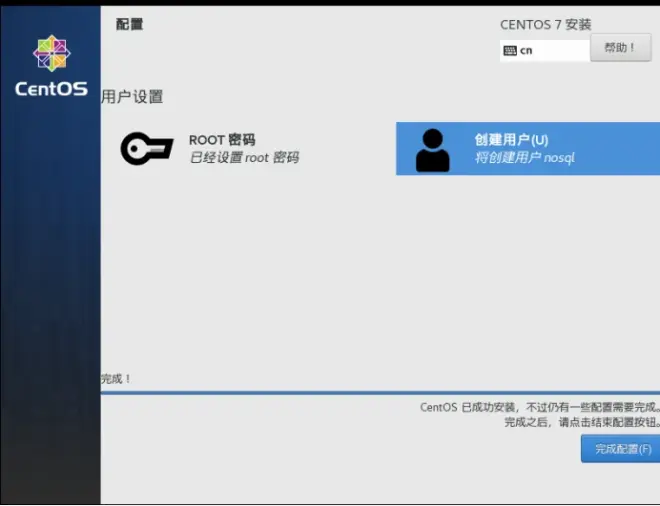
如果还需要调整虚拟机,点击编辑虚拟机即可
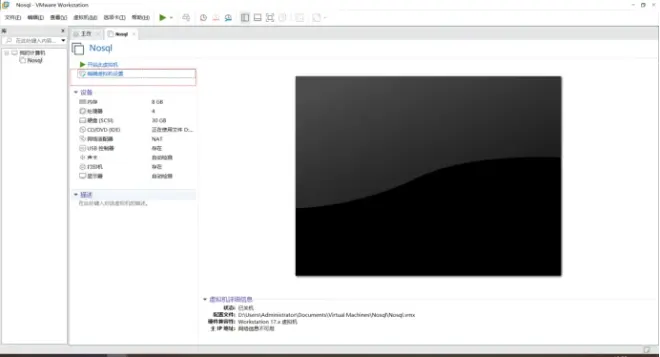
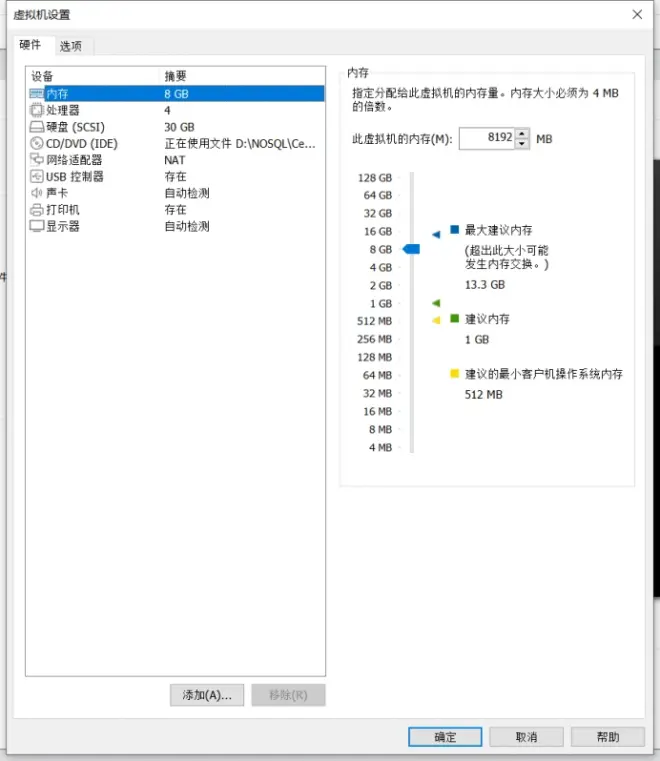
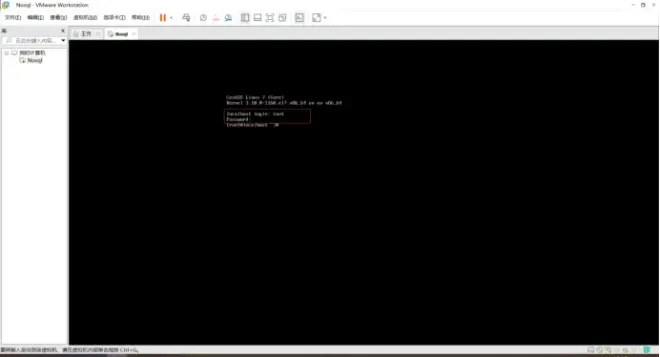
6、进入root用户,输入密码(密码是不显示的,输好之后直接回车就行)
7、使用ping www.baidu.com命令即可检查虚拟机是否连通网络,下面已经拼通网络
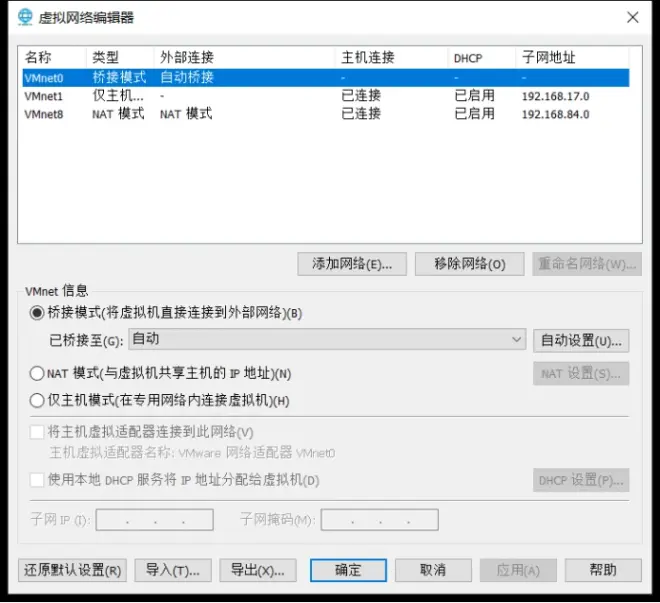
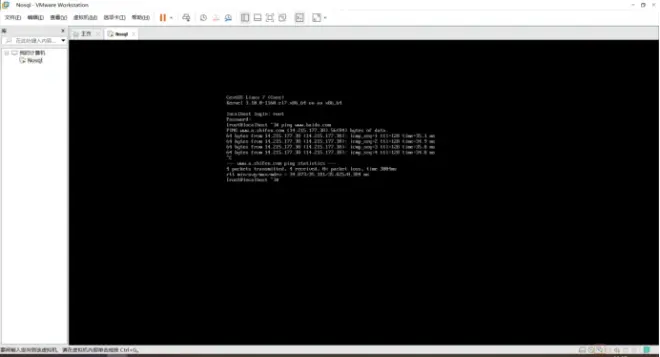
8、如果没有拼通,显示的样子就是下面的这样子(标红部分)
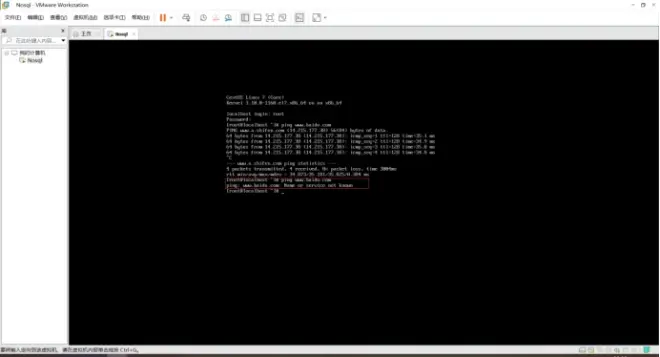
9、解决办法:
9、1打开左上角编辑,点击虚拟网络编辑器。
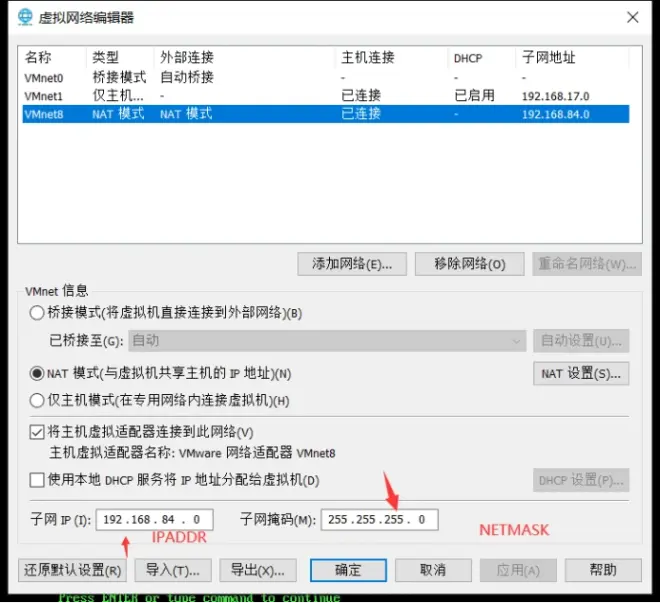
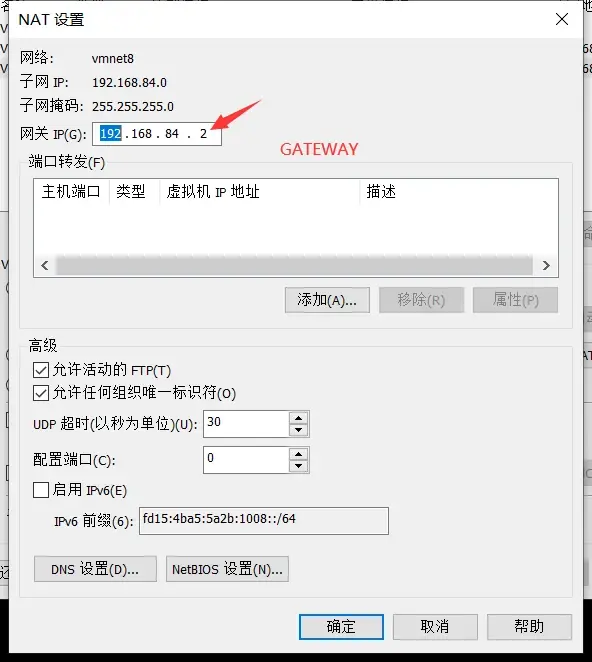
9、2接着进入网络配置文件目录cd /etc/sysconfig/network-scripts,编辑文件sudo vi ifcfg-ens33
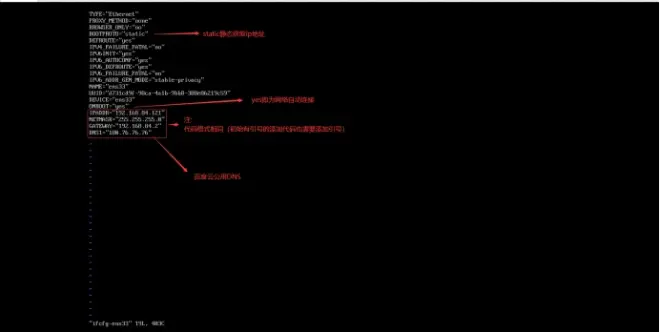
9、3重启网卡,查看配置是否成功(ping通即成功)
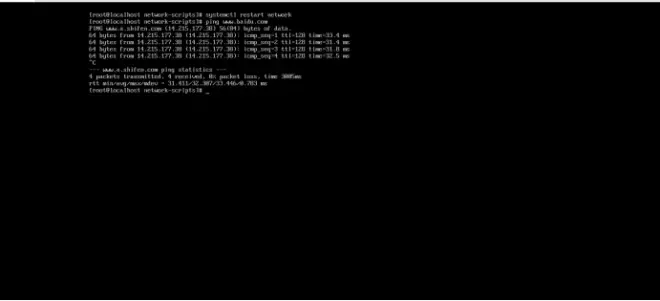
10.初始化设置:
10、1关闭防火墙
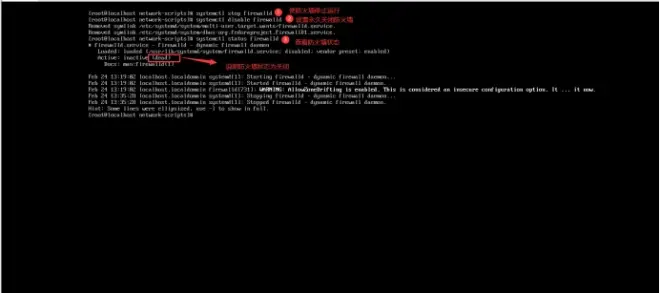
10、2设置主机名:hostnamectl set-hostname 自定义主机名
执行后reboot重启虚拟机即可生效

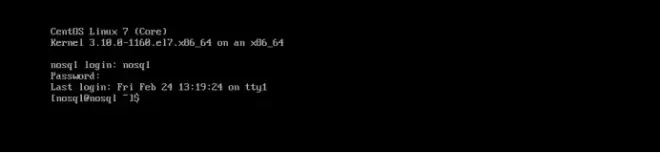
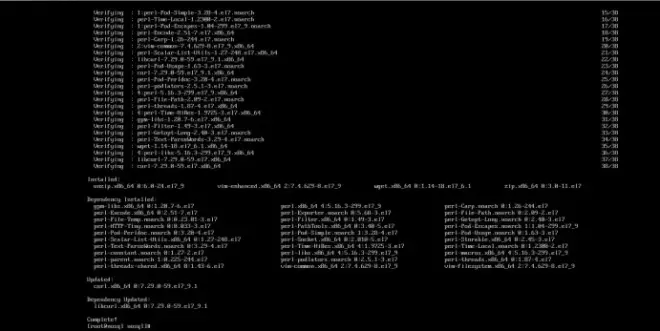
10、3安装基础工具(vim wget zip unzip等)
下载命令: yum -y install 下载工具的名称(可一次性下载多个,中间用空格间隔即可)
最小安装并不包含此类工具
Vim:多模式编辑器(vi升级版)
Wget:下载文件的工具
Curl:利用url规则在命令行下工作的文件传输工具
Zip与unzip:压缩与解压工具