
Rendering with Cycles 4D

今天我们来看一下渲染设置
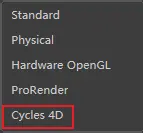
我们点开菜单上的渲染设置然后把他转换成Cycles 4D如下图
Device & Features

Device
在这里,您可以选择Cycles 4D将用于渲染的处理器。您可以从下拉菜单中选择CPU还是GPU。根据系统中的GPU,您可能具有CUDA和/或OpenCL的条目。
请注意,如果计算机上有CUDA,则没有充分的理由选择OpenCL,因为CUDA目前比OpenCL更快,更高级。
在某些情况下,菜单中可能存在设备,但是当您开始使用它时,它实际上不起作用。除非它是一个非常老的GPU,否则在CUDA中不太可能出现这种情况,但在OpenCL中更经常发生。如果发生这种情况,则Cycles 4D将退回到CPU,以便至少渲染一些东西。
Features
Cycles引擎具有一组始终可用的主要功能,以及尚不完整或不稳定到无法完全支持的其他功能。如果您想尝试这些功能,则可以从下拉菜单中选择“实验性”,否则将其保留为“受支持”。
Open Shading Language
如果要使用以开放着色语言编写的着色器,则需要打开此开关。
请注意,任何GPU处理器都不支持OSL,因此,如果要使用OSL,必须从“设备”菜单中选择“ CPU”选项。

Render Nodes
此菜单允许您选择任何渲染节点上使用的渲染设备。
请注意,此菜单仅适用于渲染节点。
Device
这是节点将使用的设备。选项包括:
Default
无需更改“设备和功能”部分中指定的“设备”。
CPU
将设备更改为CPU。
CUDA (GPU)
将设备更改为CUDA并使用所有可用的GPU。
CUDA (GPU + CPU)
将设备更改为CUDA,并使用所有可用的GPU和CPU(实时预览渲染器不支持)。
OpenGL (GPU + CPU)
将设备更改为OpenGL,并使用所有可用的GPU和CPU(实时预览渲染器不支持)。
请注意,在所有情况下,如果选择节点上不可用或不支持的选项,则该节点将退回到CPU。您可以选择一个在渲染节点上实际可用的选项。
Performance
Tiles Order
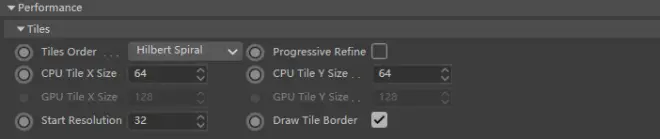
循环始终在图块(或桶)中渲染。您可以通过关闭“渐进式优化”来选择在渲染每个图块时查看结果(请参见下文)。如果这样做,则可以从此下拉菜单中选择拼贴的渲染顺序。更改此设置不会加快或减慢渲染速度,仅是为了用户方便。
Progressive Refine
如上所述,“循环”引擎始终在图块中渲染。打开此开关将立即显示整个图像,然后依次完善直到完成。如果启用,这将减慢渲染速度,有时会非常慢。在开发场景时一次查看整个图像会很有用,因为您可以看到整体效果,而不必等待完整的渲染。因此,实时预览窗口不受此开关的影响。它始终使用渐进式细化。但是对于最终渲染,请将其关闭以加快渲染速度。
CPU Tile X Size, CPU Tile Y Size
在CPU上渲染时每个图块的像素大小。对于CPU渲染,小图块更好;建议X和Y的值为64。较大的值可能会减慢渲染速度。
GPU Tile X Size, GPU Tile Y Size
与CPU磁贴大小相同,但是在使用GPU渲染时会使用这些大小。小尺寸的瓦片在使用GPU时效率低下,而且尺寸过小,实际上GPU渲染速度可能比CPU慢。对于GPU渲染,建议使用128。
在所有情况下,您都可以将图块大小设置为渲染大小的一部分。例如,如果渲染尺寸为800 x 600,则可以将图块尺寸设置为400和300,或400 x 150,或渲染尺寸倍数的任意组合。只需在每个字段中输入大小和除数,例如'600/4'(= 150)。使用GPU渲染有时可以更快地渲染。
Start Resolution
这是实时预览渲染开始时的初始分辨率。较低的值将更快地显示渲染的图像,但最初的分辨率较低。较高的值会花费更长的时间,但是首次出现将具有较高的质量。
这对最终输出的质量没有影响。较低的值可能需要稍长的时间才能呈现预览。
Draw Tile Border
如果选中,则“周期4D”将在渲染图块时显示其边界。这对最终渲染没有影响。

BVH Type
BVH代表边界体积层次结构。这是一种在场景中划分空间以创建树状数据结构的方法,目的是提高渲染速度。此下拉菜单为您提供两个选项:
Static
这是默认设置。每当场景更改时,都会重建BVH树,其结果是实时预览窗口的更新速度较慢,但渲染速度更快。如果要编辑材料,则应选择此选项,因为如果选择“动态”,则材料的更改不会强制更新预览窗口。
Dynamic
使用此选项,如果场景发生更改,则仅会重建BVH树的一部分,因此实时预览的更新速度更快-如果您在移动对象或摄影机时很有用-但完成渲染的速度较慢。
Use Spatial Splits
这个听起来很奇怪的选项仅在您具有复杂几何体的网格(大多边形与小多边形相邻)时才有用。启用此选项后,构建BVH树的时间会更长(请参见上文),但渲染速度更快。
BVH Time Steps
这是一个优化设置,可以使用运动模糊来加快场景中的渲染时间。渲染时间将随着时间步长的增加而减少,以增加大量内存使用为代价。

Auto-Detect Threads
仅在CPU上渲染时使用。如果选中,Cycles 4D将使用可用的最大线程数来加快渲染速度。这可能会导致在渲染时在计算机上执行其他操作变得更加困难。如果是这样,请将其关闭,然后将出现另一个控件(名为“ Threads”),您可以在其中设置要使用的线程数。然后,可以将其设置为小于CPU内核数的值,以为其他任务留出一定的处理能力。
Integrator & Sampling

Cycles是无偏的光线跟踪渲染引擎,在此引擎中,用于对场景中的光线进行采样的算法被称为积分器。本质上,该算法从场景中随机采样光线以构建整体图像。如您所料,更多的样本会产生更高质量的图像,但是需要更长的时间才能完成。
Sampler Pattern
这是用于场景采样的模式。选择是Sobol或更新的“相关多抖动”。Sobol可能更快一些,但“相关的多抖动”可以产生更高质量的图像(噪声更少)。
Light Sampling Threshold
此设置控制光采样的优化。如果场景光向被采样场景的区域添加的光太少以至于它低于此阈值,则该光将不包含在采样中。结果是不对最终结果几乎没有差别的灯光不进行采样,从而加快了渲染速度。请注意,增大此值可能会导致渲染中的噪声增加。
Clamp Direct and Clamp Indirect
在减少渲染中的“萤火虫”时可以使用这些设置。
Integrator
光线跟踪器使用的算法。它可以是简单的光线跟踪器(“路径跟踪”)或“分支路径跟踪”,当光线初次撞击到对象时,可以将其分为不同的类型,例如漫反射,有光泽等。使用这种方法,每个样本速度较慢,但需要的样本较少(使其速度更快),或者可以在样本数量相同的情况下生成更高质量的图像。
Seed
这是采样模式的种子值。通常,您可以将此设置保留为默认值零。如果您渲染动画场景(通常是您想要的),这将自动为种子值设置动画并产生动画噪波。注意,在这种情况下,“噪声”不是指噪声纹理,而是指可能出现在渲染图像中的噪声或颗粒。
Samples
渲染时要采样的样本数(自动平方,因此设置为4表示16个样本)。请注意,您可以在主渲染设置中为最终渲染设置一个值,并在实时预览中设置一个不同的值。

AO Bounces
这是通过在控件中指定的光反弹次数之后用周围的遮挡近似替换真正的全局照明来减少渲染时间的方法。它最有可能在复杂场景而不是简单场景中显示差异。
默认设置为零表示在不替换AO的情况下呈现完整GI的情况。在某些情况下,将该值设置为1会导致渲染速度显着提高,但渲染精度会降低,噪声也会增加。然后,您可以通过增加该值在速度和质量之间寻找所需的平衡,这将提供更高质量的渲染,但会花费更多时间。
Texture Limit
此下拉菜单控制具有大纹理的场景使用的内存量。如果纹理大于菜单中显示的大小,则将按比例缩小纹理,直到其降至限制以下。这在开发场景时很有用。当不进行缩放时,默认设置为“无限制”。

Volume Sampling - Step Size and Max Steps
这些设置在使用体积着色器时使用。光线跟踪器仅逐步采样体积,而不是尝试对体积中的每个点(可能是无穷大)进行采样。步长是指周期内部单位中采样点之间的距离。减小该值将增加提供高质量结果的样本数量,但也将花费更长的时间。
步数有所不同,但为减少渲染时间,已在“最大步数”设置中将其设置为最大数。增大此值将增加获得更高质量结果的样本数量,但也将花费更长的时间。
Subdivision

这些设置用于自适应细分和微多边形位移。
Subdivision Rate (Pixels)
细分量,以像素表示;默认情况下,它设置为5,这表示1个像素代表5个多边形。可以在实时预览窗口中将其设置为其他级别。请注意,此值越小,结果越详细,但结果导致内存使用和渲染时间增加.
Max Subdivisions
为了防止过多的细分使用大量的内存并增加渲染时间,此值设置了可以发生的最大细分数量。

Max Transparency Depth, Min Transparency Depth
这是光线在终止之前可以与透明表面交互的最大和最小次数。如果您的场景中有很多透明物体,光线必须穿过其中的几个物体,那么您可能会看到黑色人造物,其中光线已经结束。在这种情况下,请增加最大透明深度。
如果最小数量小于最大数量,则可以在达到最大反弹次数之前终止光线。这可以导致更快的渲染速度,但图像中的噪点更多。通常建议将这两个值设置为相等。
Max Ray Bounces, Min Ray Bounces
这些是射线可以反射的总数的总体限制。例如,如果将“最大光线反弹”设置为1,则即使“漫反射深度”设置为4或更大,也只会得到一个反弹(请参见下面的示例)。重要提示-默认情况下,“最大光线反弹”设置为1以获得最快的预览。在Glass BSDF节点中,这不会导致内部反射,因此为了获得更好的结果,如果使用该节点,则应将此值增加到2或更大。
Diffuse Depth
漫射(表面)射线的反弹次数。更改此设置将更改场景中的间接照明量,因为这是来自场景对象的光反射。
Glossy Depth, Transmission Depth, and Volume Depth
与“漫反射深度”(Diffuse Depth)相同,除了分别具有光泽,透射和体积散射射线。
Transparent Shadows
如果选中,此开关将导致部分透明的对象产生的阴影是透明的,这在物理上是正确的。如果未选中,即使对象是透明的,阴影也将是不透明的。
Reflective Caustics and Refractive Caustics
这些开关使您可以启用或禁用由光反射和折射引起的焦散。通常,您可以将它们保持启用状态,但是将它们关闭可以减少萤火虫。
Filter Glossy
如果此设置大于零,则将滤镜应用于模糊的光泽反射(即那些在着色器中生成光泽反射的“粗糙度”设置大于零的反射)以减少噪声。它还有助于减少萤火虫。
Motion Blur

运动模糊很容易在Cycles 4D中实现。要启用运动模糊,只需检查“运动模糊”和“影响所有对象”开关即可。现在,为所有场景对象启用了运动模糊。要关闭特定对象的运动模糊,请向该对象添加 cyObject标记,然后取消选中其“运动模糊”开关。
Motion Blur
打开此开关以启用运动模糊。这就是您要做的全部;现在,您将在场景中的所有对象上看到运动模糊。
Brute Force
默认情况下,Cycles 4D使用“智能”运动模糊算法。如果此操作在场景中无法正常工作,则可以通过选中此开关返回到传统的“蛮力”模式。
Affect All Objects
此开关确定是否将运动模糊应用于场景中的所有对象。它被cyObject标记中的运动模糊设置覆盖。
如果选中,则所有对象都将使用运动模糊进行渲染,除非该对象具有cyObject标记且未选中其“运动模糊”开关。
如果未选中,则除非对象具有cyObject标记且选中了“运动模糊”开关,否则不会使用运动模糊渲染对象。
Motion Steps
增大此值将使运动模糊更加准确,但会使用更多的内存。预设值为1。
Film

Exposure
一个简单的曝光设置,可以增加或减少渲染的整体亮度。值为1表示没有变化。
Type
这与“滤镜宽度”设置一起,相当于Cycles 4D的抗锯齿效果。
此下拉菜单提供三种类型的抗混叠滤波器-Box,Gaussian和Blackman Harris(默认设置)。在大多数情况下,布莱克曼·哈里斯(Blackman Harris)是“最佳”过滤器,而Box是最简单,效率最低的过滤器。
Filter Width
此设置控制将应用多少抗锯齿。增大此值将使渲染更柔和。降低它会锐化渲染,但有引入可见锯齿的风险。
Transparent Background
如果选中此开关,则任何可见的背景(来自cyEnvironment对象)将变为透明。实际上,这为您提供了完整图像的Alpha贴图。如果您想用HDR图像照亮场景但又不想在渲染中看到该图像,它也很有用。然后,您可以在后期制作中合成渲染的图像。
Roughness Threshold
粗糙度大于此值的透明对象将变为不透明。
Transparent Glass
如果未选中此选项,并且还选中了“透明背景”,则背景将在玻璃对象后面呈现,这可能不是预期的。为避免这种情况,请保持此开关处于选中状态。
Curve Rendering

这些设置都与渲染没有几何图形的样条线有关(Blender称其为“曲线”)。要渲染样条线,只需向其添加cyCurve标签,然后更改标签中的设置并渲染设置。
Curve Type
此菜单确定Cycles 4D如何渲染样条线。它既可以做为顶点之间的曲线,也可以做为直线。如果选择“曲线段”,则“曲线细分”设置将控制曲线的平滑度。
Curve Shape
通过此下拉菜单,可以设置渲染样条线的形状。有两种选择:
Thick
渲染圆形轮廓,如果cyCurve标签中的厚度设置足够大,则可以将其视为空心圆柱体。
Ribbons
呈现平坦的丝带形状。
Cull Back-faces
如果选中,则不会渲染样条线背对摄像机的区域。
Curve Subdivision
如果“曲线类型”设置为“曲线段”,则细分设置。参见上面的例子。
Curve Minimum Width, Curve Maximum Extension, Unaligned BVH
这些目前尚未实现,保留以供将来扩展。
Denoising
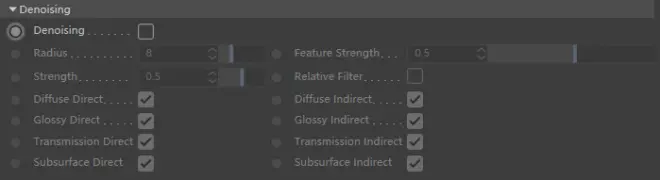
这是Cycle去噪器的第一个实现。如果启用,则去噪器在渲染每个存储桶之后运行。例如,通过允许您减少采样数,降噪器可以显着减少渲染时间。
去噪器对于静止图像非常有效,但是在动画上使用时会产生闪烁。为了最大程度地减少这种情况,请将“ 集成器 ”设置中的“种子”值设置为固定值,例如1。
请注意,仅当渲染到图片查看器时,降噪器才在实时预览窗口中无效。
Denoising
选中此swich以启用降噪。
Radius
这是用于对特定像素进行降噪的图像区域的大小。如果增加该值,则去噪将花费更长的时间,但会给出更平滑的结果。但是,这又可能导致细节丢失。
Feature Strength
此设置会影响噪点功能的删除。如果增加该值,则去噪将使结果更平滑,但可能会导致细节损失。
Strength
此设置将相邻像素的权重控制为被降噪的像素。如果增加该值,则去噪将使结果更平滑,但可能会导致细节损失。
Relative Filter
检查此开关可能有助于减少因去噪而导致的伪影,但可能会导致边缘周围的细节丢失。
Diffuse Direct, Diffuse Indirect
Glossy Direct, Glossy Indirect
Transmission Direct, Transmission Indirect
Subsurface Direct, Subsurface Indirect
所有这些开关都做同样的事情:选中时,它们会消除每个开关中给定的照明类型。例如,如果您的场景仅具有漫射照明,而没有光泽,透射或地下成分,则只需检查两个漫射照明开关即可对场景进行消噪。
您可以选中或取消选中这些开关,以在特定类型的光线上使用去噪器,因此,如果要对间接散射光进行去噪而不是对直接散射光进行消噪,则可以取消选中“直接散射”。
