解决word保护密码忘记的方法?不要着急,这个在线找回一键帮你解决
00、找回密码
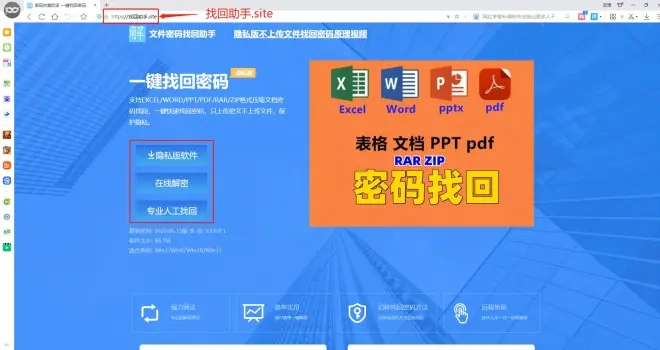
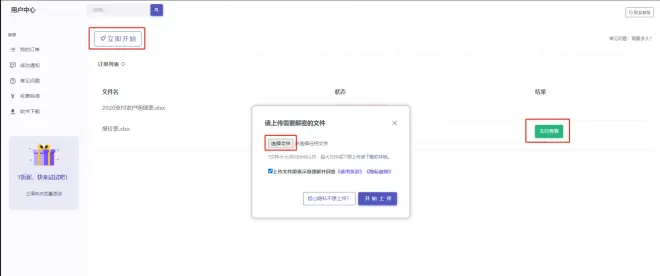
word设置的密码时间久了,想不起来了,怎么办?不要着急,用这个方法可以安全找回。首先在浏览器打开【找回助手.site】,其次选择合适自己的找回方法进行安全找回。
1.选择相同格式

在处理文档时,我们经常需要对一段文字进行格式调整,如字体、字号、颜色等。
通常的做法是逐个选择需要调整的文字并进行格式更改,这无疑是一项费时费力的工作。
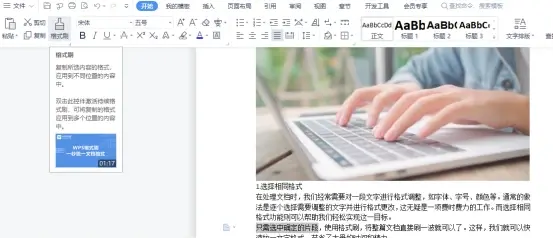
而选择相同格式功能则可以帮助我们轻松实现这一目标。
只需选中确定的片段,使用格式刷,将整篇文档直接刷一波就可以了。
这样,我们就可以快速统一文字格式,节省了大量的时间和精力。
Word技巧
2.快速调整表格
处理表格时,我们经常需要对其进行调整,如增加、删除行列,调整列宽、行高等。
在传统的方法中,我们需要使用鼠标右键或者通过菜单进行操作,费时费力。
然而,使用快捷键可以帮助我们更加高效地完成这些操作。
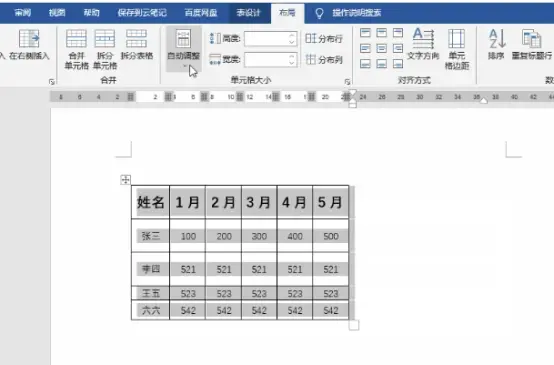
在编辑表格时,我们可以选择表格,通过页面布局那里的自动调整来实现。
此外,通过按住Alt键,并同时用鼠标拖动表格边缘,可以调整表格的列宽和行高。
这些快速调整表格的操作,可以极大地提高我们的工作效率。
Word技巧
3.批量保存图片
在进行文档编辑时,我们有时需要将多张图片插入到Word中,如产品展示图、报告中的图表等。
由于Word保存了文档和图片的链接关系,当我们需要保存这些图片时,往往需要逐个右键点击图片,选择另存为,这样就比较麻烦。
其实想要导出Word中的图片,不需要逐个保存,这样太麻烦了。
其实只需轻松地将文件的后缀名改一下,就能一次性提取出所有的图片。
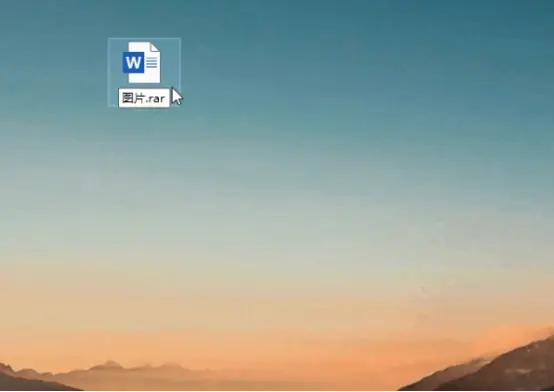
首先,按下“F2”快捷键,将Word文档的后缀名改为“.rar”。然后打开这个压缩包。
在其中找到名为“Word”的文件夹,再进入“media”子文件夹,你会发现所有的图片都保存在这里!
这个方法非常简便,能帮助你快速提取Word文档中的所有图片,省去了逐个保存的麻烦。
试试这个技巧,让你在导出Word图片时更加高效便捷!