
Excel表格密码不小心忘记了怎么办?不要慌,使用这种方法自助找回工作表密码
Hello,大家好!相信大家在工作中可能会遇到这样一个问题:为工作表设置了保护密码,可是过了一段时间,却忘记设置的密码。想要编辑或修改工作表,Excel提示先取消工作表保护。可是忘记密码,无法撤销工作表保护。本文就和大家分享,当忘记工作表保护密码时,如何撤销工作表保护。
一、借助专业处理工具
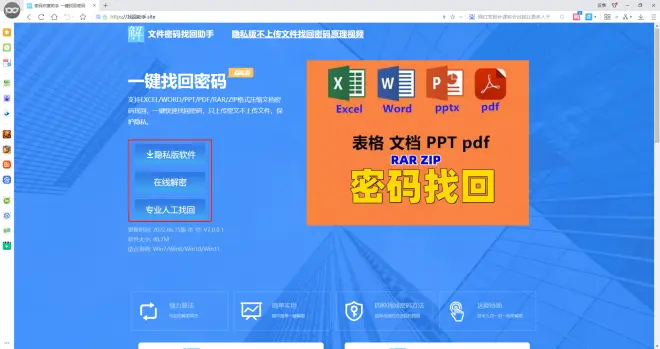
推荐大家使用【密码找回助手】,这个效率非常之高,它有专门的解除excel密码的技术,可以有效帮助解决忘记密码的问题。打开找回助手的官网:https://找回助手.site ,根据自己的需求可以选择在线找回或者选择人工找回。觉得安装工具麻烦的,可以选择在线解密,然后上传需要找回密码的文件,帮我们找回密码。
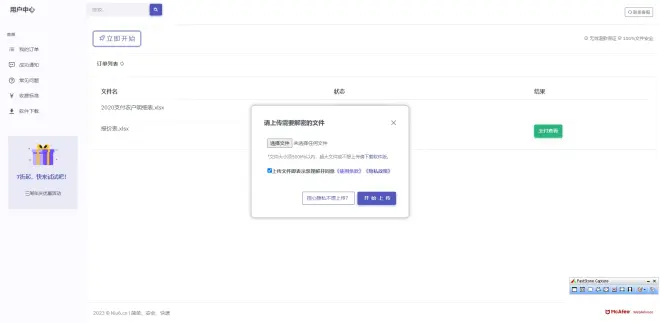
把文件在线处理平台上,上传成功后就可以点击【立即开始】按钮,等系统处理完成你就可以获得一份没有密码的excel文档,再把该文档自定义下载到电脑上即可。
二、excel工具
1、将工作簿的后缀名称由“xlsx”修改为“zip”。
2、双击打开压缩文件,双击“xl”文件夹。
再双击打开“worksheets”文件夹。
找到设置工作表保护密码的“sheet2”文件。
双击“sheet2.xml”,打开方式选择“记事本”,如下图所示:
3、在打开的记事本文件中,按【Ctrl+F】打开【查找】对话框。在【查找内容】框中输入“protect”。
单击“查找下一个”,找到“protect”所在的位置。
选中以“<sheetProtection”开头,以符号“>”结尾的一串数据,删除。注意向后选中到看到的第1个“>”符号即可。
将这串数据删除后,关闭记事本,将所做的修改保存到压缩文件。
4、将文件的后缀名再修改回”xlsx”。
当再次打开工作簿时,可以发现“工资表”已撤销工作表保护。
需要注意的是,如果工作簿后缀为“xls”,需要先将其另存为“xlsx”文件,然后再按照上述操作步骤操作。
