
如何裁剪PDF文件的页面?好用工具用用看
如何裁剪PDF文件的页面?我们在接收到一份PDF文件时,有时需要对文件的页面进行裁剪处理,但是PDF裁剪页面的话并不能直接实现,这个时候就要借助到一些PDF处理工具了,最好是用起来非常简单的那种,这样既能完成裁剪又能节省时间,办事嘎嘎快。今天就整理了两个裁剪PDF页面的工具,赶紧来看看能不能俘获你的心。
推荐工具一 迅捷PDF编辑器
听名字大概也能猜到,这个工具在PDF文件的处理上还是有两把刷子的,想要编辑PDF文件?用它!想替换PDF页面?用它!还有其他诸如此类的PDF处理,它都可以实现,现在就将PDF裁剪页面的方法教给大家。
使用方法如下:
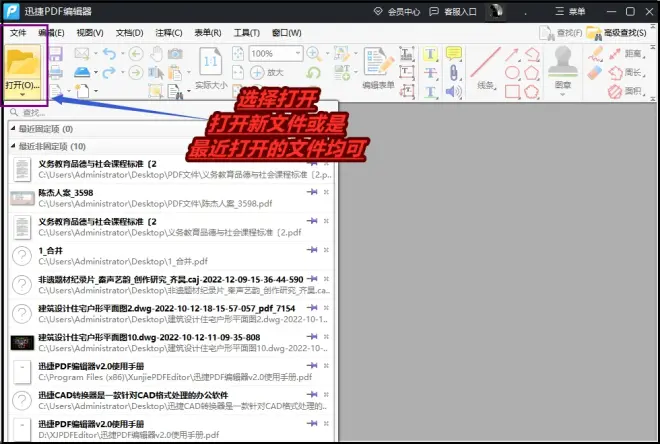
第一步 工具打开,在打开的界面选择左上角【文件】——【打开】,把文件添加进来,新文件或是最近的文件都行。
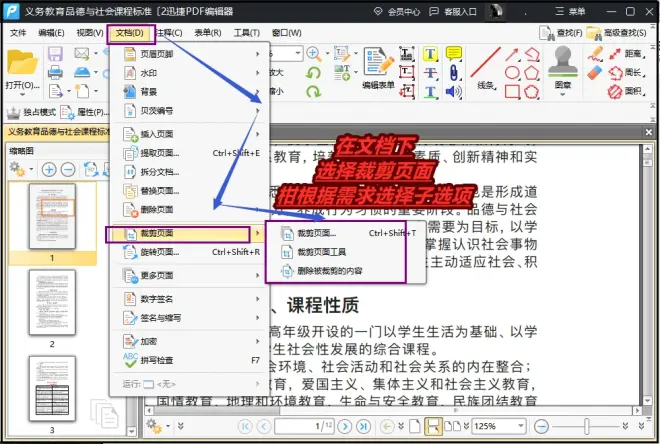
第二步 文件添加后就可以选择上方的【文档】,点击【裁剪页面】功能,裁剪页面选项还有裁剪页面工具和删除被裁剪页面的内容,根据需要选择即可。
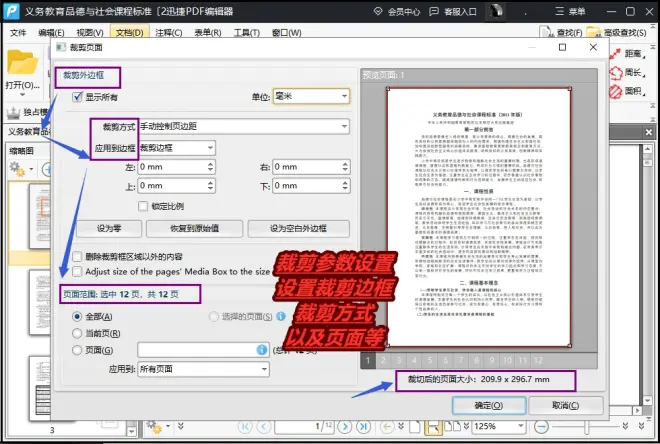
第三步 在弹出的裁剪页面参数窗口中设置好裁剪方式、页面范围等,右下角实时显示裁剪后的页面大小。
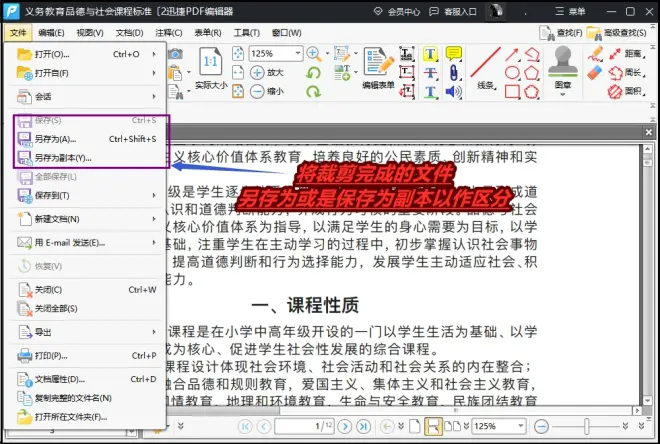
第四步 裁剪操作完成后就可以把文件重新保存了,直接另存为,再重新命名,裁剪好的文件新鲜出炉。
工具二 WPS裁剪功能
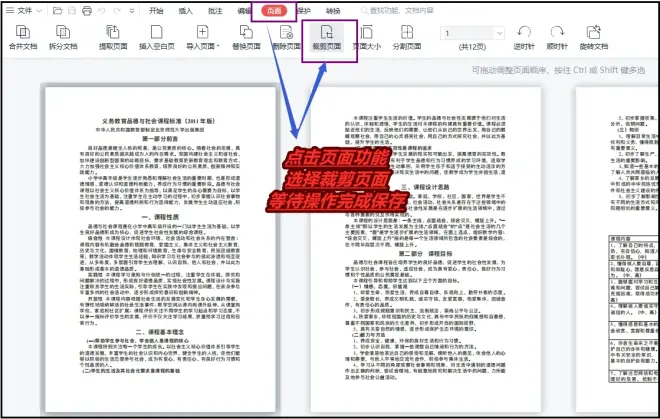
直接用WPS打开PDF文件,选择【页面】——【裁剪页面】,完成参数设置等待裁剪完成查看。
如何裁剪PDF文件的页面的工具这两个都能使用,第一种工具的功能比较有针对性。后续的PDF处理也可以用到它,赶紧试试吧。
