有限元||分析带轮和轴承之间的配合关系
一、模拟场景
带轮和轴承外圈通过过盈配合装配在一起,在常温20℃下,半径上的过盈量为0.005mm。接触面之间的摩擦系数为0.15。
两个部件的一侧端面在X方向上固定,在径向可以自由膨胀或收缩。
二、创建部件
通过导入STEP格式的CAD模型文件来创建两个部件:
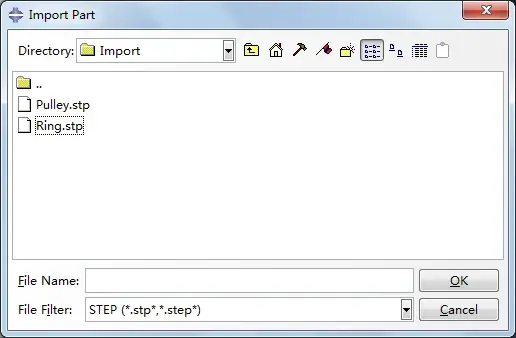
1)生成轴承外圈,启动ABAQUS/CAE ,在主菜单中选择File——Import——Part,设置File Filter 为:

选择已经绘制好的Ring.stp
2)生成带轮使用类似的方法,导入Pulley.stp
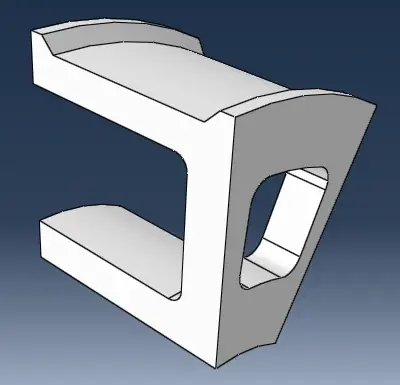
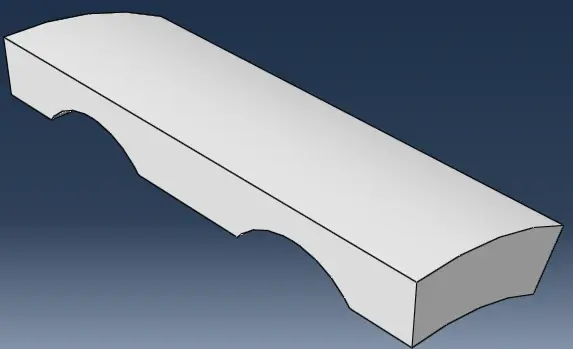
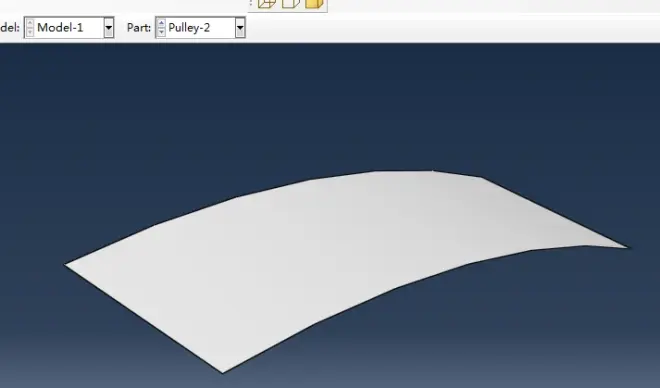
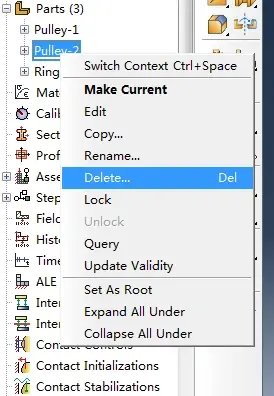
导入文件后,可以看到模型中出现了一个名为Pulley-2的曲面部件,这是因为STEP文件中包含了面的信息。
可以在主菜单中选择Part——Delete——Pulley-2,删除这个不需要的曲面部件,只保留名为Pulley-1的三维带轮部件。
三、创建材料和截面属性
1、创建材料 进入Property 功能模块,然后点击

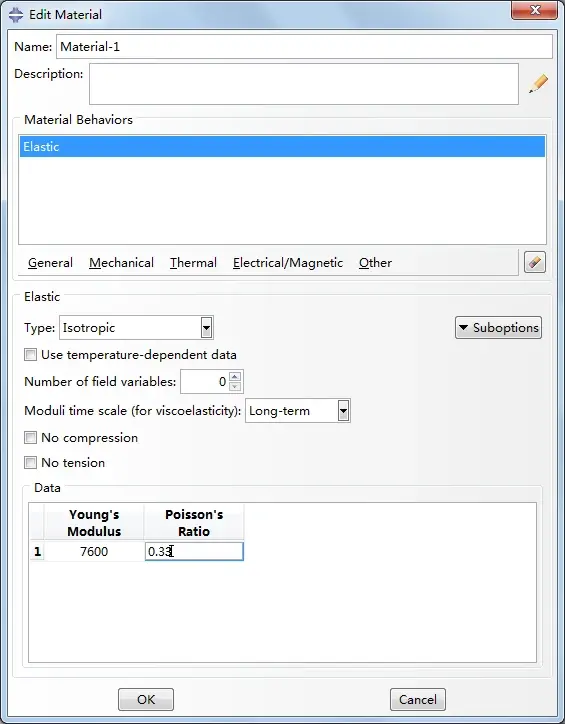
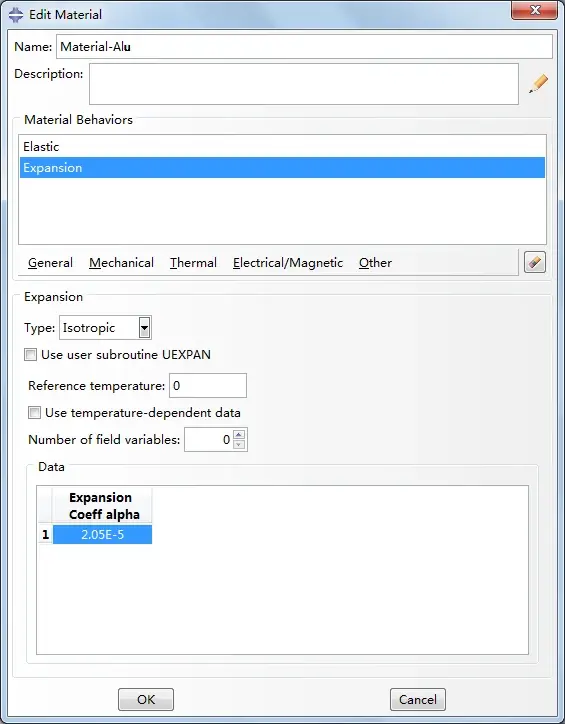
创建材料按钮,在Name后面输入材料的名称Materail-Alu,设置Young’s Modulus为76000,Poisson’s Ratio 为0.33。再选择对话框中的Mechanical——Expansion。输入线膨胀系数为2.05E-5,然后单击OK。
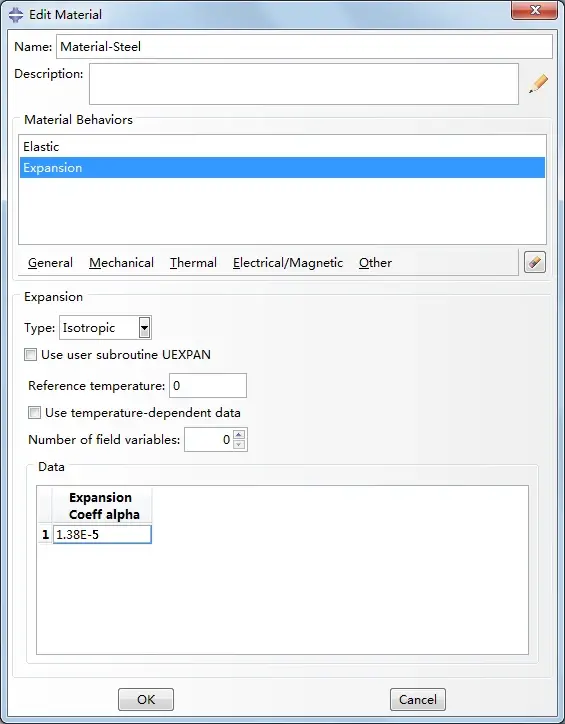
使用类似的方法,创建名为Material-Steel的材料,设置弹性模量为210000,泊松比为0.3,线膨胀系数为1.38E-5/℃
2、创建截面属性点击分别创建名为Section-Alu和Section-Steel。
3、点击

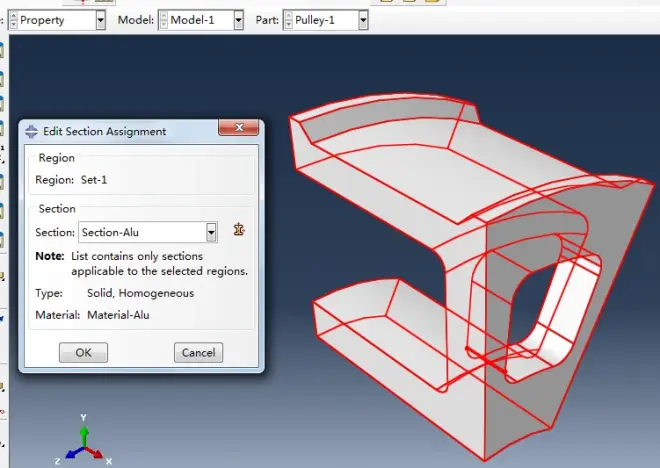
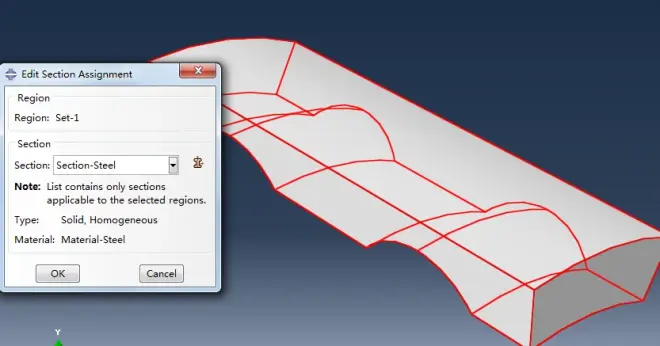
赋予截面属性点击,为部件Pulley-1赋予截面属性Section-Alu,为部件Ring 赋予截面属性Section-Steel。
四、定义装配体
进入Assembly功能模块,点击

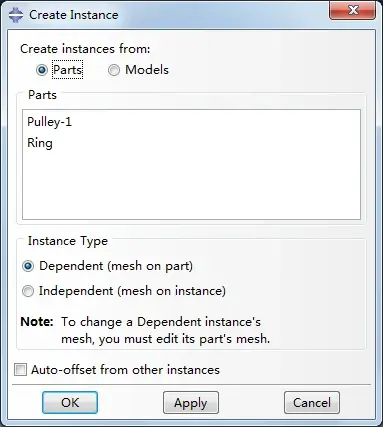
在弹出的Create Instance对话框中拖动鼠标来选择两个部件,两个部件位置都已经是正确的,不需要再进行重新定位。
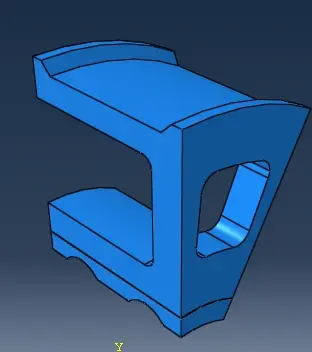
五、划分网格
1、为轴承外圈划分六面体网格
进入Mesh功能模块。在窗口顶部的环境栏中把Object选项设为Part:Ring。

点击

在Approximate global size 后面输入0.7,点击OK。
点击选中Incompatible modes,看到单元类型变为C3D81,点击OK。
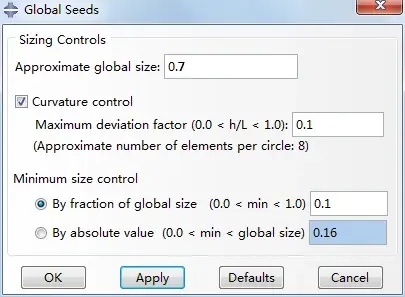
点击

选中Incompatible modes,看到单元类型变为C3D81,点击OK
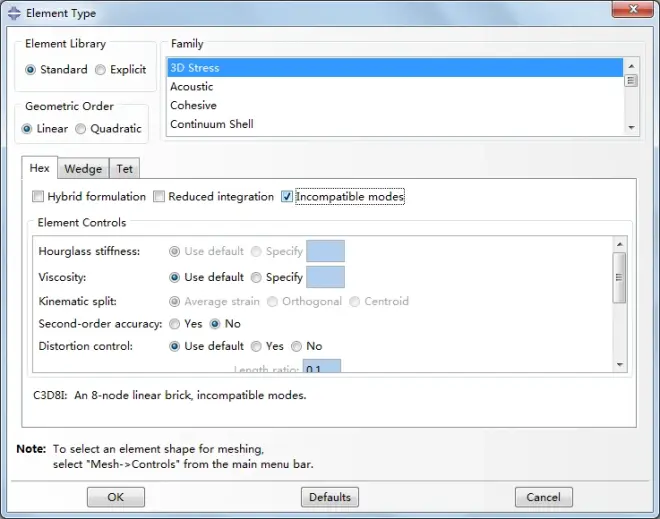
点击

在视图中点击鼠标中建,得到如下图所示的网格。
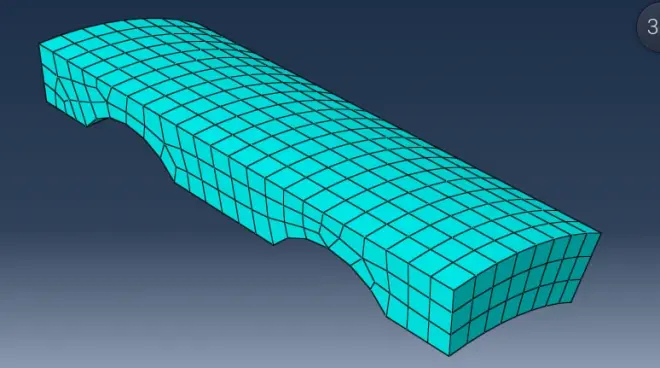
2、为带轮划分四面体网格
在窗口顶部的环境栏中把Object选项设为Part:Pulley-1

点击
将Element Shape 设为Tet(四面体单元),单击OK。
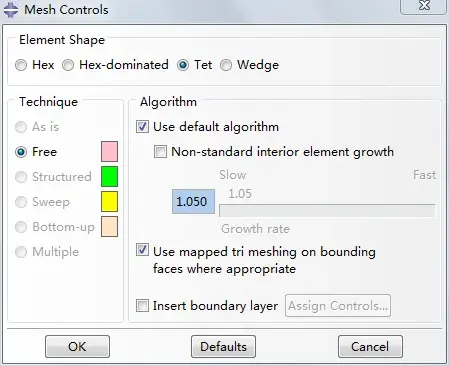
点击

在Approximate global size 后面输入1.5,点击OK。
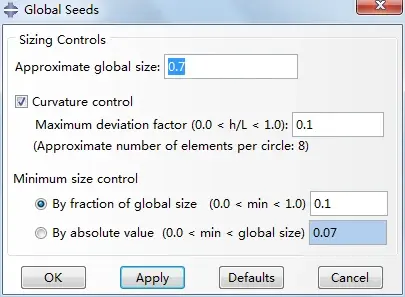
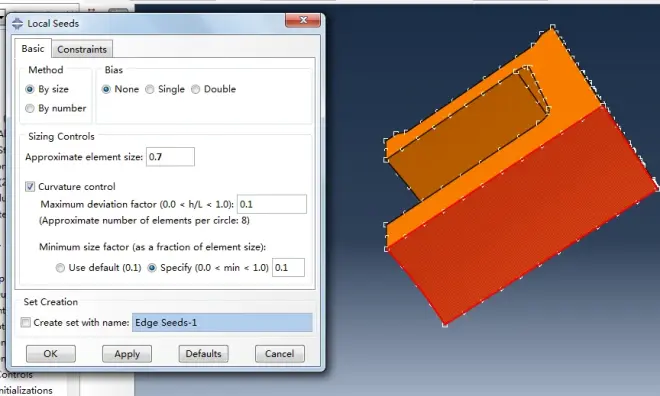
在
上面拖住鼠标左键不放,在展开的按钮栏中点击Seed Edge,点击带轮和轴承外圈相接触的圆弧面。在视图区中单击鼠标中键来确认。在窗口提示区中输入单元长度为0.7,按回车确认。
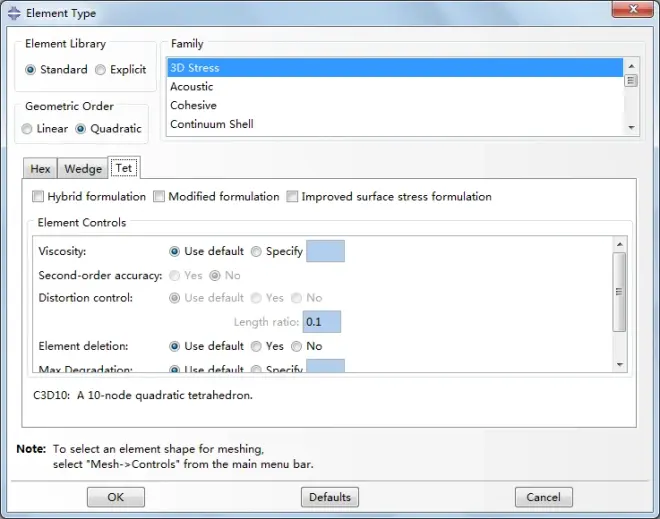
点击

,将Element Shape 设置为Quadratic(二次单元),看到单元类型变为C3D10,点击OK。
点击

,然后在视图区中点击鼠标中键,生成四面体网格。
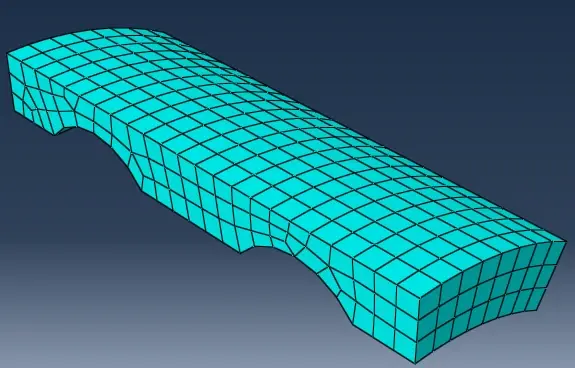
3、检查网格质量
在主菜单中选择Mesh——Verify,在Verify Mesh对话框中,将Type 设为Analysis Checks。然后点击Highlight。在模型中会看到一些单元显示黄色。
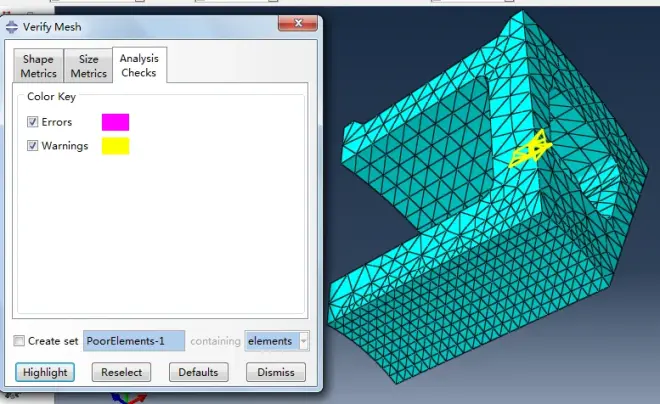
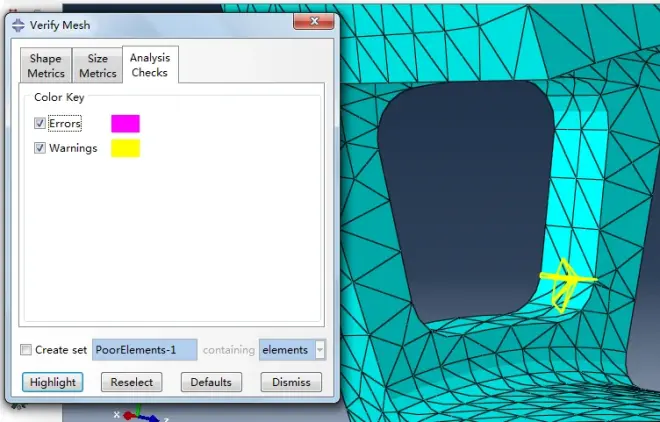
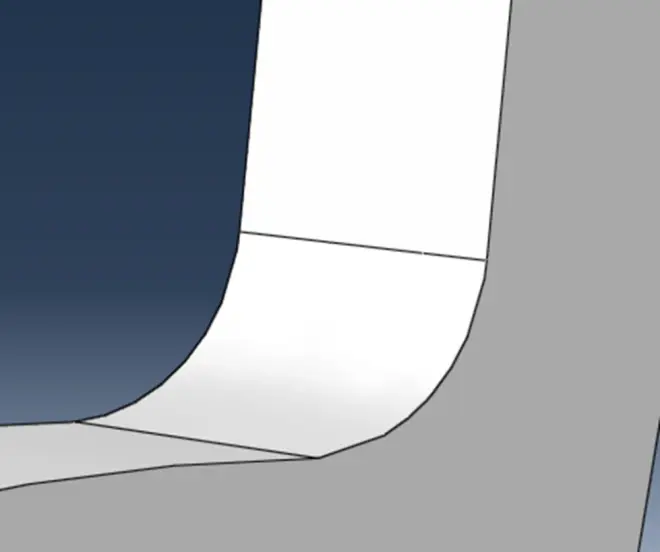
放大这一区域,可以看到这些黄色的单元具有很小的尖角,形状是扭曲的,这是因为几何实体在此处有很短的边。
4、修复和改善网格质量
合并小面和短边,进入Part功能模块,在主菜单中选择Tools——Geometry Edit,在弹出的Geometry Edit对话框中,点击Face,选中Replace,按住shift键,一次点击面EFHG和面GHJI,然后在视图区点击鼠标中键合并面。
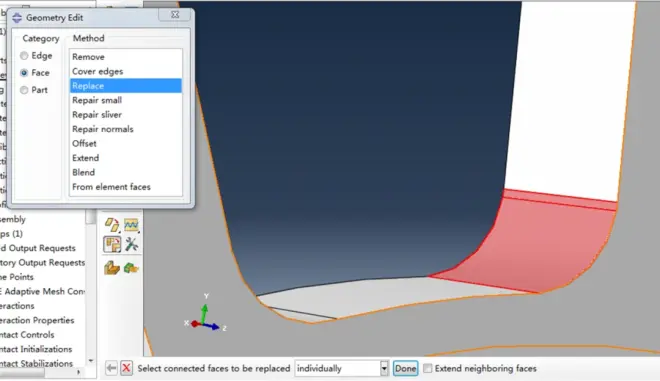
看到弹出提示信息“some part instance meshes will be invalidated by the geometry changes”(修改几何实体会使划分的网格无效),点击OK即可。可以看到,原来的两个面合并为一个面。
5、重新为带轮划分网格
修改实体后,原有的网格已经被删除,已经设置的种子也可能发生变化,需要重新划分网格。进入Mesh 功能模块,点击Seed Edge,可以看到,在带轮和轴承外圈相接触的圆弧面上,一条边的种子已经发生了变化,再次设置这个面的单元长度为0.7,然后点击

,重新为带轮划分网格。
再次检查网格质量,不再有形状扭曲的单元。
六、定义分析步
创建分析步 进入Step 功能模块,点击

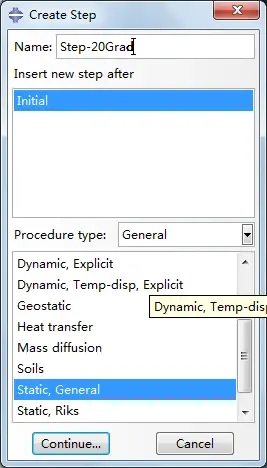
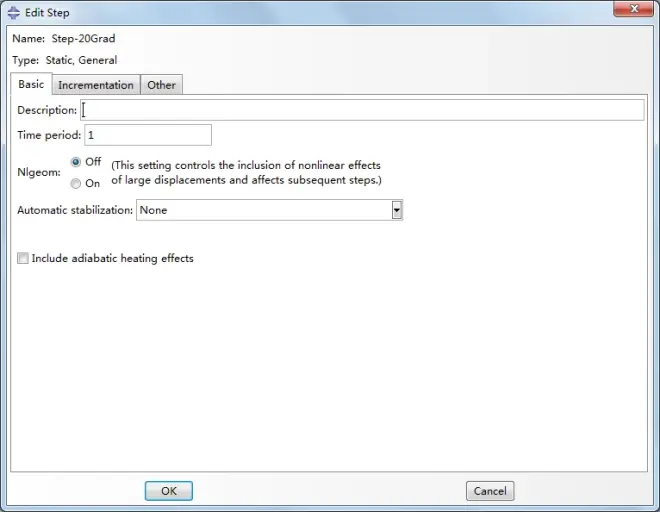
(create step)在Name后面输入Step-20Grad,点击Continue,各项参数保持默认值不变,直接点击OK。
七、定义各个面和接触关系
1、定义带库伦摩擦的接触属性(摩擦系数0.15)
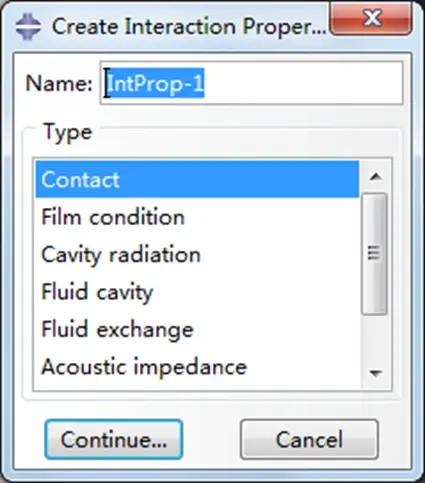
进入Interaction功能模块,点击

(Create Interaction Property),点击Continue。点击Mechanical ——Tangential Behavior。把摩擦类型改为Friction formulation : Penalty。在Friction Coeff 下面输入0.15,然后点击OK。
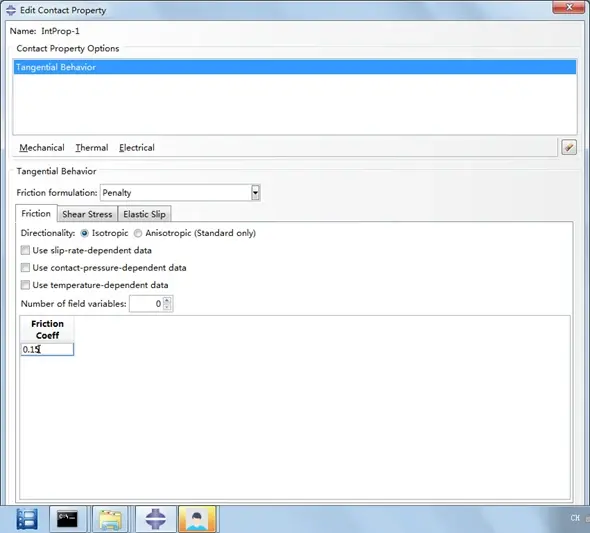
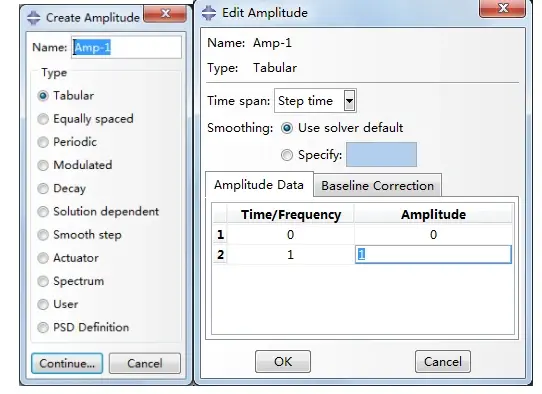
2、定义过盈接触的幅值曲线
点击主菜单Tools—Amplitude—Create,然后点击Continue,输入如下图说是的分析步时间和幅值,然后单击OK。
3、定义接触和旋转周期对称约束所要用到的面
点击窗口顶部的

(Create Display Group) ,单独显示轴承外圈。在主菜单中选择Tools—Surface—Manager,点击Create,定义轴承外圈和带轮相接触的面Surface-Cyclic-Slave.
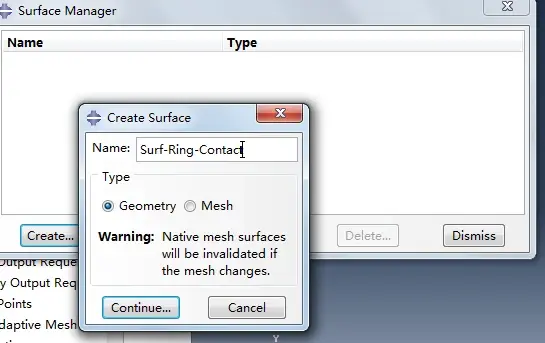
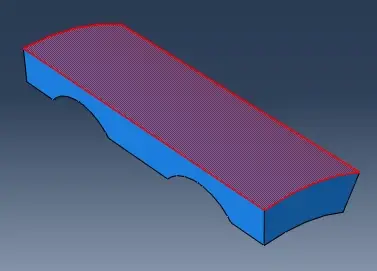
点击
显示所有实体。依次定义旋转周期对称约束的主面Surface-Cyclic-Master和Surface-Cyclic-Slave。
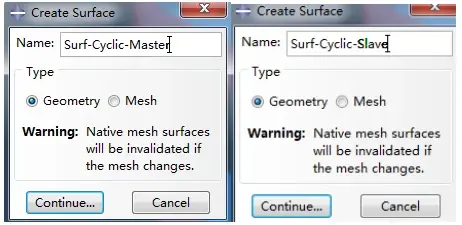
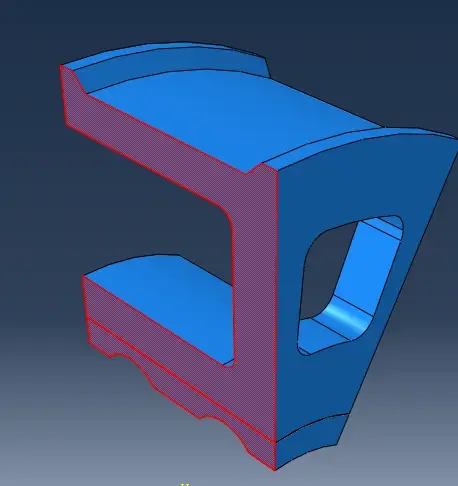
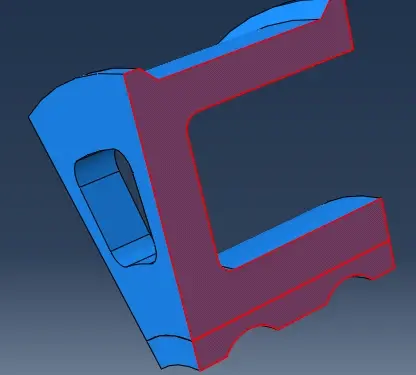
4、在带轮上为接触对从面定义集合
为避免过约束,接触对的从面不能包含边AB和端点A、B。下面把面ABCD定义为一个集合(不包含边AB和端点A、B )。在定义接触时就可以把从面类型设为Node Region(基于节点的面)。然后选择这一集合。具体做法如下:
点击窗口顶部的
(Create Display Group) ,单独显示带轮。在主菜单中选择Tools—Set—Create ,定义名为Set-Pulley-Contact的集合,首先点击面ABCD,看到整个面变为红色,然后按住Ctrl键,一次点击边AB和端点A、B 看到他们变为紫红色,在视图区中点击鼠标中键来确认。
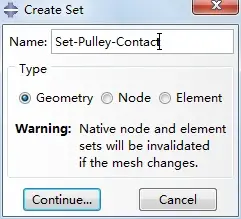
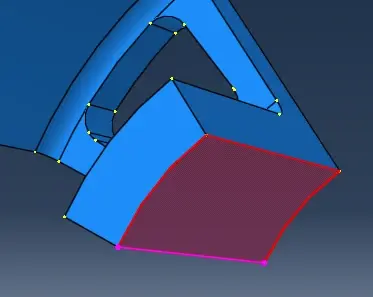
5、定义接触
点击

(Create Interaction),选中Surf—Ring—Contact为主面,在选择从面时,点击窗口底部提示区中的Node Region,然后选中Set-Pulley-Contact。
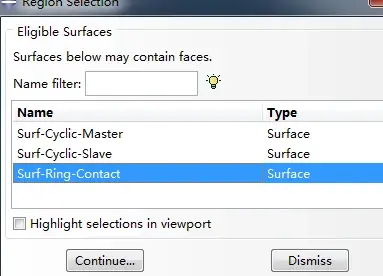
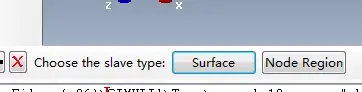
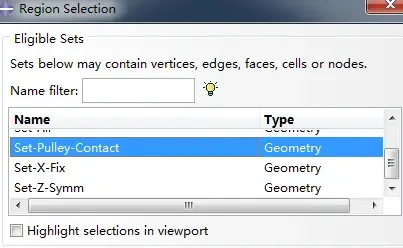
在弹出的Edit Interaction对话框中,按下图进行设置,并点击对话框底部的Interference Fit (过盈配合)按钮。
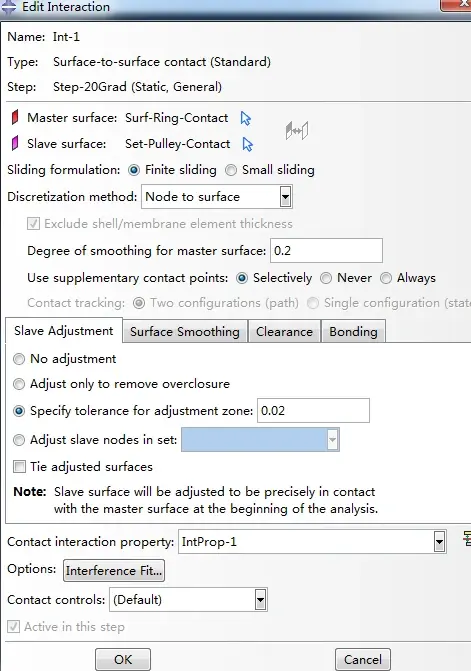
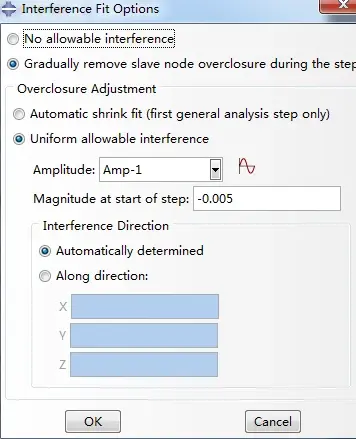
在弹出的Interaction Fit Options 对话框中,选中Gradually remove slave node overclosure during the step ,然后选中Uniform allowable interference,将Ampulitude 设为Amp-1,在Magnitude allowable interference后面输入过盈量-0.005(注意不要忽略负号),然后单击OK。在Edit Interaction对话框中,点击OK。
八、定义温度场
将整个模型定义为集合 进入Load功能模块.点击窗口顶部的

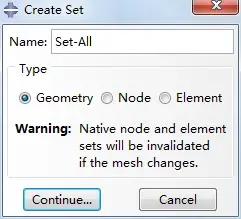
显示所有实体。在主菜单中选择Tools-Set-Create,定义名为Set-All的 集合,它包括所有实体。
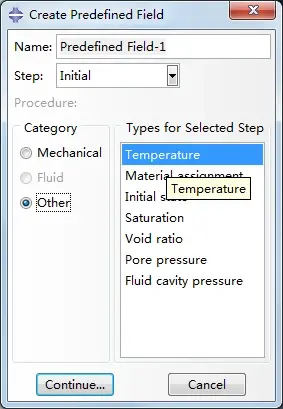
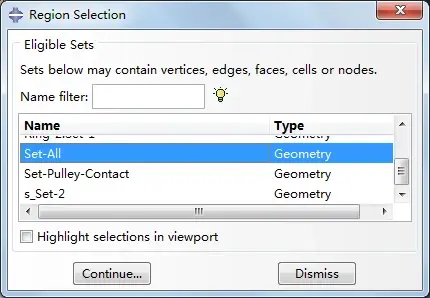
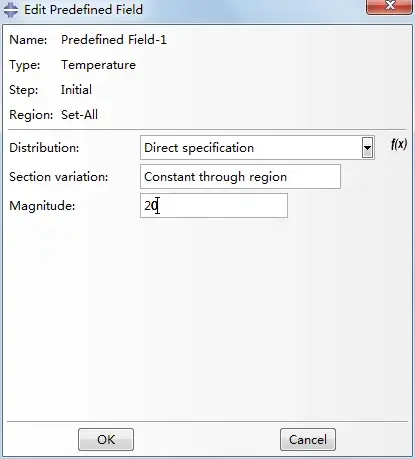
为整个模型定义初始温度场(20℃):选择主菜单Predefined Field ——Create,设定Step为Initial, Category为Other ,Types for Selected Step 为Temperature,点击 Continue。
点击窗口底部提示区右侧的Sets,选中集合Set-All,点击Continue ,在Edit Field对话框中,在Magnitude后面输入初始温度值20,然后点击OK。
九、定义边界条件
1、创建施加边界条件的集合
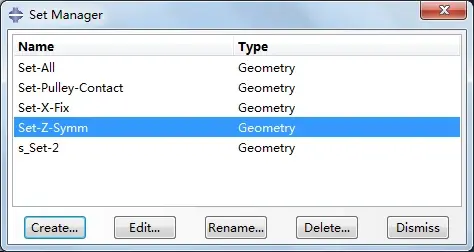
为模型一侧的端面定义名为Set-X-Fix的集合,再为模型垂直于Z轴的截面定义名为Set-Z-Symm的集合(与面Surf-Cyclic-Master所对应的区域是相同的)。
2、对集合Set-Z-Symm施加关于Z轴的对称边界条件
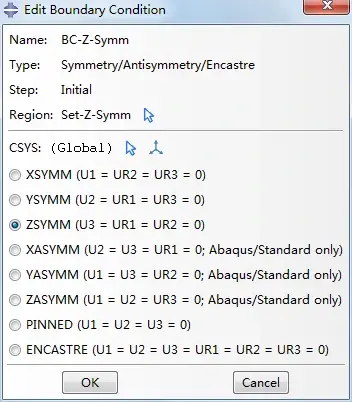
在主菜单中选择BC-Manager,点击Create,在Name后面输入BC-Z-Symm,选择集合Set-Z-Symm,选中ZSYMM。
3、约束集合Set-X-Fix在X方向上的位移
在Boundary Condition Manager对话框中再次点击Create,在Name后面输入BC-X-Fix,将边界条件的类型设为Displacement/Rotation,选择集合Set-X-Fix,约束U1。
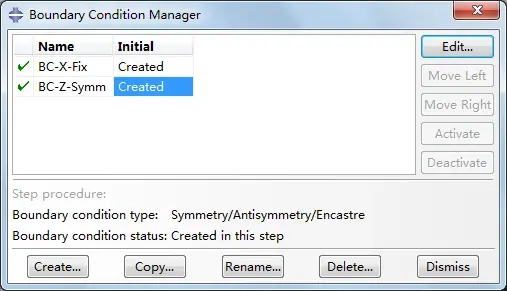
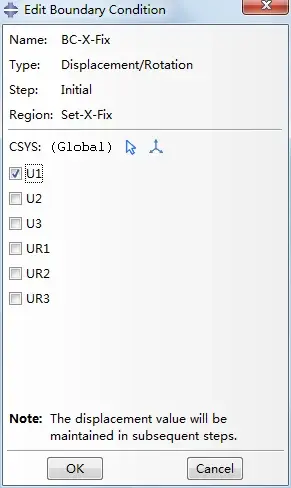
十、生成INP文件
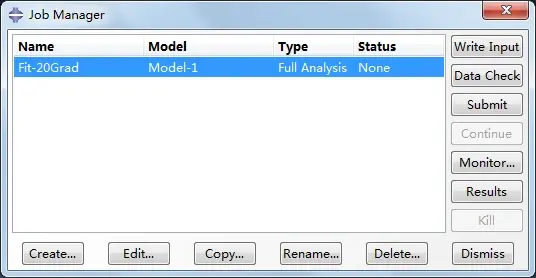
在ABAQUS/CAE中不能直接施加旋转周期对称约束,需要首先生成INP文件,再对其进行手工修改。进入Job功能模块,创建名为Fit-20Grad的分析作业,在Job Manager对话框中,点击 Write Input 来生成文件Fit-20Grad.Inp。
十一、修改INP文件来定义旋转周期对称
在当前工作目录中找到生成的文件Fit-20Grad.Inp,用文本编辑器打开,找到以下语句:*End Assembly将其替换为:*TIE, CYCLIC SYMMETRY, NAME = Tie-CyclicSurf-Cyclic-Slave,Surf-Cyclic-Master*** End Assembly* CYCLIC SYMMETRY MODEL,N=120,0,0,1,0,0
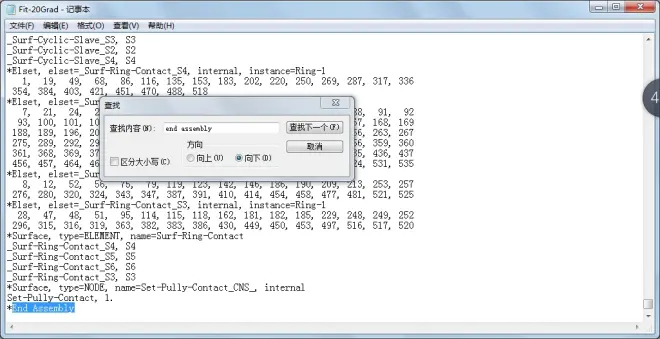
其中,Surf-Cyclic-Slave是旋转周期对称约束的从面;Surf-Cyclic-Master是旋转周期对称约束的主面;N=12表示在360°模型中共有12个相同的基本结构;(0,0,0),(1,0,0) 是旋转轴的起点和终点坐标。保存修改后的文件Fit-20Grad.Inp。
十二、提交分析作业
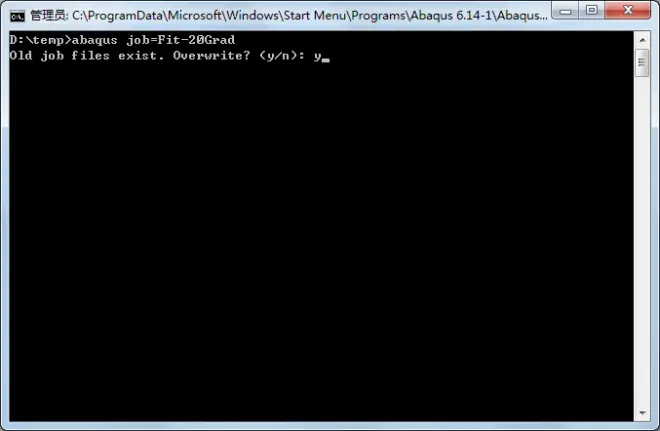
在Windows操怍系统中点击[开始]—[程序]—[ABAQUS6.14] — [ABAQUS Command],然后在ABAQUS Command窗口中输人以下命令:abaqus job =Fit-20Grad
十三、后处理
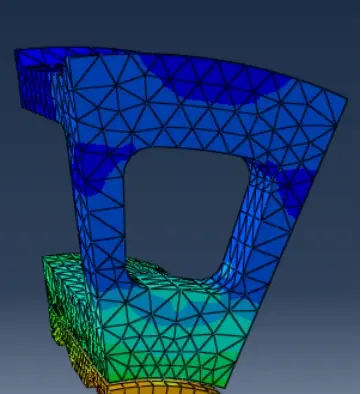
1、显示Mises应力的云纹图和动画
在ABAQUS/CAE 或 ABAQUS/viewer中打开结果文件Fit-20Grad.odb。点击来显示Mises应力的云纹图,点击

来显示动画,查看分析结果是否正常。
2、显示接触压强和接触状态
点击窗口顶部的

单独显示带轮。点击主菜单Results——Field Output,在Field Output对话框中选择输出变量CPRESS (接触压强),点击 Apply。旋转模型,可以看到从面上的接触压强,看到它在分析步结束时的最小值0.000e+00,这表明在过盈配合的作用下,从面与主面的各处是相接触的。
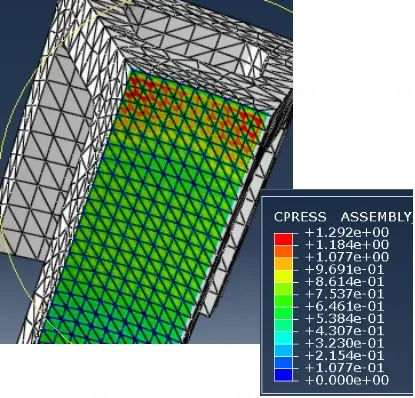
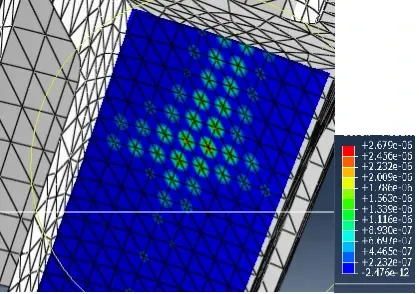
在Field Output对话框中选择输出变量COPEN (从面节点与主面的距离),点击Apply,就可以示各节点的接触状态。可以看到,COPEN最大值的数量级为10-6相当于0。这同样表明了从曲与主面的各点都是相接触的。