
Excel批处理技巧:如何用剪贴板快速转换数据
编按:大家好,今天给大家讲解剪贴板的两个常用操作,赶紧来看看吧!
我们使用EXCEL的时候,可能都没太注意到这样的一个工具,它的名字叫“剪贴板”,就在格式刷的下面。

这么一个小小的工具,却有大大的用途,今天我们就是要分享2种方法,相信你也一定用的到。
1.批量保留小数位
在我们的工作中会遇到这样的情况。

有多行多列的数据,需要保留两位小数。如果我们用函数=round(单元格,2)的话,还是很不方便的,因为需要用到辅助的表。这时,我们可以先设置显示两位小数,操作步骤如下。

操作后结果如下:
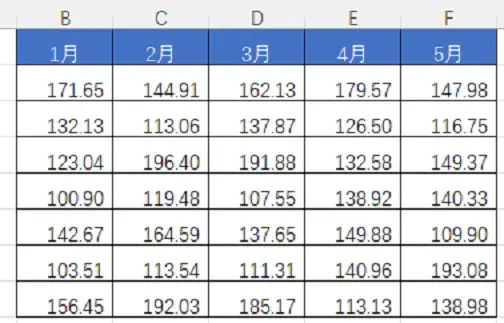
然后,然后复制整个数据区域,打开剪贴板,从剪贴板粘贴到原来的位置。具体的操作,可以参考下面的动图。

经过上面的操作,数据就由多位小数变成了两位小数了。当然如果你想保留1位小数或者保留整数,也是一样的操作。
2.由显示值变成真值
有时为录入方便,我们会通过设置单元格格式的方法进行录入。不过,通过设置单元格格式显示样式,只是“看起来”那样,在编辑栏就能立刻被打成原型。看到本来的样子。 如果我们想要把“看到的”样式保留下来,变成真值,就可以借助剪贴板。

设置格式为常规后:

此时我们也可以借助剪贴板,操作如下:

特别提醒: 如果是wps的用户可以粘贴到外部的txt文档,再粘贴到表格中。
好的,今天的分享就到这里,我们下期再见。
做Excel高手,快速提升工作效率,部落窝教育《一周Excel直通车》视频和《Excel极速贯通班》直播课全心为你!
学习交流请加微信:hclhclsc进微信学习群。
相关推荐:
4种删除excel重复值的小妙招,速收藏
短视频上很火Excel技巧,盘点对电话号码分段显示加密等技巧
如何在特定位置批量插入空行等12种实用办公技巧
工资表转工资条,VLOOKUP有绝招!
版权申明:
本文作者柳之;同时部落窝教育享有专有使用权。若需转载请联系部落窝教育。
