
【CS:GO】全网最详细使用ReShade插件进行地面打蜡「新手向」

前言:一般我们在看到一些CS:GO集锦或者POV视频时,发现地面像下雨般过后一样光滑,这种是用了叫做ReShade的游戏画质增强插件,直白讲,它类似于游戏滤镜,但比一般的滤镜多样化。万能的ReShade画面重塑可以运用在无数的游戏中,这里不过多赘述。

1.下载HLAE(预备工作)
在使用Reshade插件之前,我们需要确保已经下载好HLAE,它作为起源引擎的影片制作工具,是ReShade插件的一个载体。为了保证ReShade插件能够正常使用,请使用最新版本HLAE。

浏览器搜索HLAE

加速下载:浏览器内本地下载
原始下载:HLAE原网页GitHub下载,需要用到特殊上网工具
2.解压HLAE
下载完成后,以现版本【hlae_2_148_0】为例,建议解压后缀.zip压缩包放置桌面,便于后续的使用。

解压时目录无需更改,将解压后的文件夹拖动至桌面。


3.下载ReShade
准备工作做好之后,接下来需要在官网下载ReShade插件。


以目前最新版本【ReShade 5.9.2】为例,为了操作方便,下载好将后缀.exe程序文件拖动至桌面。

在安装ReShade插件之前,我们需要准备好一个特殊上网工具,否则下载很慢。我推荐使用Steam++(已改名为Watt Toolkit),请全部勾选上加速。


3.安装ReShade
双击打开“ReShade_Setup_5.9.2.exe”安装插件

选择“Csgo(csgo.exe)”,点击“Next”

选择“DirectX 10/11/12”,点击“Next”

这里不用管它,直接“Next”


点击两下“Uncheck all”以至全部勾选即可,选择“Next”

完成后“Finish”即可

4.使用ReShade
因为需要用到HLAE的自定义载入,加载“ReShade32.dll”文件,所以我们先要把ReShade的扩展文件生成出来

回到桌面,选中“ReShade_Setup_5.9.2.exe”,鼠标右键单击用解压软件打开。


将四个文件复制粘贴到桌面

打开解压后的HLAE文件夹,找到“HLAE.exe”,双击点开它。

“工具”→“开发者选项”→“自定义载入”

需要注意的是,程序路径必须填写,选择“Counter-Strike Global Offensive”目录下“csgo.exe”,默认Steam安装目录在C盘
C:\Program Files (x86)\Steam\steamapps\common\Counter-Strike Global Offensive\csgo.exe【以C盘为例】
X:\XXX\Steam\steamapps\common\Counter-Strike Global Offensive\csgo.exe【找到自己Steam目录下的csgo】

命令行上的-window是HLAE运行CSGO窗口化,如果你不喜欢,可以把它改成全屏,指令为-fullscreen
顺便提一嘴,-game csgo是默认进入csgo程序,如果你想用到migi,需要改成-game migi/csgo,只要你把模型放入migi目录下的addons,则不必再去运行“migi.exe”,自定义加载填写运行migi的指令即可。

现在我们需要加载两个.dll扩展文件,点击浏览

找到“hlae_2_148_0”文件夹下的“AfxHookSource.dll”,它作为HLAE运行插件的核心扩展文件,优先级必须放置第一位

另一个扩展文件则是我们在ReShade安装程序生成的四个文件,显示了两个扩展文件,这里我们必须选择32位的文件,不管你是32位还是64位系统
如果你是AMD显卡,还需再添加“d3d9.dll”,C:\Windows\System32\d3d9.dll,注意是在系统盘里。

自定义加载设置完成后,点击确定,HLAE运行CSGO使用ReShade插件

注意:正常使用HLAE录制游戏demo不会封号,请不要在运行HLAE的情况下进行竞技匹配!

在设置里我们需要把抗锯齿关闭,这样才能保证ReShade的正常使用。关闭“多重采样抗锯齿模式”以及“快速近似抗锯齿”【设置-视频设置-视频】
点击“Load...”,找到根目录下存放的Demo文件(后缀.dem)加载进入Demo

点击键盘上的“Home”键,启用ReShade面板
如果是笔记本的用户可能按下组合键Shift+F2或者Home键没反应,这是笔记本厂商为了扩展键盘功能,给F1~F12增加了特定的快捷功能,只要按下键盘上的Esc+Fn解锁功能键。或者使用外接全尺寸键盘即可。

点击“继续”

如果需要用到预设,可以点右上角“+”号(文件后缀.ini)


点击“Continue” “Finish”直到出现“Reload”

点击“Settings”找到“Effect search paths” “Texture search paths”
添加特效文件的目录,举例:
. \reshade-shaders\Shaders\**
. \reshade-shaders\Texture\**
去掉默认目录,需要我们添加效果文件,不添加没有效果。

在“Effect search paths”里找到并打开“Counter-Strike Global Offensive”目录下的“reshade-shaders”文件夹

再双击打开“Shaders”文件夹

“Shaders”文件夹里有许多特效文件,这里不过多演示,如果只需要用到地面打蜡,那么就载入“qUINT”,想用其他的效果则添加“Shaders”里所有的文件。


以此类推,“Texture search paths”也要载入文件,只要选中“Textures”文件夹即可。

请确保“Effect search paths” “Texture search paths”是添加过的文件。

为了使ReShade插件SSR地面打蜡有效果必须关闭游戏内准星
bindtoggle i "r_drawvgui" 【隐藏准星指令,以“i”为例可自定义】
必须手动输入,CFG文件导入无效!
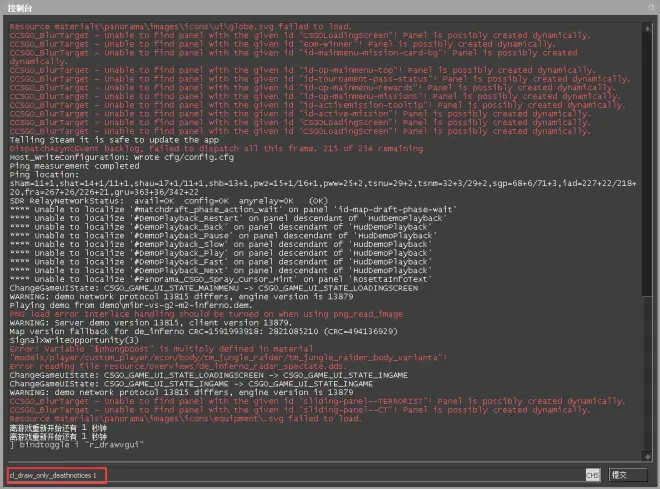
cl_draw_only_deathnotices 1 屏蔽游戏UI,但会保留击杀信息

回到“Home”,在搜索栏里输入SSR,点击它打上勾即可。

这里用的是默认参数,“Vertical Field of View”用作调地面打蜡的视野,参数越大,视野越大,效果更加明显。
仅勾选了“Shaders”文件夹里的“qUINT”,所以只会出现带有[qUINT_XXX.fx]字样的文件


这样就有了地面打蜡的效果,不过默认看起来效果可能不够明显,比如近景,可以自行调整参数进行设置。
提示:使用ReShade插件地面打蜡效果的前提下,我们必须关闭抗锯齿,游戏准星(屏蔽游戏准星的指令必须手动输入!请不要写入CFG文件内否则加载指令SSR无效)
录制我建议用N卡或者OBS录制,Demo播放器上选择慢放1/4x进行录制再后期四倍加速,这样保证了视频质量及帧数的上限(1x录制只有60帧,例如剪慢动作视频有明显的果冻感)
地面打蜡后控制台无法运行,如果需要用到FFmpeg分层录制,摄像头运镜等,提前在控制台里输入hlae.cfg,指令为exec hlae,推荐使用紫佬Purple的CFG,里面各式各样,包括HLAE
打开紫佬视频简介的项目地址进行下载,CFG实时更新


BTW:看了这么多人为了地面打蜡去使用ReShade还出现很多问题才出逐字逐句的教程,网上许多教程,要么就是效果文件提前装好了并没有解释说明,在教学上漏了步骤,小白看了教程没效果之后一头雾水,还有就是不要图方便去使用CFG的文件去加载屏蔽准星的指令,一定要去手动输入才有效果。为了保证ReShade插件有效,我强烈建议使用最新版本并在官网下载,旧版本可能与此教程偏差较大。
