
UE5管理内容-使用FBX导入骨骼网格体LOD

可从外部 3D 建模程序(如 3DS Max、Maya 或 Blender)将骨骼网格体细节级别(LOD)导入虚幻引擎。我们在此使用 3DS Max 和 Maya 进行演示,实际上您可将骨骼网格体 LOD 从任何带保存功能的 3D 建模程序中导入虚幻引擎。
在开始前,请确保你有可供使用的3D建模应用程序。
目标
此指南的要点是为您展示如何从外部 3D 建模程序导入骨骼网格体 LOD。
目的
完成此指南的阅读后,您将了解:
如何从外部 3D 建模程序设置骨骼网格体 LOD。
如何从外部 3D 建模程序导出骨骼网格体 LOD。
如何将骨骼网格体 LOD 从外部 3D 建模程序导入虚幻编辑器。
虚幻引擎FBX导入管线使用 FBX 2020.2。在导出时使用其他版本可能会导致不兼容。
Autodesk 3ds Max
设置骨骼网格体 LOD
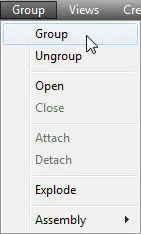
选中所有网格物体(基础网格物体和LOD——顺序不重要),然后从 分组(Group) 菜单中选择 分组(Group)命令。
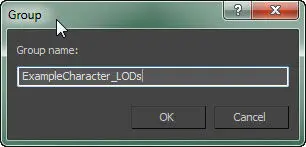
2.在打开的对话框中输入新组的名称,单击

按钮来创建组。
3.单击

按钮来查看 实用程序(Utilities) 面板,然后选择 细节层级(Level of Detail) 实用程序。注意:你可能需要单击

,从列表中将其选中。
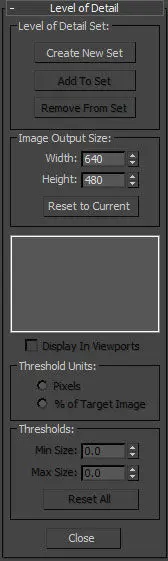
4.选择组后,单击
按钮来创建一套新LOD,并将所选组中的网格体添加到其中。这些网格体将根据复杂程度自动排序。
多部位骨骼网格体 LOD 的设置和全网格体 LOD 的设置几乎相同,唯一的不同是包含 LOD 的每个部位均会创建 LOD 群组。这些 LOD 群组的设置过程与上述过程相同。
导出骨骼网格体 LOD
选择要导出的LOD群组和关节。

按照与基本网格体相同的导出步骤操作。
2.选择包含要导出的LOD集以及骨骼的网格体群组。

按照与基本网格体相同的导出步骤操作。
导入骨骼网格体 LOD
可通过 Persona 中 LOD Settings 下的 Mesh Details 面板导入 骨骼网格体 LOD。
Persona 是 UE4 中的动画编辑工具集。在 动画编辑器 中可查看更多内容。
如需将 LOD 应用至骨骼网格体,双击 内容浏览器 中的动画资源即可打开 Persona(操作示意图如下)。

2.在 Mesh Details 面板中向下滚动,找到 LOD Settings部分并点击 LOD Import 选项。
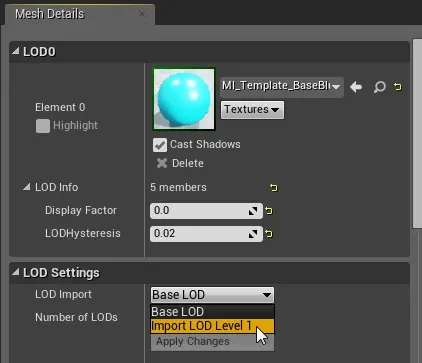
3.在文件浏览器中找到并选择需要导入的 FBX 文件。

4.导入的 LOD 现在已添加到 Mesh Details 面板。
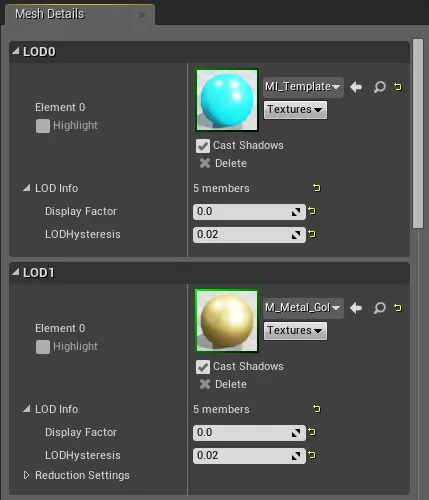
5.每个 LOD 下的 Display Factor 设置说明 LOD 何时使用。下图中,玩家位置靠近 骨骼网格体 时使用 LOD0,玩家位置远离 骨骼网格体 时使用 LOD1。
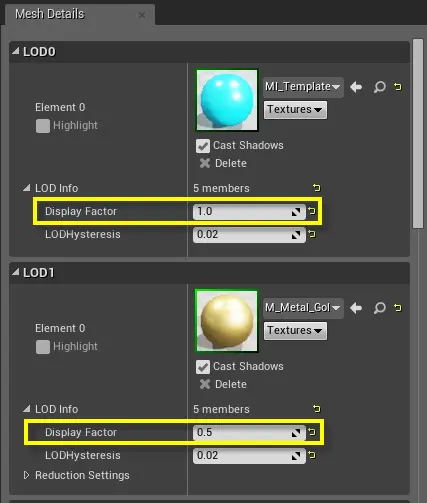
玩家位置远离 骨骼网格体 时,使用较小的 Display Factor 数值告知虚幻引擎使用 LOD。玩家位置靠近 骨骼网格体 时,使用较大的 Display Factor 数值告知虚幻引擎使用 LOD。
这便是该教程的全部内容,您已从中学习到:
✓ 如何从外部 3D 建模程序设置骨骼网格体 LOD。
✓ 如何从外部 3D 建模程序导出骨骼网格体 LOD。
✓ 如何将骨骼网格体 LOD 从外部 3D 建模程序导入虚幻编辑器
Autodesk Maya
设置骨骼网格体 LOD
从基础LOD到最低级LOD的顺序,依次选择所有网格体(基础和LOD)。按顺序选择非常重要,这样就可以按照复杂性以正确的顺序添加它们。然后从 编辑(Edit) 菜单中选择 细节层级(Level of Detail) > 分组(Group) 命令。
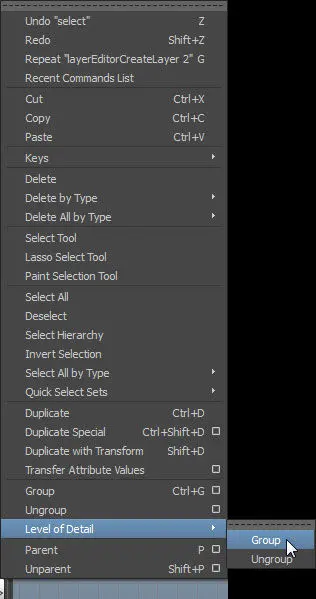
2.现在所有的网格体都应该分组到了LOD组下。
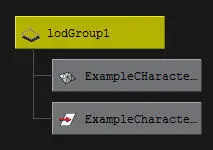
多部位骨骼网格体 LOD 的设置和全网格体 LOD 的设置几乎相同,唯一的不同是包含 LOD 的每个部位均会创建 LOD 群组。这些 LOD 群组的设置过程与上述过程相同。
导出骨骼网格体 LOD
选择要导出的LOD群组和关节。
按照与基本网格体相同的导出步骤操作。
2.选择包含要导出的LOD集以及骨骼的网格体群组。
按照与基本网格体相同的导出步骤操作。
导入骨骼网格体 LOD
可通过 Persona 中 LOD Settings 下的 Mesh Details 面板导入 骨骼网格体 LOD。
Persona 是 UE4 中的动画编辑工具集。在 动画编辑器 中可查看更多内容。
如需将 LOD 应用至骨骼网格体,双击 内容浏览器 中的动画资源即可打开 Persona(操作示意图如下)。
2.在 Mesh Details 面板中向下滚动,找到 LOD Settings部分并点击 LOD Import 选项。
3.在文件浏览器中找到并选择需要导入的 FBX 文件。
4.导入的 LOD 现在已添加到 Mesh Details 面板。
5.每个 LOD 下的 Display Factor 设置说明 LOD 何时使用。下图中,玩家位置靠近 骨骼网格体 时使用 LOD0,玩家位置远离 骨骼网格体 时使用 LOD1。
玩家位置远离 骨骼网格体 时,使用较小的 Display Factor 数值告知虚幻引擎使用 LOD。玩家位置靠近 骨骼网格体 时,使用较大的 Display Factor 数值告知虚幻引擎使用 LOD。
这便是该教程的全部内容,您已从中学习到:
✓ 如何从外部 3D 建模程序设置骨骼网格体 LOD。
✓ 如何从外部 3D 建模程序导出骨骼网格体 LOD。
✓ 如何将骨骼网格体 LOD 从外部 3D 建模程序导入虚幻编辑器
