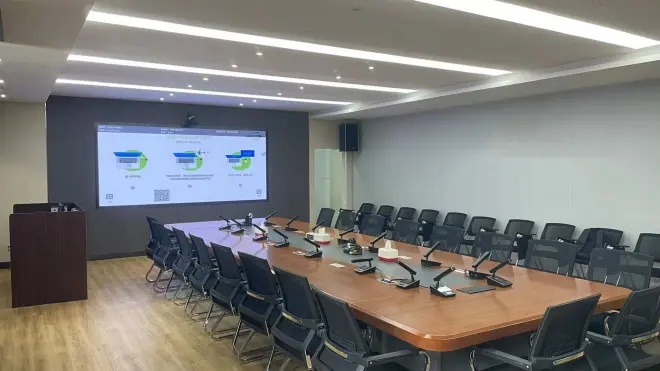
无线投屏逐渐成为LED大屏的标配功能,它到底能给会议室提供哪些便利呢?
无线投屏为什么会慢慢成为LED大屏的标配功能,它到底能给会议室提供哪些便利和改变呢?部分用户朋友可能觉得,电脑与LED大屏之间通过一条HDMI高清线直连,不就可以实现显示了吗?为什么搞得这么麻烦呢,还要用无线投屏的方案呢?您有这个想法没有问题,但是您知道吗,在有的会议场景,由于前期装修的时候并没有考虑周全,部分现场只预留了一根HDMI高清线从LED大屏的处理器到机房的控制电脑,这台电脑安装了LED大屏控制软件,难道您还想着每次会议的时候,演讲人员将PPT的内容拷贝到这台电脑上,完全没有隐私可言,要知道很多演讲人员是不允许自己的PPT被人家拷贝的。有的时候参会人员带了自己的笔记本电脑需要将内容展示在LED大屏上显示,还得临时拉一条信号线出来,多影响美观,如果说偶尔需要将平板或者手机里的文件投屏在LED大屏上显示,按照原先的设计几乎是不可能实现的,怎么办呢?这个时候大家自然会把目光聚焦到无线投屏解决方案上,小编先给大家展示两张图片,我们从这个点切入去跟大家好好交流,看看无线投屏到底能给会议室提供哪些便利和改变。
图片一(过去的会议模式)

图片二(现在的会议模式)

为什么要拿这两张图片做个对比呢,看看下面这个视频您就知道小编的用意了:

大家看出什么了吗,小伙伴们?以前的会议模式,演讲台外露的高清线以及转接头,多影响美观,现在的会议场景,只需要在演讲台放置一支投屏按键,就可以实现笔记本电脑的投屏显示了,演讲台干净整洁,演讲人甚至还可以拿着笔记本随意走动,虽然说这类情况很少发生,但是我们换个思路,只要是在无线投屏的辐射范围内,那我们是不是不再受空间的影响了,有时候的参会人员可能坐的位置不一样,都有可能需要将笔记本的画面投屏在LED大屏上显示,那我们就不用再去考虑提前布线的方案了。
还有一类会议场景,比方说在单位组织的研讨会,或是集团公司的年终会议总结上,各分公司的同事携带了笔记本电脑,需要展示PPT或一些数据报表,多人互动交流,如果有了投屏按键,您只需要轻按一键,多台笔记本电脑之间可任意切换画面投屏显示,看了下面这个视频您就明白这个功能能提供多大的便利了:

怎么样,小伙伴们,有没有感觉很震撼,要是早一点知道有这么方便快捷的投屏方案,是不是能给您省去很多不必要与工具打交道的时间,看到这里部分用户可能会问小编,投屏按键到底是如何让笔记本电脑实现投屏显示的,怎么个操作方法,我们也没有详细看到步骤,LED大屏这端不需要添加什么设备吗?对LED大屏有品牌限制或者要求吗?带着这些疑问,您看了下面这个视频,心中的疑惑自然就解开了:

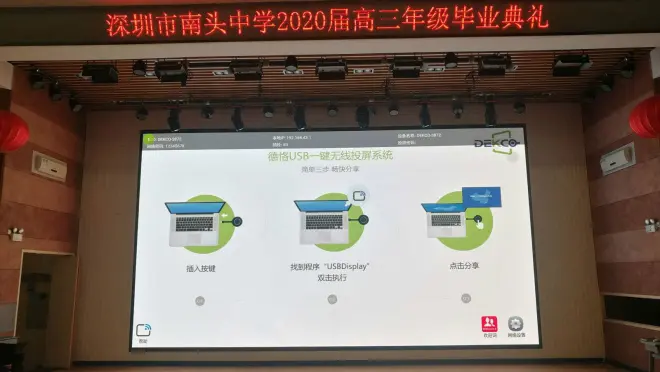
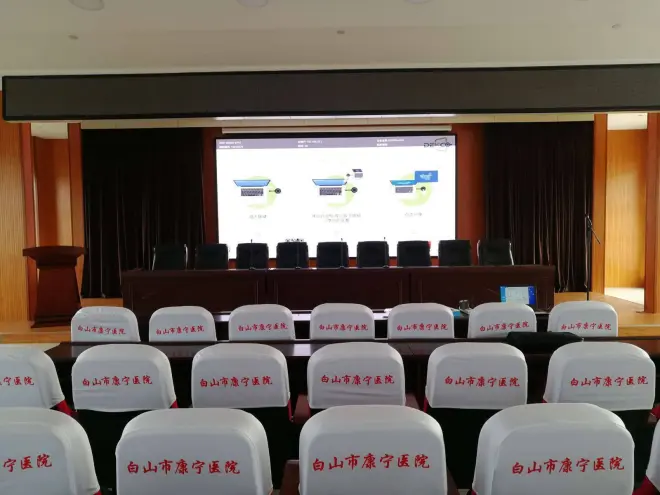
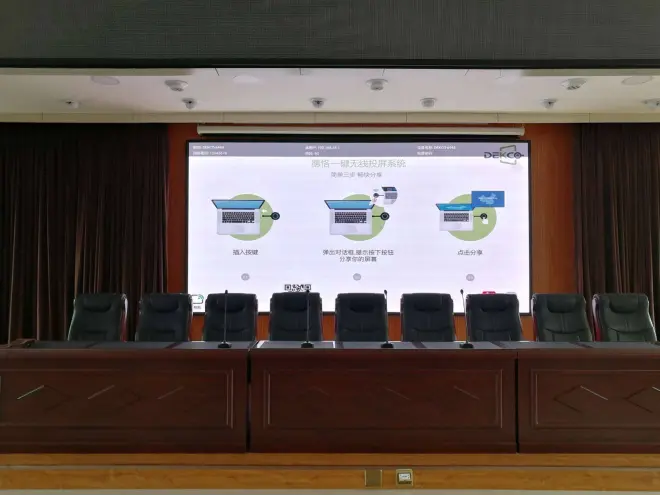
笔记本电脑无线投屏在LED大屏上图片展示:


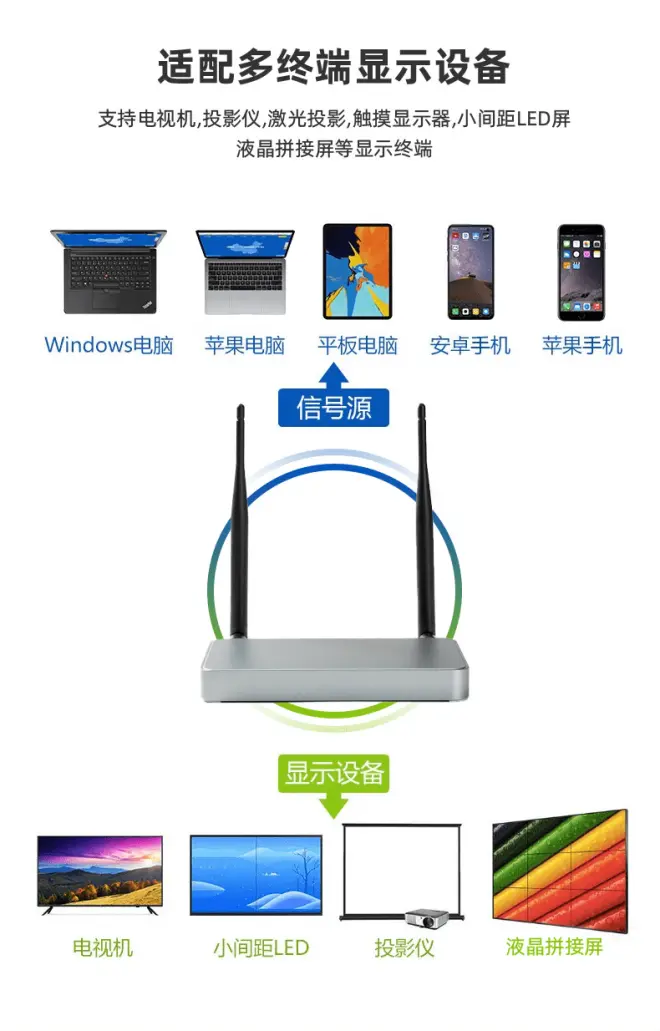
大家通过上面的视频可以看到,LED大屏在不改动原有设备的情况下,只需要添加一套无线投屏装置,“一个接收端盒子+一支投屏器”,就可以实现笔记本电脑的投屏显示了,也就是下面这套设备:

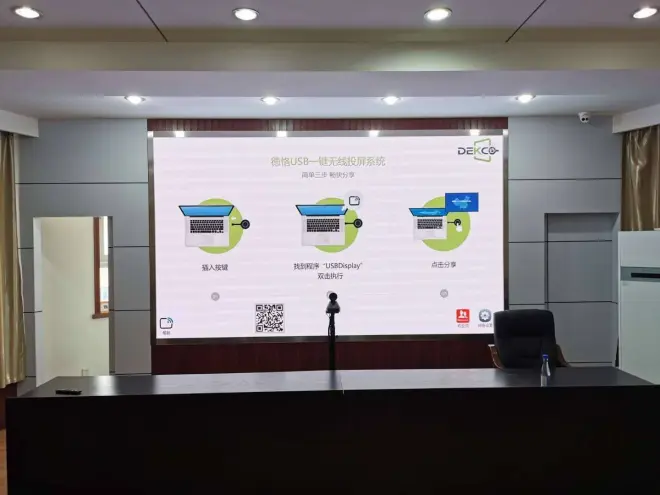
LED屏的视频处理器这端呢,与我们的投屏盒子两者之间通过HDMI高清线连接,接收端盒子输出信号直接输入到视频处理器,接收端盒子插上电源适配器供电线,通电之后就会有德恪投屏的主界面在大屏幕上显示,这个时候您就可以开始笔记本电脑的投屏操作了。如下图所示:

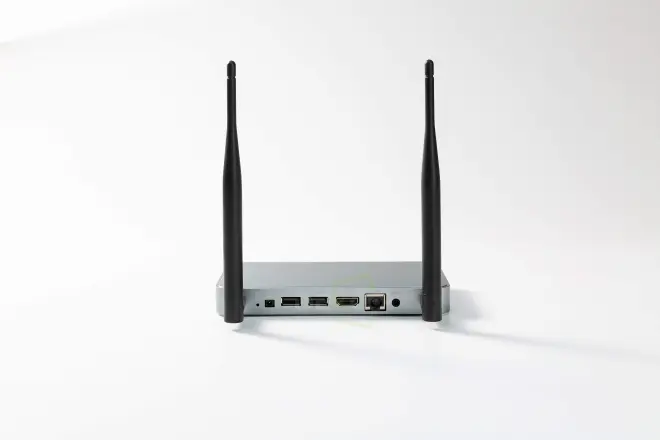
还有一个大家非常关心的事项,就是关于音频的输出问题,笔记本的声音音频是从哪里输出最后进到音箱的呢?您可以直接将3.5的音频线接在我们投屏盒子背后的Audio音频输出口,音频信号从这里输出,直接接到调音台,再通过音箱发出声音,这样笔记本电脑投屏LED大屏后,就可以实现音视频同步传输了,视频中出现的银白色的接收端盒子就是我们的德恪尊享款投屏盒子(型号:DK-200Pro),实物图如下:
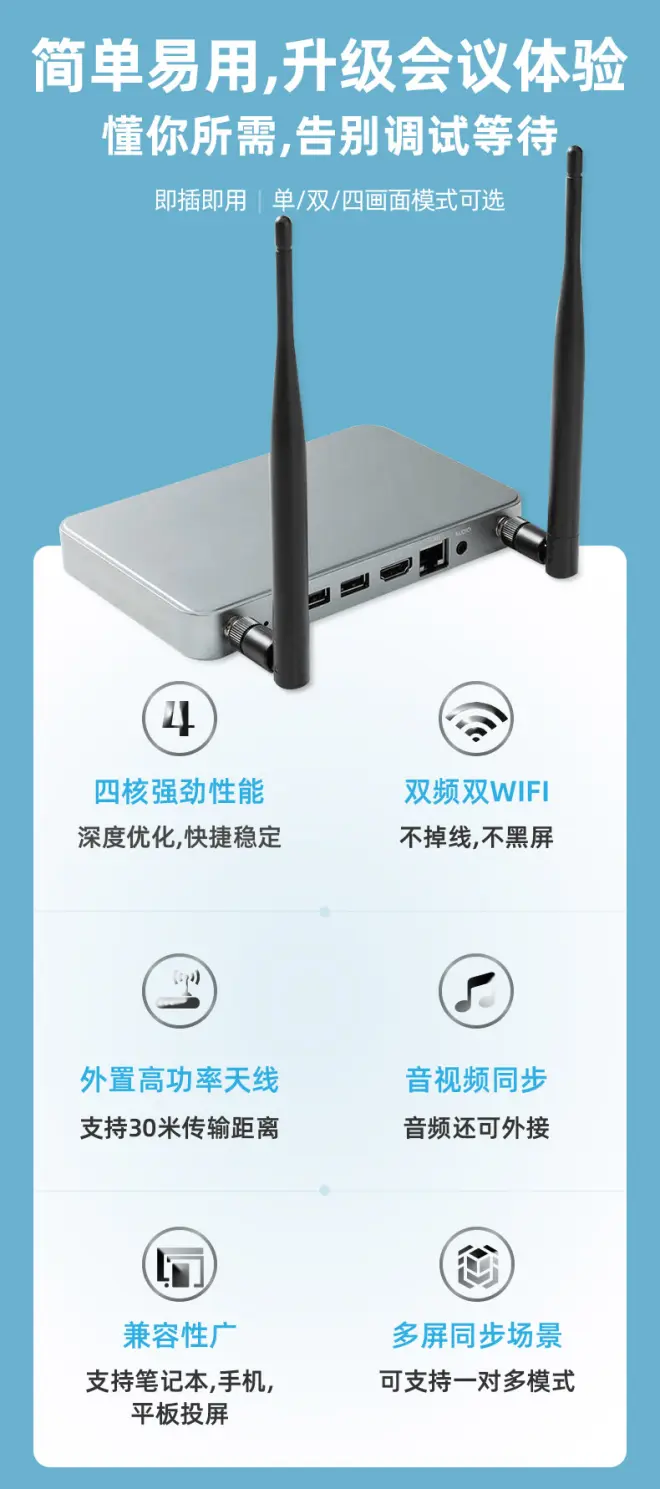
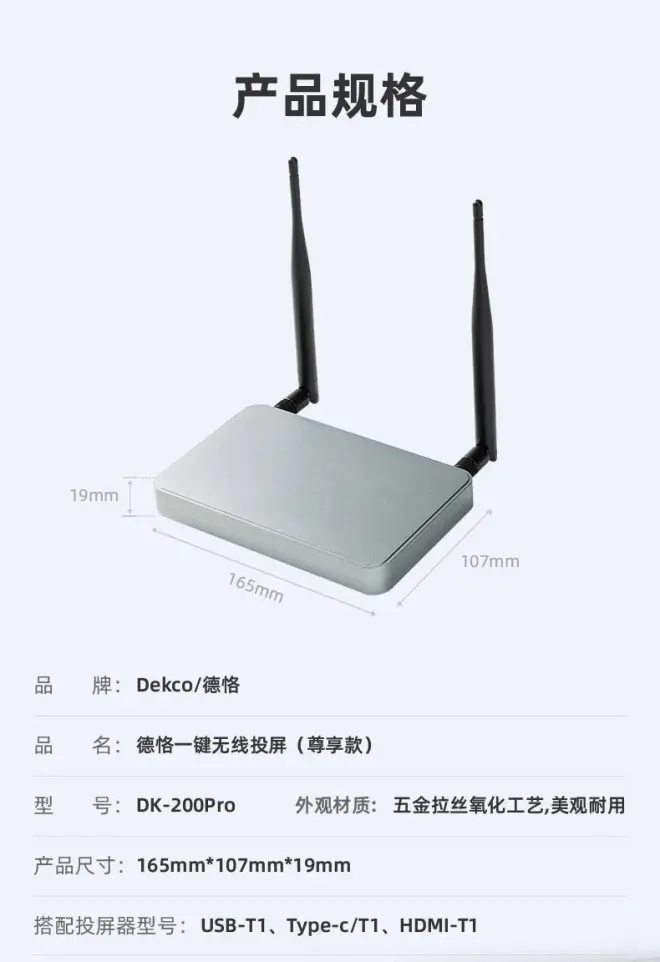
笔记本电脑这端,只需要插入一支投屏按键,仅仅只需要这一个操作步骤,就可以实现笔记本电脑的投屏显示了,使用起来方便快捷,不需要做任何设置,不需要安装软件,也不依赖于您会议室的无线网络,就算您是电脑小白都能轻松上手,大家千万不要把投屏的过程想的有多麻烦,我们方案的设计初衷就是追求极致的便捷。
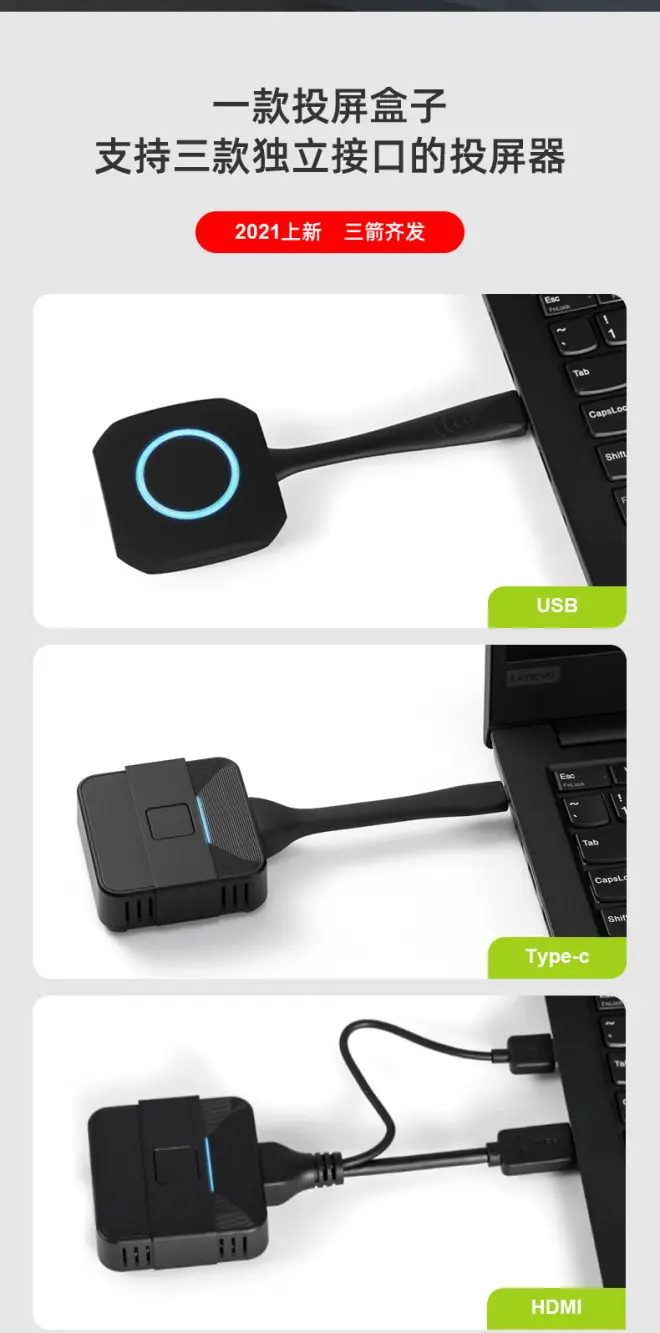
投屏按键我们是有给大家提供三款不同接口的投屏按键,三款投屏按键都有其存在的意义,其中USB接口的使用频率相对而言是最高的,但由于USB接口会受限于驱动的影响,初次使用还得双击驱动执行程序,也存在一些企业是不让员工的笔记本电脑使用USB接口,甚至U盘都读取不了的情况下,这个时候Windows笔记本就可以考虑HDMI接口的投屏器,需要注意的是,HDMI投屏器需要把USB供电线给插上,才能给投屏器供电使用。苹果Mac笔记本的话,可以使用Type-c投屏器,即插即投,当然如果还有部分用户在使用老款Mac笔记本的,也可以直接使用USB投屏按键。小编给大家展示三款投屏按键的实物图:
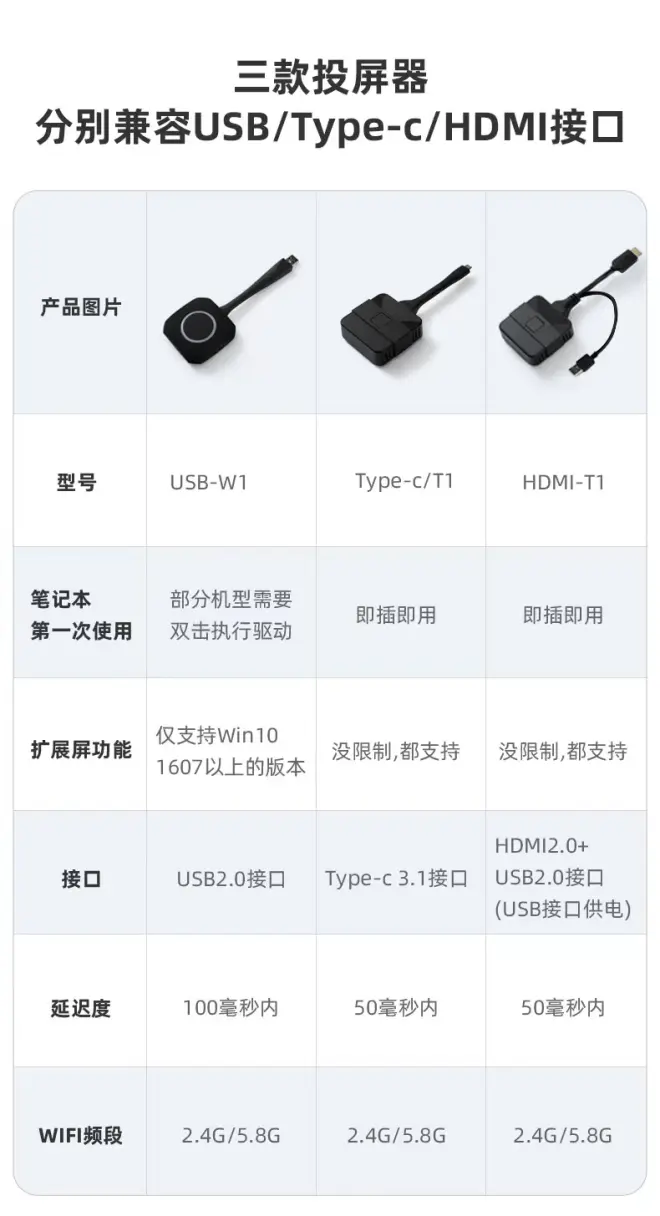


很多用户想知道我们的投屏方案会不会有延迟呢?大家通过视频可以看到,我们的投屏方案是将延迟控制在100毫秒以内的,底下参会人员只看LED大屏的话几乎是感觉不到这个延迟的,应付会议场景是完全没有问题的,毕竟不是说需要玩游戏或者实时在线直播,要求0延迟,但延迟并不意味着卡顿,是没有黑屏或者掉线的情况发生的,笔记本的画面投屏在LED大屏上,清晰度的话跟笔记本直连HDMI信号线进行对比的话是有衰减的,这点小编要坦诚跟大家说明,但并不影响日常会议使用,PPT的演示复制模式,演讲者模式都能很好的使用展示,最远传输距离这个环节,也有给大家展示,传输距离主要取决于投屏盒子和投屏按键之间的距离,和您会议室的面积大小没有直接的关系,视频中小编站在了离投屏盒子大概15米左右的距离测试,一切正常,但是需要提醒大家的是,测试的环境下是并没有参会人员坐在会议室的,有的时候会议室人多较多的情况下,有可能会存在信号的干扰,再加上距离远的话,就有可能引发信号的衰减,导致信号的不稳定,最终会出现掉线或者卡顿的情况发生,就需要用户朋友们增加路由器去实现信号的增强,投屏按键跟路由器进行一个配对传屏。这个环节有兴趣的朋友们可以私信小编交流。
跟大家交流到这里,小编也要总结一下小编自己对无线投屏的看法,无线投屏能不能完全取代HDMI高清线呢?小编认为不可能完全取代,要知道无线投屏的延迟还是存在的,清晰度也有衰减,有的用户可能对清晰度要求特别高,也不能接受有任何延迟的情况下,肯定还是HDMI高清线直接笔记本是最方便也是最稳妥的方案,无线投屏给了用户多一种选择,在某些特定的会议场景,无线投屏可以更好地弥补直连高清线所不能实现的功能要求。所以很多时候,小编会建议用户,高清线也要布,无线投屏可以添加,两全其美。
除了满足笔记本电脑的投屏功能以外,我们的投屏盒子还能实现会议背景的设置,也就是欢迎词功能,能为大家快速便捷的设置会议背景,应用起来非常贴心。在下面的视频中给大家展示,(欢迎词界面图片如下)

欢迎词功能与一键切换功能结合使用实操展示:

给大家详细介绍完笔记本的投屏,那我们接下来要给大家展示平板是如何将画面和声音投屏在LED大屏上的,首先平板目前最常用的三大系统:安卓,鸿蒙,IOS,常见的品牌为华为和苹果,那下面我们将华为MatePad和苹果Ipad的平板拿到一起,给大家展示看看是如何实现平板的投屏显示的:

华为MatePad平板投屏在LED大屏幕上图片展示:


苹果Ipad平板投屏在LED大屏幕上图片展示:


大家通过上面的实操视频可以看到,华为MatePad平板和Ipad平板不需要插入投屏器,是可以直接实现投屏显示的,安卓或鸿蒙系统的平板需要先下载App,Ipad平板则是利用系统自身的屏幕镜像功能实现投屏,大家别小看平板投屏这么一个小小的功能实现,也涵盖了很多细节,比如说很多用户反馈的,市面上很多投屏软件,平板是可以实现投屏,但是没有办法做到满屏显示,什么意思呢?就是平板的画面投屏在LED大屏上,不可以有黑边,不显示的区域出现,在某些特定场景,用户是有严格的要求的,我们这款方案可以实现,还有很多用户关心的,平板投屏的过程,平板还能上网吗?也是可以的,平板的声音也是可以跟随画面,实现音视频同步传输。
德恪无线投屏用户遍布全国各地诸多企业,机关单位还有高校多媒体课堂,德恪商用希望能为广大用户提供更智能,便捷,高效的投屏体验,持续为客户创造更大的价值。
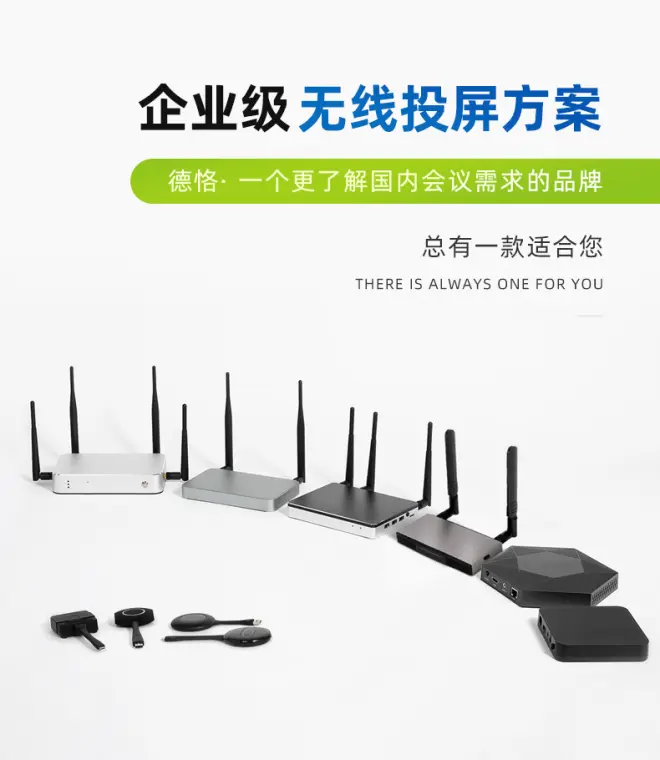

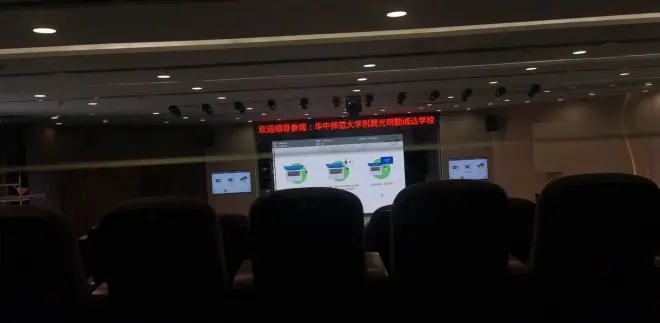
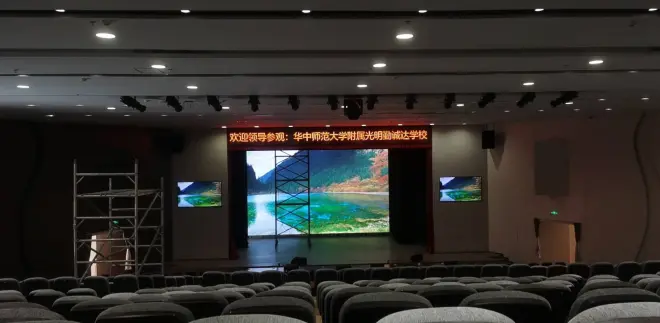
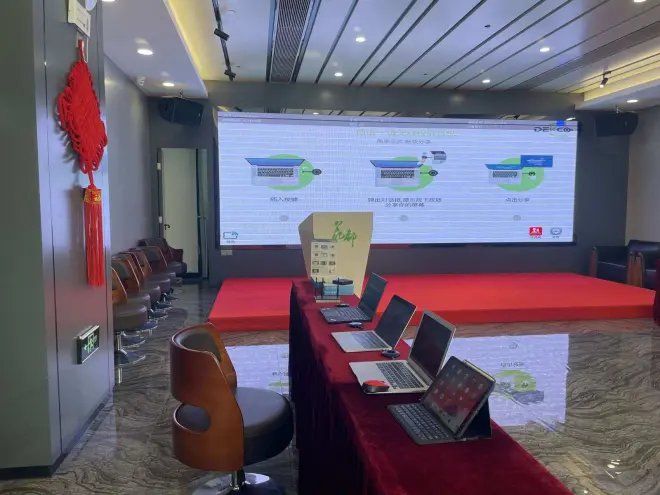
在文章的最后,小编再次跟大家确认,您的现场如果已经安装了LED大屏的情况下,也可以后期添置德恪无线投屏装置,实现笔记本电脑或手机和平板的信号无线投屏显示。德恪无线投屏解决方案对您的显示设备没有要求,无论您的前端是投影机,超大屏幕的液晶显示器,电视机,液晶拼接屏,触摸一体机,小间距LED屏都可支持结合德恪无线投屏搭配使用,如下图所示: