
Animate软件基础:视图缩放相关操作
在使用Animate软件过程中,对于对象或者视图的缩放是比较常用的操作,在这里讲一下各种缩放操作的基本过程:

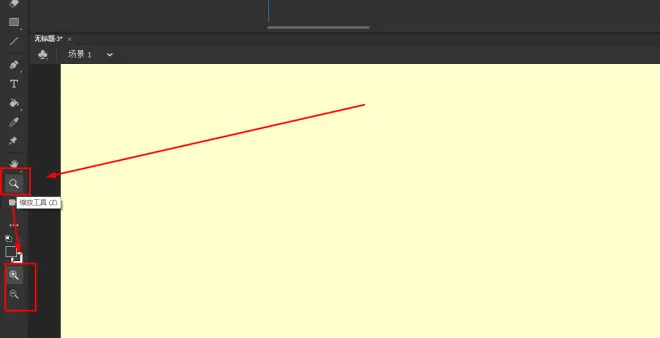
若要放大某个元素,请选择“工具”面板中的“缩放”工具,然后单击该元素。 若要在放大或缩小之间切换“缩放”工具,请使用“放大” 或“缩小”功能键(当“缩放”工具处于选中状态时位于“工具”面板的选项区域中),或者按住 Alt 单击 (Windows) 或按住 Option 单击 (Macintosh)。
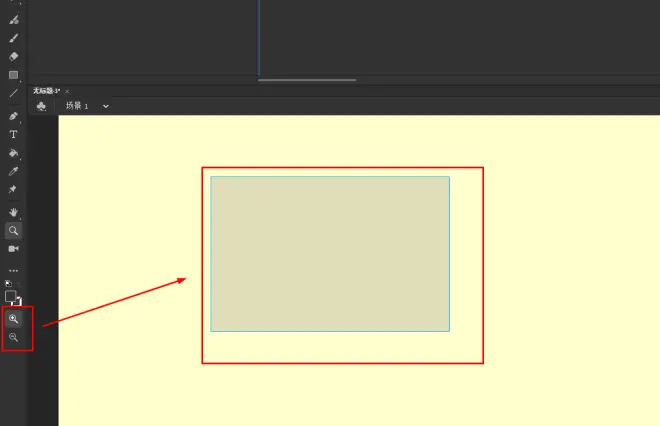
要进行放大以使绘图的特定区域填充窗口,请使用“缩放”工具在舞台上拖出一个矩形选取框。
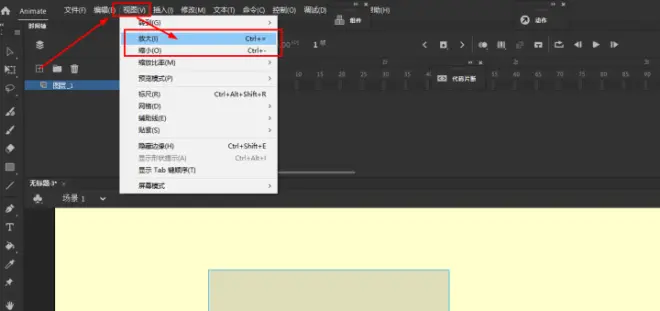
要放大或缩小整个舞台,请选择“视图”>“放大”或“视图”>“缩小”。
要放大或缩小特定的百分比,请选择“视图”>“缩放比率”,然后从子菜单中选择一个百分比,或者从文档窗口右上角的“缩放”控件中选择一个百分比。
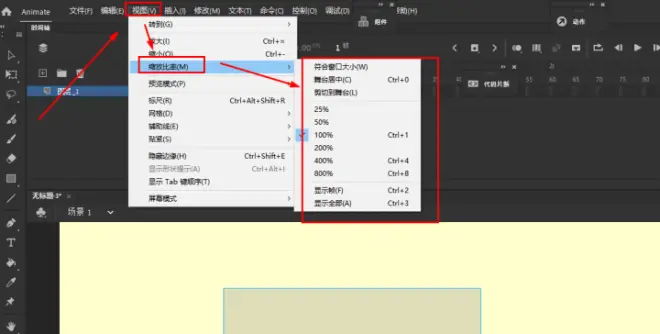
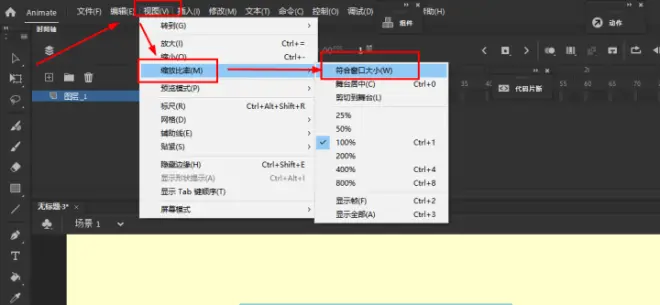
要缩放舞台以完全适合应用程序窗口,请选择“视图”>“缩放比率”>“符合窗口大小”。
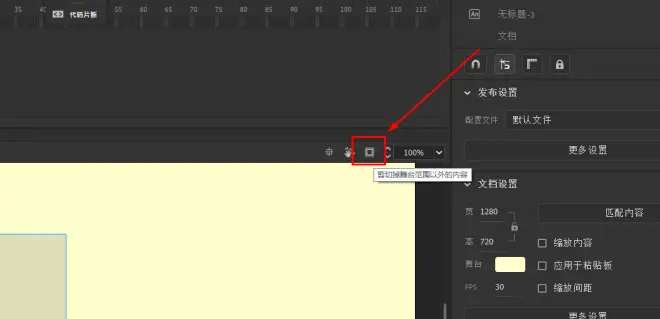
要裁切掉舞台范围以外的内容,可单击“剪切舞台外部的内容”图标。
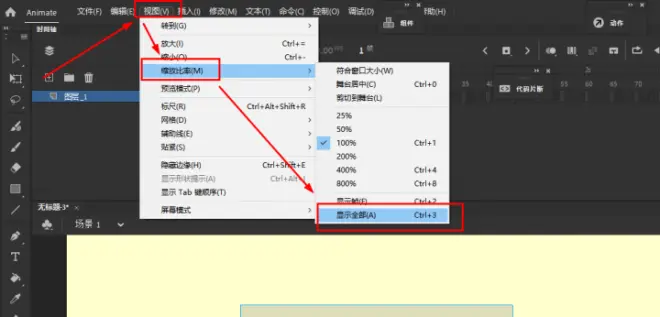
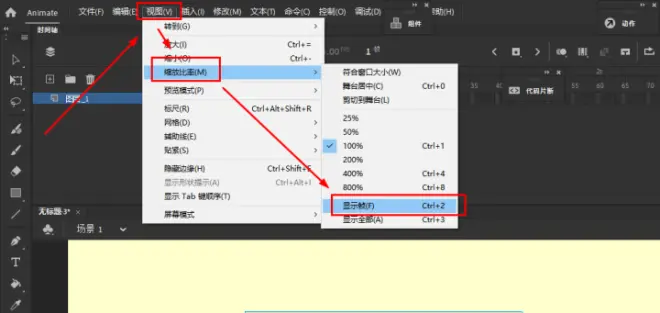
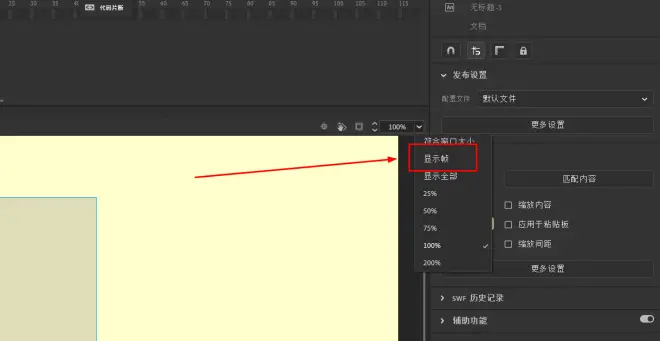
要显示当前帧的内容,请选择“视图”>“缩放比率”>“显示全部”,或从应用程序窗口右上角的“缩放”控件中选择“显示全部”。 如果场景为空,则会显示整个舞台。
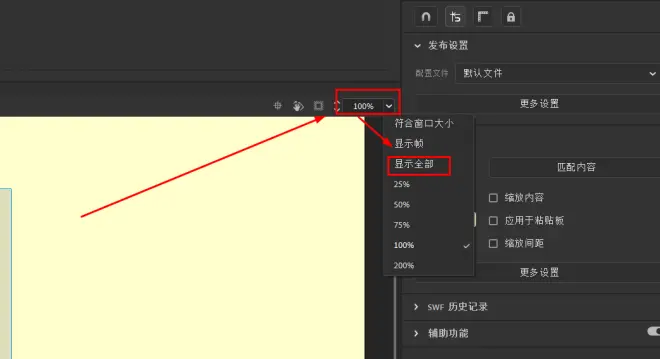
要显示整个舞台,请选择“视图”>“缩放比率”>“显示帧”,或从文档窗口右上角的“缩放”控件中选择“显示帧”。
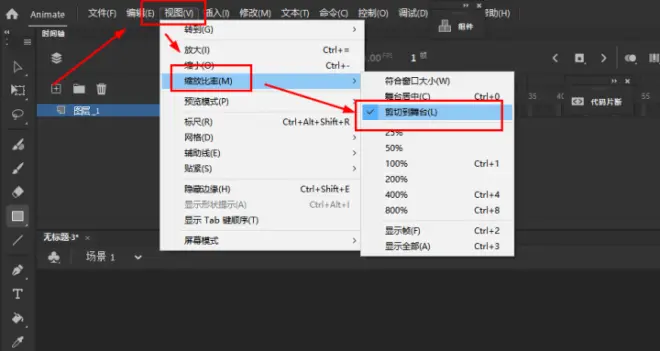
若要显示围绕舞台的工作区,或要查看场景中位于或超出舞台区域的元素,请选择“视图”>"缩放比率">“剪切到舞台”。剪贴板以浅灰色显示。 例如,要使一只鸟飞入帧中,可以先将鸟儿放置在剪贴板中舞台之外的位置,然后以动画形式使鸟儿进入舞台区域。
以上截图出自Animate2022,所有内容仅供参考!可能不适用于所有版本的Animate软件!

想自己制作动画视频,做一名传说中的短视频UP主,先从实用Animate2021软件基础教程学起,无需手绘基础,翼狐网搜FlashASer马上开始学习!
关注”快乐等于生活“,学习更多实用Animate软件操作。
