
Keka for Mac使用教程-Mac下如何使用keka解压缩文件?

Mac下如何使用keka解压缩文件呢?Keka Mac版是一款比较常用的压缩软件,这款软件体积小,简单易用,速度较快。可以满足使用Mac电脑的朋友的需求,支持很多解压和压缩的格式,Mac down为您提供Keka for Mac使用教程,需要Keka for Mac使用方法的朋友,这篇文章一定会帮到你。
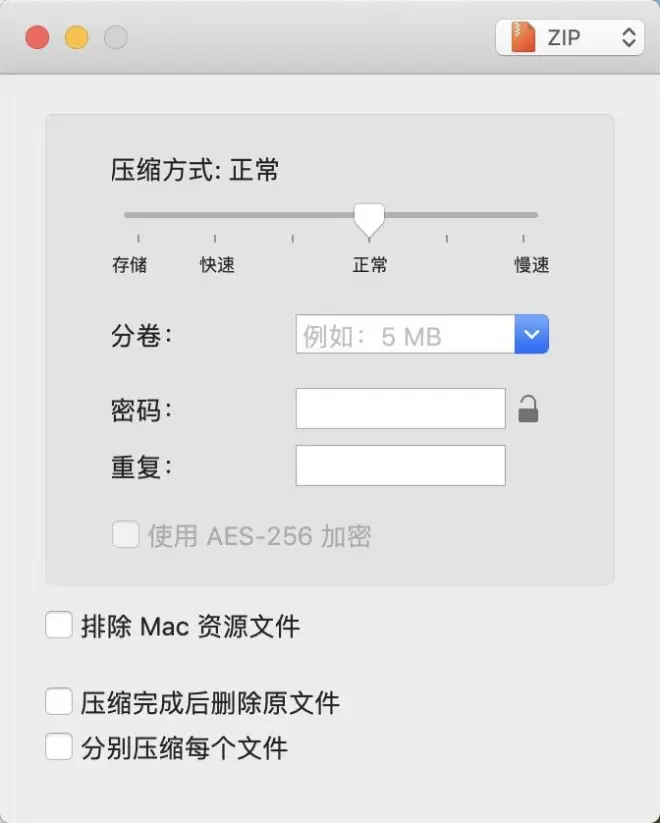

Keka for Mac使用教程
1.在Macdown.com下载名为【Keka.dmg】的镜像包,下载完成后双击,看到许可协议,点同意即可开始安装。
2.将左侧【keka.app】拖拽至右侧【Applicatios】应用程序中进行安装,等待静默安装完毕,在【访达】--应用程序中,点击软件图标,即可使用。
3.打开“keka”压缩解压软件。
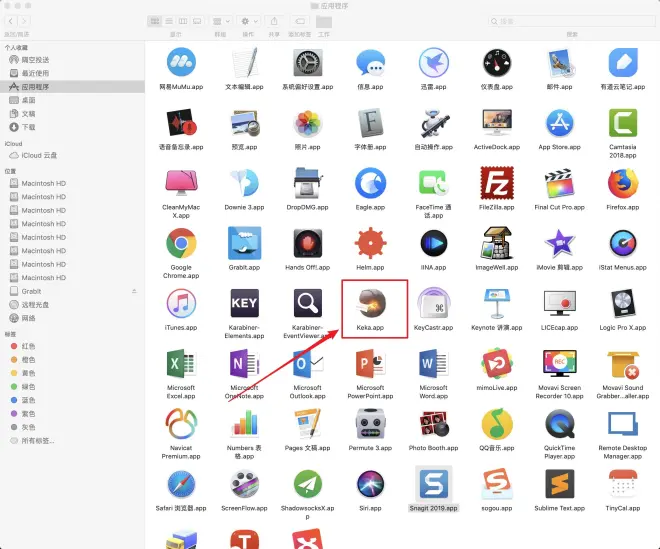
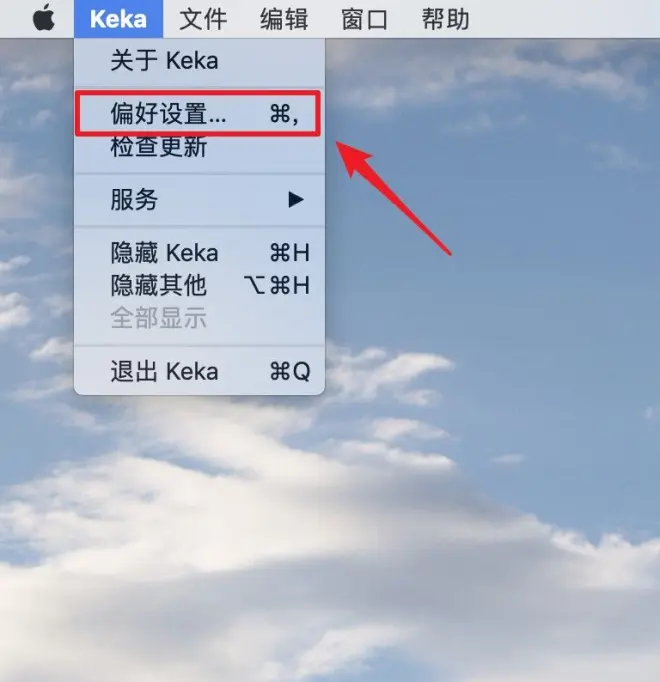
4.在Mac电脑的右上角点击“keka”选择“偏好设置”如图红色方框中所示。
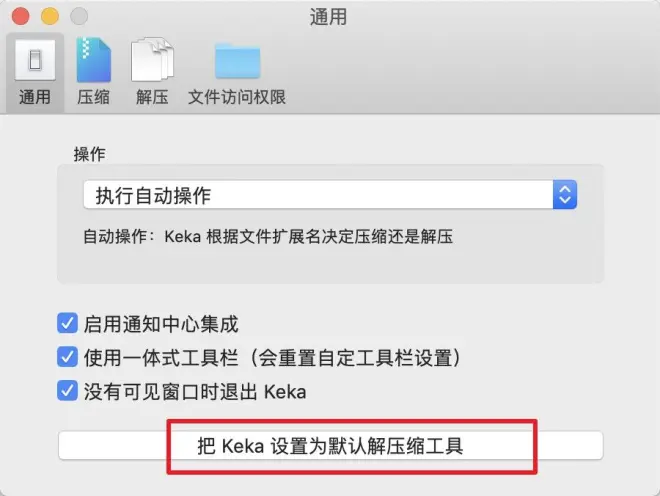
5.在下图“通用”的界面,你可以根据用户名选择总是压缩或者解压,或者执行自动操作,点击“把keka设置为自动解压缩工具”,如图红色方框中的选项。
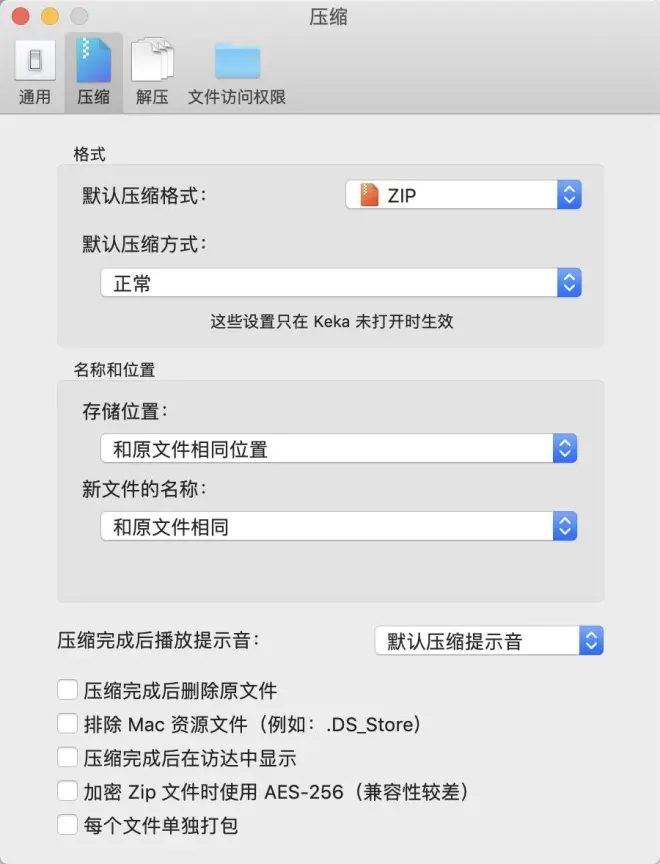
6.在下图“压缩”的界面,你可以选择自定义的压缩格式,小编选择的是“zip”的格式,选择储存位置,压缩包的名字,以及提示音的选择。
7.压缩的模式,根据你的需要,选择正常或者压缩低,压缩高,如果想进行保密操作,可以输入密码,以及下面的是否要排除mac源文件,压缩完成后删除源文件,分别压缩每个文件等的选择,都是根据你自己的需要来选择的哦。
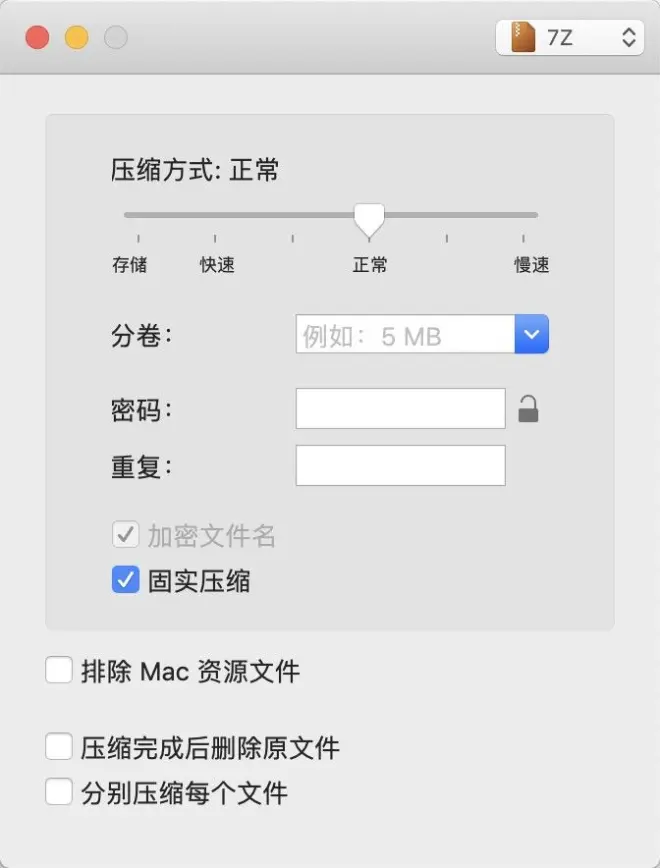
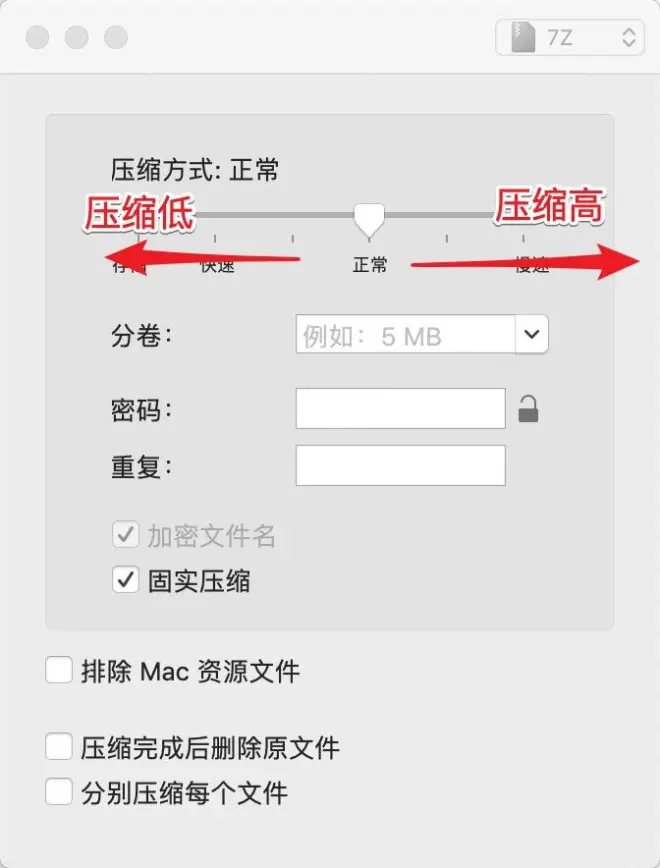
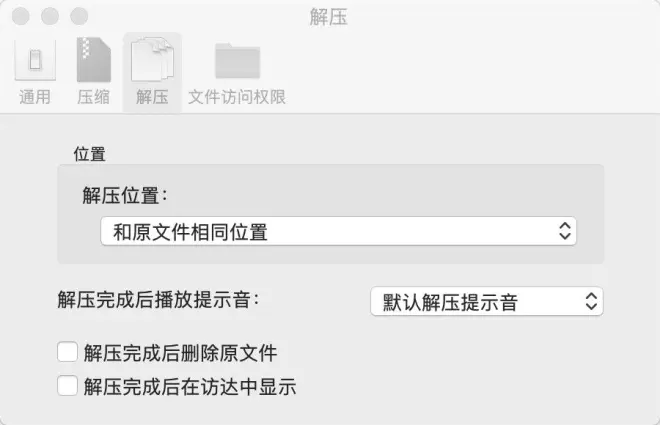
8.解压的偏好设置。设置解压的位置和模式,这里是keka压缩软件解压的偏好设置,都是根据你的需要自己设置的哦。
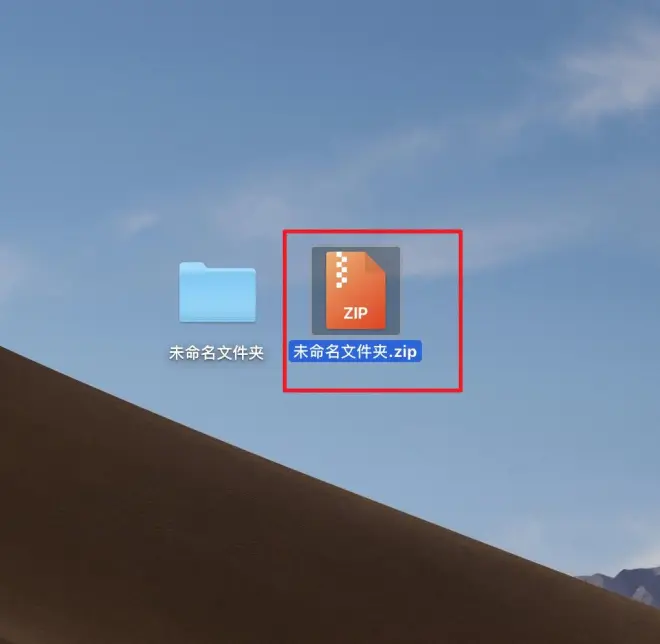
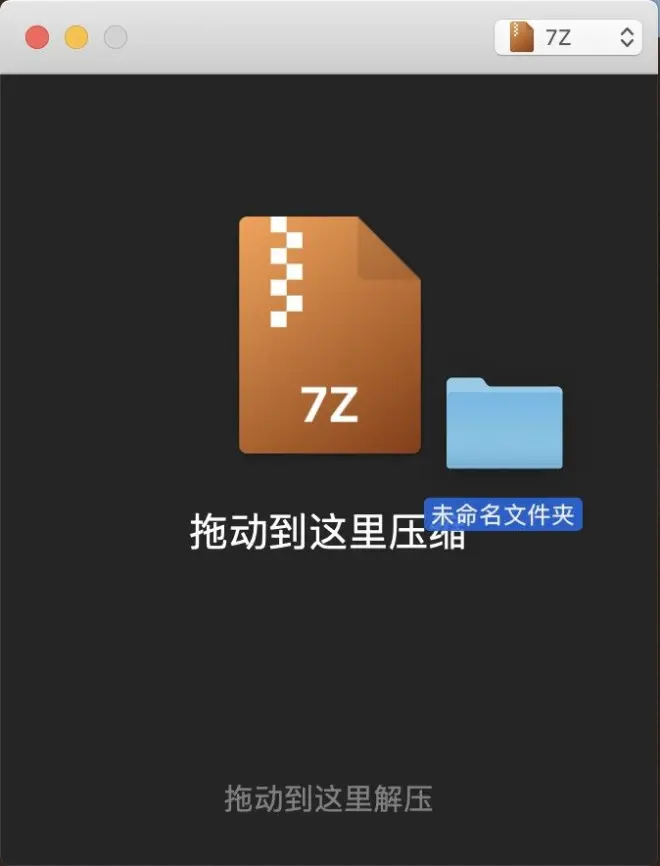
9.设置完毕后,就可以解压或者压缩文件了,压缩文件是很简单的,你只需要把文件拖动到下图所示即可,因为已经进行了压缩软件的偏好设置,那么在压缩的时候,就会自动根据你的偏好设置,进行压缩。
关于解压,只需要双击压缩包即可解压。
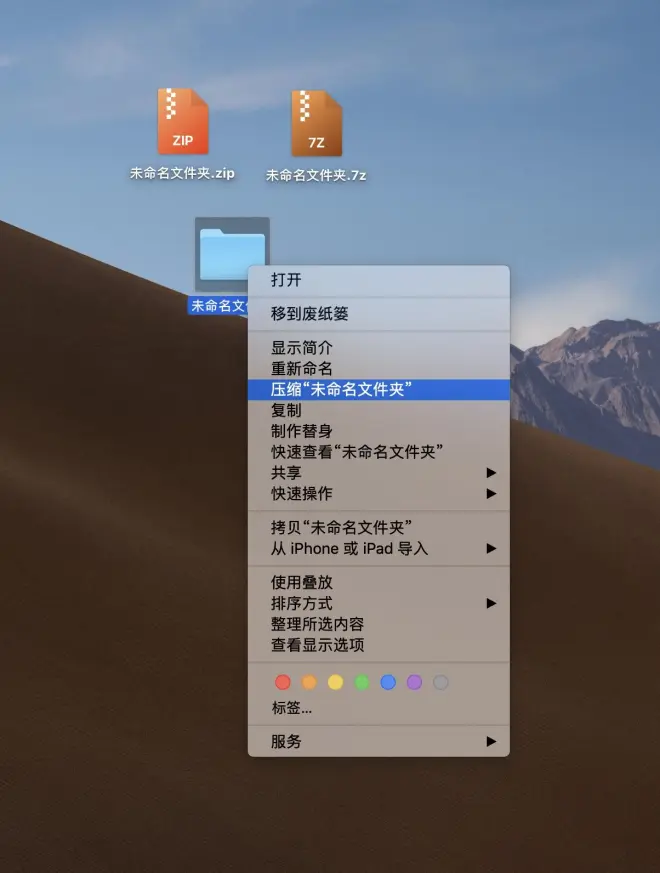
以上就是Macdown为您提供的关于Mac下如何使用keka解压缩文件的答案,还有更多详细、实用的功能以及相关Mac软件获取,大家快来Macdown.com自行探索一番吧。
