
12代处理器怎么关闭小核?微星、技嘉、华硕主板关闭小核心方法
最近有不少小伙伴升级了12代处理器,但是在Win10系统上很多的应用性能没有发挥出来,这是怎么回事儿呢?12代cpu发布后,部分网友问,要不要关闭小核心来提升性能,12代CPU自带了「大小核心」,而且可以自主设置调整的。厂商提供这个功能的目的很明显,让用户自主调整性能,应对不同的需求场景,那么要怎么关闭小核呢?下面我们一起来学习12代处理器关闭小核的方法操作步骤。
12代处理器为什么要关闭小核心?
原因很简单因为CPU架构问题,没有专门针对Win10和win7系统做这方面的优化,Win11系统有优化。所以出现了Win10下12代酷CPU在Win10环境下出现下滑的情况。网上资料显示Intel的线程调度器也只在Win11系统有效,所以这样出现的情况就是,很多进程在调度器没发挥作用的情况下都抢占「小核心」资源,而12代CPU的「大核心」却闲置在那没进程使用,这样就导致了资源分配的严重不均衡,「贫富差距」太大!严重影响性能,所以要关闭「小核心」!这里说明下,Win11下可以不用设置!
12代酷睿目前最优的系统是Win11,因为Win10系统在今年的5月10日已经停止了更新,Intel似乎也只对Win11做了优化,Intel的线程调度器在Win10上很多时候都是跑在了小核心上,这也直接导致大量的应用在Win10系统中性能受到严重的影响,因此关闭小核才能让12代处理器在Win10系统的性能得到释放。12代酷睿最好还是在Win11上使用,毕竟Win10也是几年前的系统了,他们非要强推Win11,也只会在Win11系统上做优化。
12代处理器关闭小核心步骤:
华硕主板关闭小核心步骤:
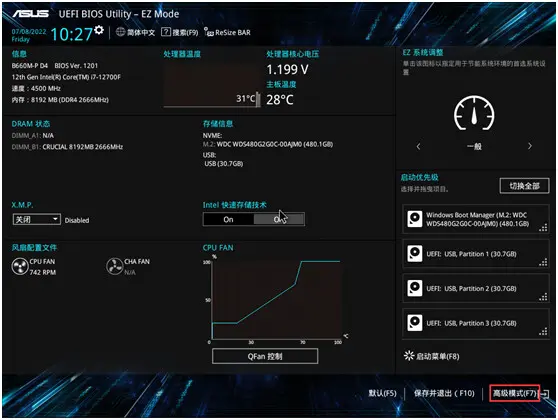
1、开机过程按“DEL”进入BIOS设置,然后按“F7”进入高级模式。如下图:
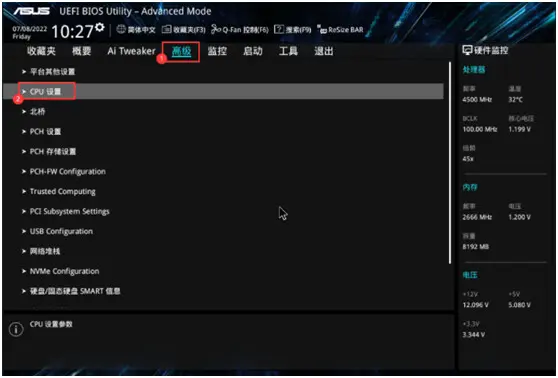
2、切换到“高级”选项,找到“CPU设置”。如下图:
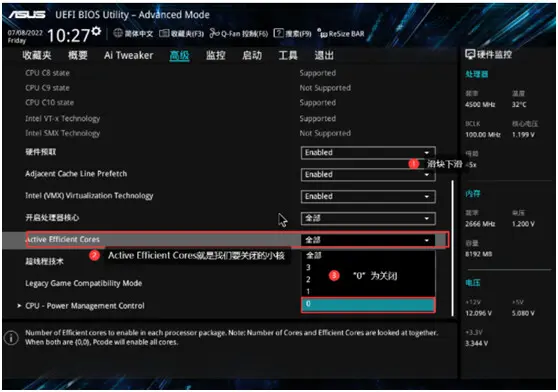
3、将“Active EFFiclent cores”改成为“0”,代表关闭cpu小核。如下图:
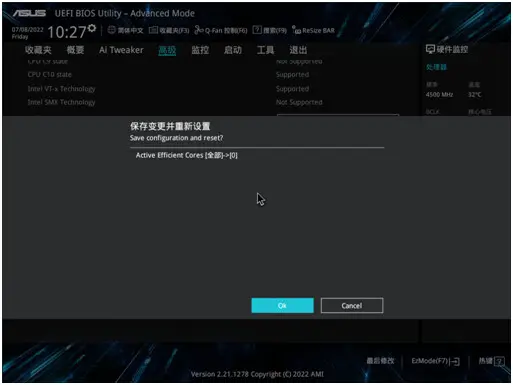
4、然后按键盘上的“F10”保存设置,如下图:
微星主板关闭小核心步骤:
开机按“DEL”键进入BIOS,选择 “Overcloking Settings(OC)”,再找到“ Advanced CPU Configuration(高级CPU配置)”,找到“Per E-Core Control”更改为允许后就可以选择要关闭的小核心了,关闭完成后记得按“F10”键保存退出。
技嘉主板关闭小核心步骤:
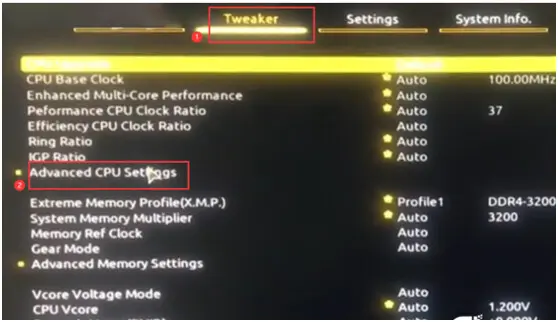
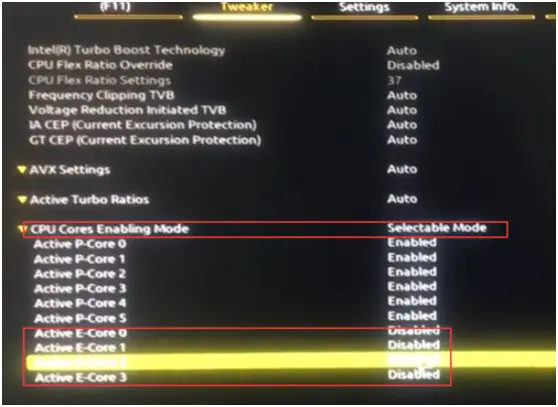
开机按“DEL”键进入BIOS,选择 “Tweaker(系统优化)”,再找到“ Advanced CPU Configuration(高级CPU配置)”,找到“CPU Cores Enabling Mode(CPU核心启用模式)”更改为“Selectable Mode(可选模式)”后就可以选择要关闭的小核心了Acteive E-Core就是小核心,选择“Disabled(关闭)”,最的按“F10”保存退出就可以了。
以上就是微星、技嘉、华硕主板关闭小核心方法.
