
ps自学——day02:part9选区知识和选框工具
一、选区知识
1、认识选区
选区:进行图像编辑时,对图层中某部分的像素进行处理
选区表现:封闭的游动虚线区域(蚂蚁线包围的区域)
图像中或者图层中选中局部进行操作,对某些区域的操作
2、选框工具组(快捷键M)M
进入选区后,鼠标在工作区会显示“+”
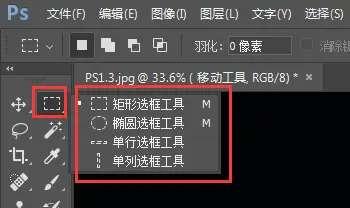
3、选区建立
矩形选框工具(快捷键M)举例

(1)方法一:鼠标左键拖拽(自由选择选区建立)

(2)方法二:鼠标左键拖拽+shift(正方形选区建立)

(3)方法三:Alt+鼠标左键拖拽(从中心点建立选区)

补充:没有参考线,可以点击视图→新建参考线

(4)方法四:shift+Alt+鼠标左键拖拽(从中心点建立正方形选区)
4、移动选区
蚂蚁线中鼠标左键拖动即可
5、取消选区
(1)取消选区(快捷键ctrl+D)或者直接点击点击一下工作区
(2)重新选择选区(快捷键ctrl+shift+D)
(3)ctrl+H 隐藏蚂蚁线显示,选区仍然存在
5、保存选区
画布中右键鼠标,存贮选区即可
二、选框工具组——选项栏各选项的认识
矩形选框工具(快捷键M)举例

(1)切换选框工具:①shift+M②Alt长按+点击选框工具组

(2)新选区:每次只保存最新的选区(单个选区)(鼠标左键拖拽)


(3)添加到选区:可选择多个选区,选区可重叠(shift长按+鼠标左键拖拽)(多个选区同时存在,重合部分相加)

(4)从选区减去:选区减去(Alt+鼠标左键拖拽)(多个选区同时存在,重合部分减去)

(5)与选区交叉:只留下交叉选区(shift+Alt+鼠标左键拖拽)
(6)羽化:选区边缘部分过度式虚化(从而起到渐变的作用);选区内外自然衔接的效果;使选区边缘柔和过度
修改羽化:快捷键shift+F6


(7)样式:
①固定比例:锁定宽高比
②固定大小:锁定大小
