
用树莓派打造家庭多媒体中心
用树莓派打造家庭多媒体中心
本文适合手头有树莓派设备的同学,借助libreelec系统打造一个家庭多媒体中心。实现在电视上浏览照片,观看电视节目、电影的效果。由于libreelec已内置电视遥控器驱动,就像直接用遥控器控制电视机一样,非常棒的体验。
将使用树莓派4B设备+LibreELEC10.0.4系统,用索尼电视来进行演示。含超详细操作步骤。
需要的其他设备如下:
一台安装Windows 10系统的PC
MicroHDMI转HDMI连接线————用于树莓派和电视机连接
蓝牙键盘或无线键盘————方便配置调试
一张空白的TF(MicroSD)卡+读卡器————用于写入LibreELEC镜像到SD卡
以下为详细的操作,大体分为四个步骤:
一. 写入LibreELEC镜像到SD卡
从以下地址下载"LibreELEC USB-SD Creator"应用程序,用于下载镜像并将其写入SD卡。 https://releases.libreelec.tv/LibreELEC.USB-SD.Creator.Win32.exe
下载完成后直接双击打开
选择"Raspberry Pi 4 and 400",工具后自动帮你选择最新的稳定版本镜像。目前最新版本是LibreELEC-RPi4.arm-10.0.4.img.tz
点击“下载”按钮,我们选择一个下载目录后将自动开始下载。
将SD卡安装到读卡器,接着插入电脑USB口。
等待下载完成后写入镜像。
写入完毕,将SD卡插入树莓派卡槽中。
二. 配置windows共享
新建一个本地windows帐户。专用于共享资源。
打开“控制面板”——>“用户帐户”。
点击“管理其他帐户”———>“在电脑设置中添加新用户”
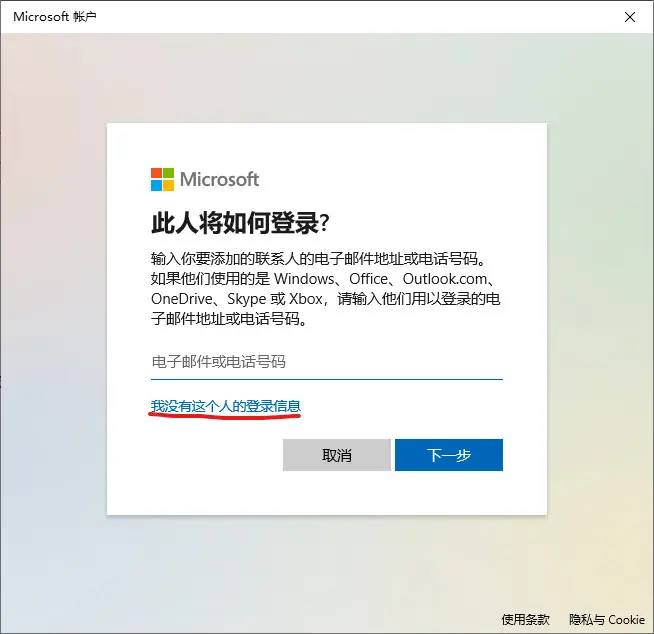
点击“将其他人添加到这台电脑”,在弹出的“Microsoft账户”对话框中选择“我没有这个人的登录信息。如下图所示:
4. 选择“添加一个没有Microsoft帐户的用户”。
5. 接着“为这台电脑创建用户”。输入用户名和密码信息和密码保护。
6. 全部填写完毕后,点击“下一步”完成本地用户创建。
配置windows共享
右击所要共享的文件夹,选择“属性”。点击“共享”选项卡。
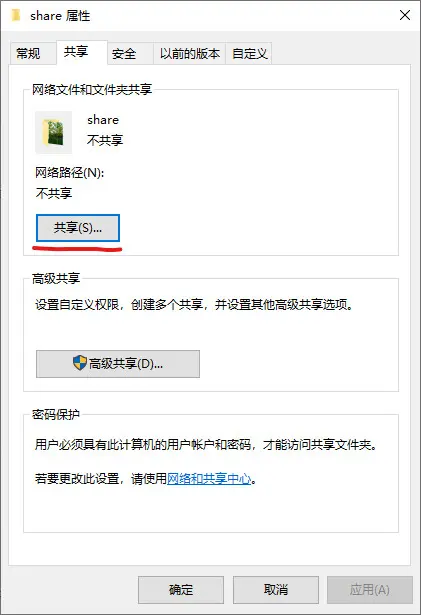
2. 在弹出的“网络访问”对话框中选择我们刚创建的本地帐户,点击“添加”按钮。接着点击“共享”。
3. 会出现“你的文件夹已共享”的提示信息。并且有共享文件夹的访问路径。最后点击“完成”结束操作。
三. 树莓派网络配置以及添加网络源
用hdmi线连接树莓派和电视机,插上电源启动系统。 启动后我们先检查键盘和电视遥控器是否可以正常连接,这会影响我们后续的操作。
配置网络
选择“齿轮”图标确认。
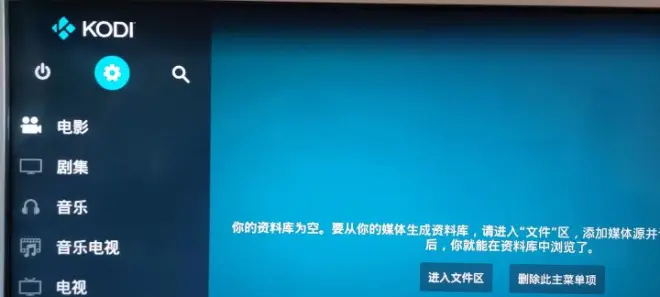
2. 选择“LibreELEC”并确认。
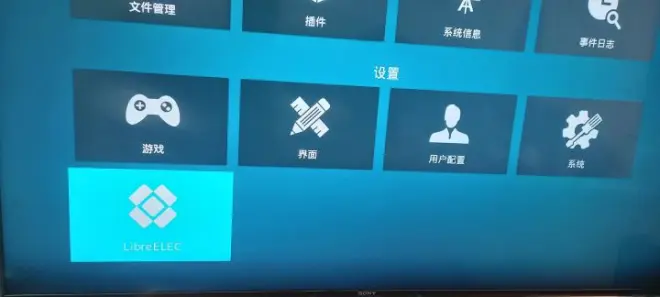
3. 在此配置网线连接,建议启用有线
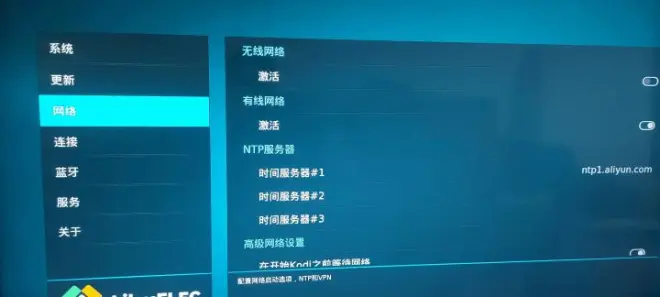
4. 查看网络连接状态
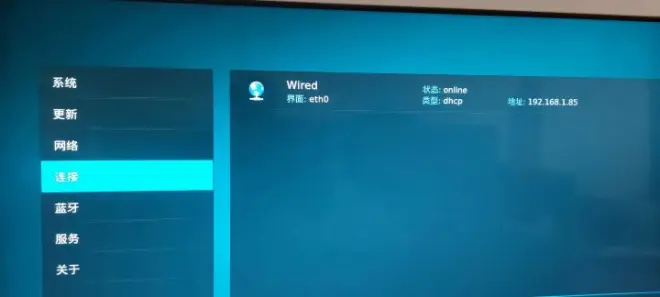
四. 配置视频源
选择“电影”确认
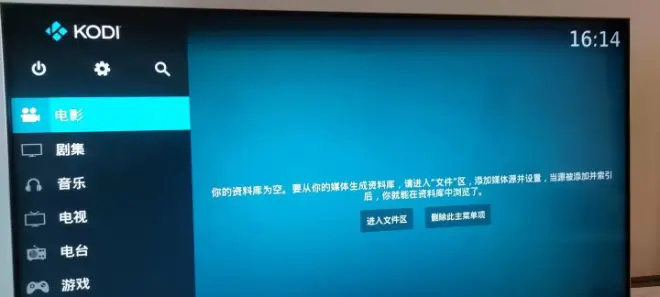
2. “添加视频”确认
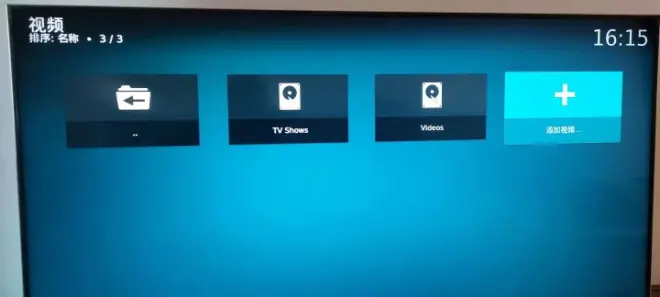
3. “浏览”确认
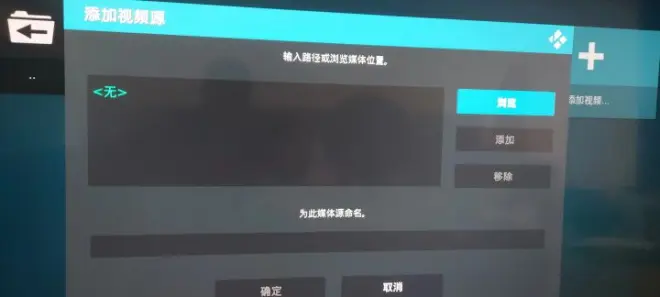
4. “添加网络位置”——>“确定”
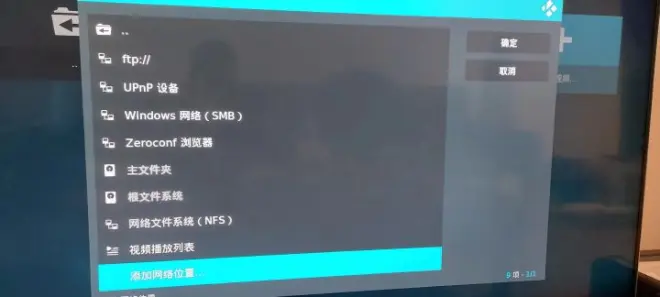
5. 选择“Windows网络(SMB)”,输入IP地址、共享文件夹、用户名、密码——>“确定”。
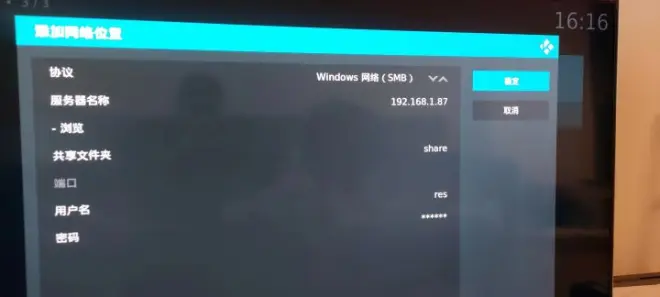
6. 选择刚添加的共享
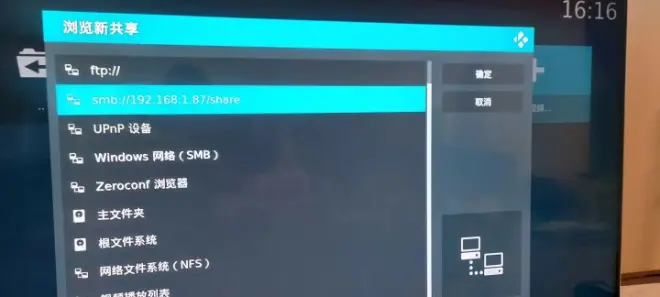
7. 直接“确定”
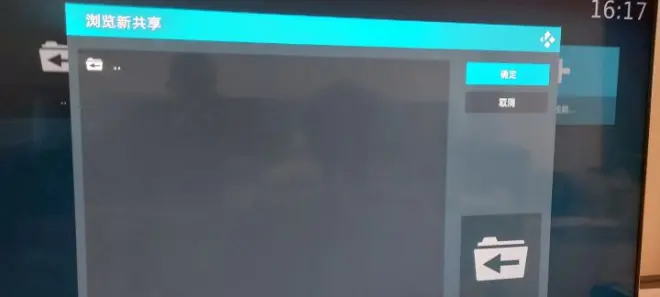
8.“为此媒体源命名”,可自定义,不影响配置。
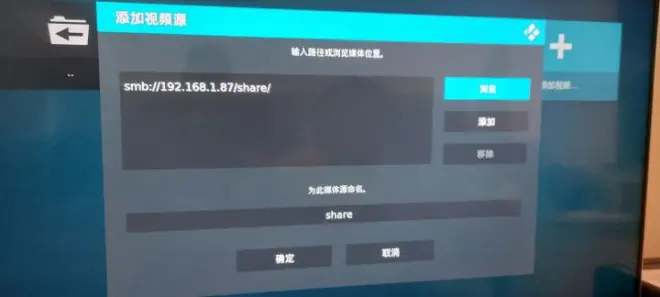
9. 直接“确定”
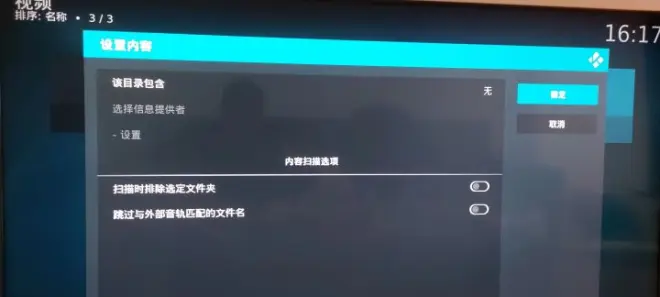
10. 选择刚添加的“share”共享,确认。
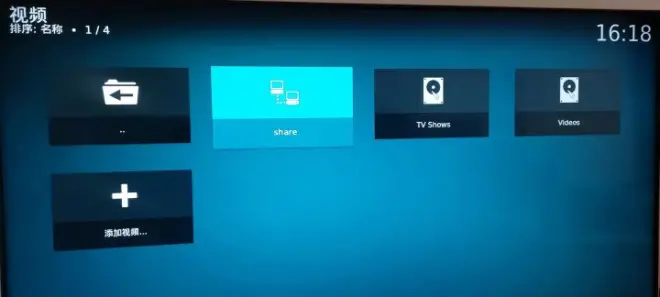
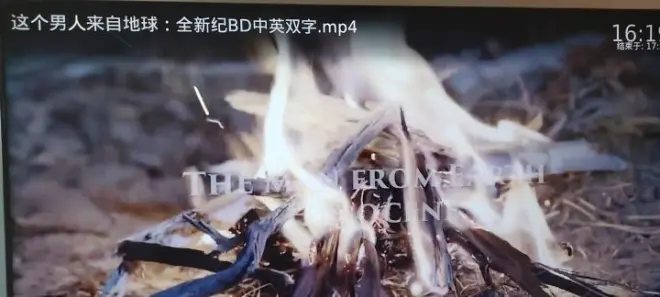
11. 接着找到电影文件,确认开始播放。
最后如果要查看图片,找到首页图片项。重复以上步骤即可。
