
VMware虚拟机安装Windows 8.1系统方法

00:16
点击“创建新的虚拟机”。

00:19
选择“典型(推荐)”,点击“下一步”。

00:28
点击“浏览”选择Windows8系统镜像文件,必须是iso格式,选择好以后点击“打开”,再点击“下一步”。


00:52
这里不用激活,安装好后用工具激活,点击“下一步”,在弹出的窗口点击“确定”。


01:00
不要放到C盘,放到D盘等其他盘,点击“下一步”。


01:05
设置虚拟机硬盘的大小,一般60GB就够了,选择“将虚拟磁盘拆分为多个文件”,点击“下一步”。

01:18
设置虚拟机硬件,比如CPU核心,网卡,声卡。

点击“自定义硬件”进行设置,设置完成后点击“完成”。

配置硬件。

01:31
有很多朋友安装后打不开,把3D图形关闭就行。

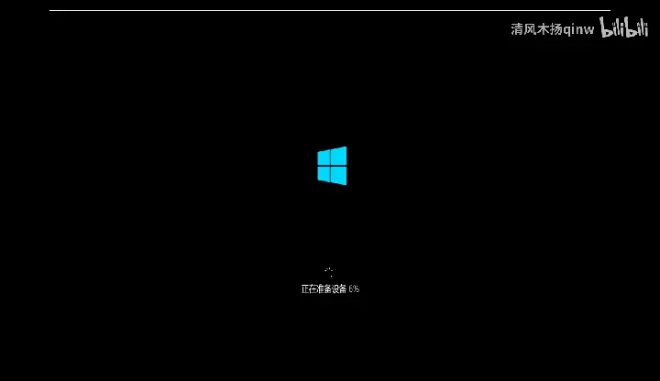
设置完成后点击“完成”,他会自动开机。




05:42

05:44
开机后会自动安装,没有安装点击“虚拟机”→“安装VMware Tools”,安装后会重启。


