小云三分钟带你熟悉discovery studio操作分子对接和展示

Discovery Studio广泛应用于计算化学和分子建模领域,用于药物发现和材料科学研究。Discovery Studio提供了各种工具和功能,用于执行与药物设计、蛋白质建模和模拟相关的计算任务。
Discovery Studio提供了分子对接、虚拟筛选和结构基设计等工具。这些工具有助于识别和优化潜在的药物候选物,分子建模,分子动力学模拟,生物信息学分析。
Discovery Studio是一款功能强大的软件套件,适用于药物研发、蛋白质研究和分子建模等领域。它提供了丰富的工具和功能,帮助科学家在计算环境中进行各种与分子相关的计算和模拟任务。下面就带大家快速掌握蛋白受体和配体小分子的对接方法吧。
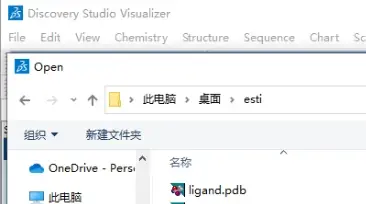
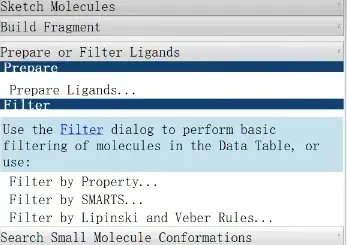
1首先打开小分子文件,最上面一栏选small molecules ->prepare ligands 右键点view->graphics
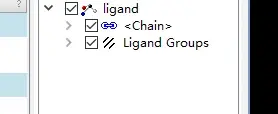
注意侧边栏和图像的交接处有个小三角,点击它出现列表信息,打上勾。
2打开大分子文件
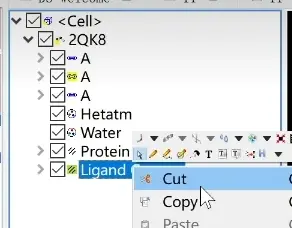
左上角file->open->打开蛋白受体文件,点击小箭头,查看列表信息,如果有配体文件就移除右键cut,水分子也一样要移除掉。
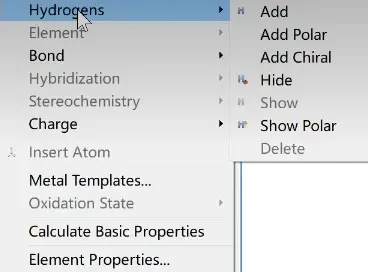
然后我们选择最上面一栏的chemistry->HYDROGENS->add添加氢
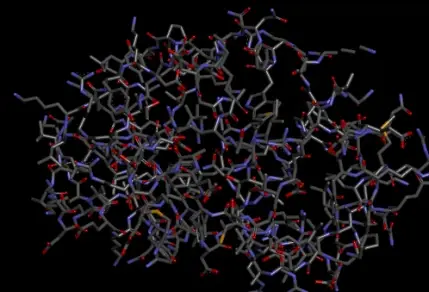
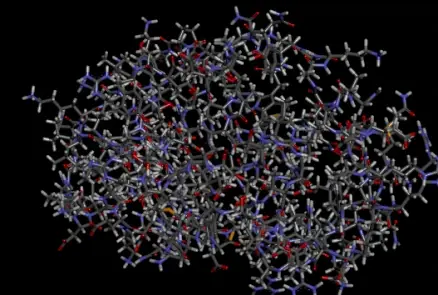
添加氢原子前后对比图
然后我们点击左上角mancromolecules->prepare protein ->clean protein
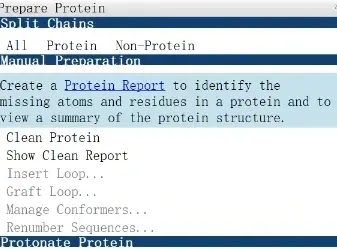
3接着我们选择球体范围Receptor ligand interactions -> view interactions-> define receptor:我们的大分子蛋白文件
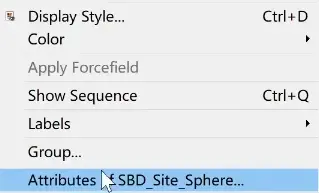
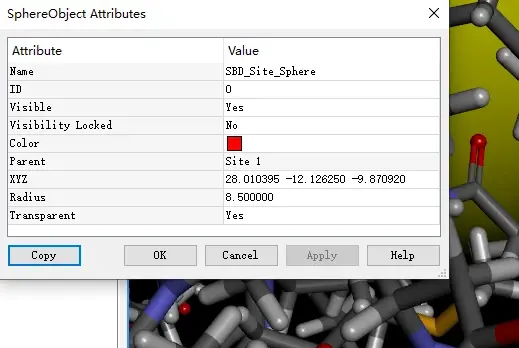
Deine and Edir Binding Site->Define site->from receptor cavities 出现球体后,我们左键点击球体使其变成黄色,右键最后一项attributes of SBD,将radius半径设置为能把小分子的范围全部包住。
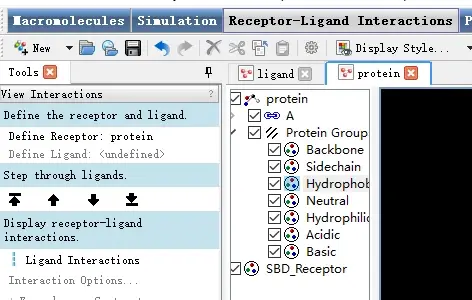
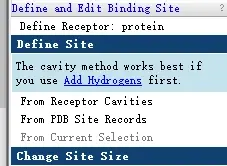
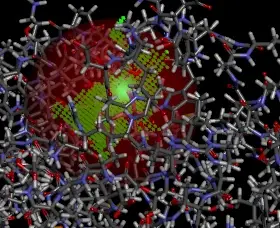
4分子对接
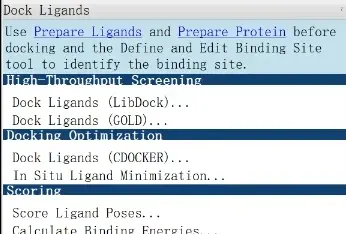
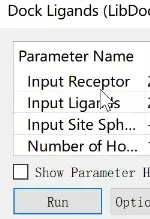
Receptor ligand interactions-.>dock ligands ->dock ligands->把input ligands设置成所需要的小分子(即第一步设置的小分子)等待对接。
完成之后,我们可以将其保存,然后打开左侧将某个想要的小分子打钩,左键圈出,右键copy
左上角new新建,然后粘贴上去,左侧小三角栏中将小分子拖到cell中使其合并,然后保存。注意格式选择pdb(protein data bank files)
5如果我们想查看结合位点的情况下,可以点击Receptor ligand interactions->view interactions->ligand interactions
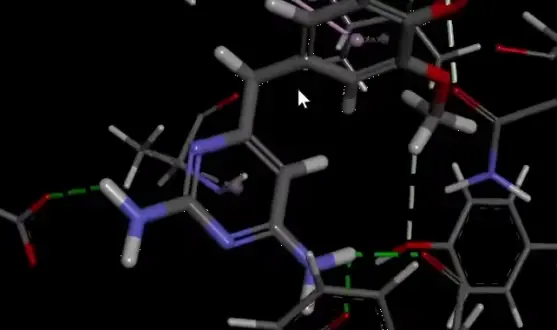
对文章中我们经常会看到一些2D图的位点结合情况,点击show 2D digram,放大2D图
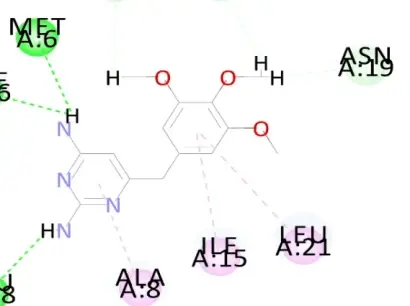
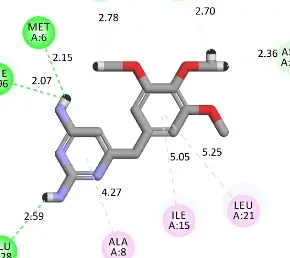
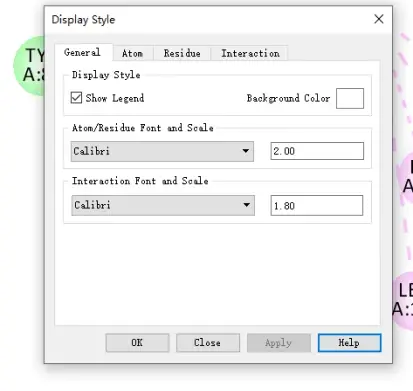
Discovery Studio提供了强大的分子可视化和分析工具,帮助你可视化和分析分子结构、配体和蛋白质相互作用等。你可以生成高质量的分子结构图、表面图和云图,并使用各种分析工具进行结构和性质分析。
最后小云提醒大家注意哈,在写文章引用discoverory时候付费软件都需要版权,当然我们去使用开源的AutoDock,也能分子对接。后续我会给大家出几期autodock的分子对接方法。以上就是小云分享的部分操作内容,更多精彩后续我们继续发掘。