
Adobe Premiere Pro学习(Day6)
3.3认识时间线


上图为没有建立序列的时间线,是没有轨道的(可以新建时间线(参考上一节)或将素材拖拽到时间轴中,以建立序列)

轨道分为上下两个部分:视频轨道(上部分)和音频轨道(下部分),如上图所示

轨道中,有一些轨道为蓝色,其意义是指定某一条轨道,鼠标左键单击即可选择或去除(如上图)

新建(或删除)轨道:将鼠标放到空白区域(如上图)右键,选择添加单个轨道(或删除单个轨道)即可
注:注意上下两个部分,分别添加(或删除)视频轨道、音频轨道,删除单个轨道时需要在目标删除的轨道上右键

V1和A1为主轨道,剪辑时默认将素材移动到主轨道(如上图)
1.视频轨道:
(1)轨道锁定:将素材拖拽到轨道后,当加入新素材时,为防止改变原有素材排顺序,可以单击“🔐”按钮,将该轨道锁定,锁定的轨道无法更改,出现灰色条纹,再次点击可以解除锁定(如下图)

(2)切换同步锁定:当插入素材时,它决定了素材是后移,还是原地呆着。
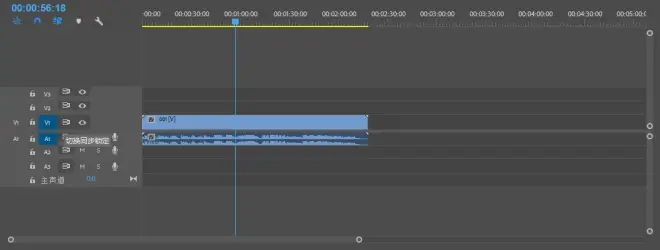
(3)切换轨道输出:当点击后会出现一条斜线,同时该轨道不显示,再次点击恢复显示(如下两图)


2.音频轨道:
注:与视频轨道相同的部分不进行讲解了
(1)静音轨道:点击音频轨道上的M键,即可对该轨道静音,再次点击恢复

(2)独奏轨道:点击音频轨道上的S键,即可独奏该轨道(只播放该轨道的声音,其余轨道屏蔽),再次点击恢复

(3)画外音录制:点击此按钮,即可开始录音(需要设备有麦克风,并且保持打开状态)
如下图:绿色部分就是录制的配音
点击画外音录制按钮后,等到节目监视器面板倒计时结束后即可开始录音,再次点击停止

(4)主声道轨道:无法将音频移动到该轨道,目前阶段不需要进行修改即可
3.轨道功能按钮:

(1)嵌套工具:目前阶段不需要修改,保持打开即可
(2)时间轴对齐:打开后,插入新的素材时会自动对齐,否则手动插入会出现开头结尾相互冲突的现象(如下图)

当我们认为对齐时,拉长时间轴后会发现依然有重叠的部分,而且很难彻底对齐,开启“时间轴对齐”工具后会提高效率和精度
(3)链接项:链接项开启后,同一视频的视频和音频内容会自动保持同步移动和裁剪,当关闭后,可以单独移动或裁剪视频或音频(如下图)


如果想要单独移动某一素材内容的部分,可以单独对其解除链接(如下图),右键该素材——取消链接即可

(4)添加标记:在浏览视频时快速添加标记点,快捷键是M(使用快捷键时注意关闭输入法)

(5)时间轴显示设置:可以进一步设置时间轴的显示内容

注:对于一部分需要演示的内容后期会出视频展示
