三维机械设计Inventor 2019软件介绍及安装步骤(含全版本安装包)
Inventor 2019是Autodesk公司推出的一款专业的三维机械设计软件。它可以帮助用户进行机械设计、产品设计、工业设计等各类设计工作。下面是Inventor 2019的一些介绍、特色和功能。
Inventor 2019是Autodesk公司推出的三维机械设计软件,是机械设计行业中最为常用和流行的软件之一。它具有易学易用的特点,可以让用户快速和高效地完成各种设计工作。Inventor 2019还拥有强大的仿真和可视化功能,可以帮助用户更好地理解和展示设计作品。

软件地址:
http://zyku666.com/16793.html?ghjg%876gyi
软件特色:
(1)易学易用:Inventor 2019具有清晰的界面和简单的操作,用户可以快速地学习和掌握软件的使用方法。
(2)强大的性能:Inventor 2019拥有优秀的性能表现,可以处理大型设计文件和复杂的几何形状。
(3)广泛的应用范围:Inventor 2019用于设计各种机械设备、产品、模具等。
(4)灵活的模型制作:Inventor 2019支持多种模型制作方式,包括实体、表面、剖面和装配等。
(5)完善的仿真和可视化功能:Inventor 2019可以模拟设计作品在不同条件下的性能和行为,并提供高质量的可视化效果。
软件功能:
(1)设计制图:Inventor 2019可以利用2D的草图进行3D设计,轻松绘制方案图和成品图等。
(2)装配设计:Inventor 2019可以通过虚拟装配的方式,实现装配设计方案的设计和修改,并进行动态仿真。
(3)零件设计:Inventor 2019可以协同全球零件库,支持快速创建零件。
(4)模拟分析:Inventor 2019可以对设计作品进行结构、运动、热、振动等多种仿真分析,帮助用户改进设计方案。
(5)文档管理:Inventor 2019可以对设计作品进行多种文档管理,包括版本控制、协作共享等。
总之,Inventor 2019是一款专业、实用和功能强大的三维机械设计软件,可以帮助用户快速高效地完成各种设计工作,并提供仿真和可视化效果。
软件安装步骤:
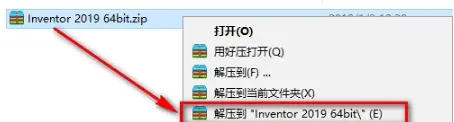
1、右键解压到“Inventor 2019”。
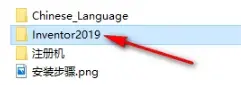
2、打开"Inventor2019"文件夹。
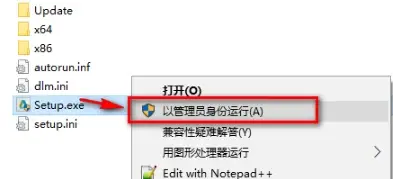
3、☑️选中“Setup”,鼠标右击选择“以管理员身份运行”。
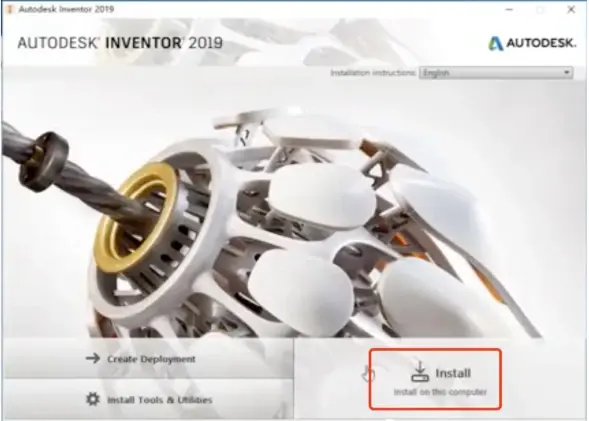
4、点击“Install”。
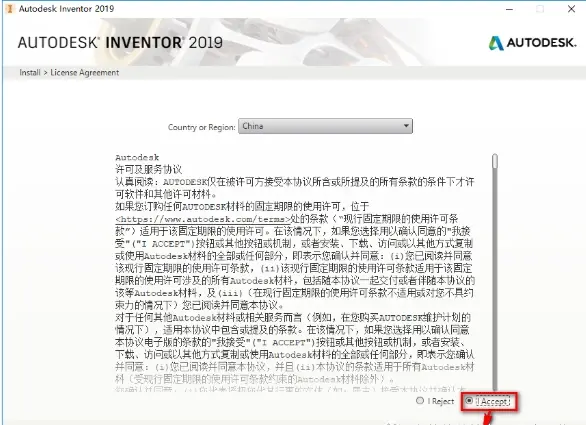
5、选择“I Accept”,点击“Next”。
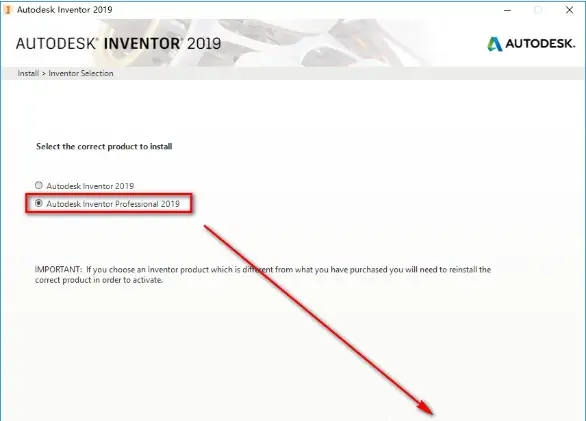
6、点击“Next”。
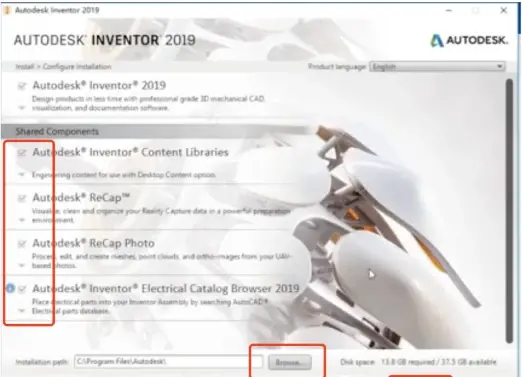
7 、共享组件可以根据自己的需求选择是否安装,不想安装取消勾选即可,选择软件安装目录,点击“Install”。
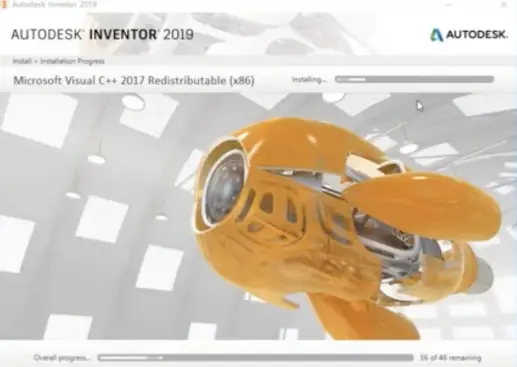
8、请耐心等待安装完成。
9、点击“Finish”。
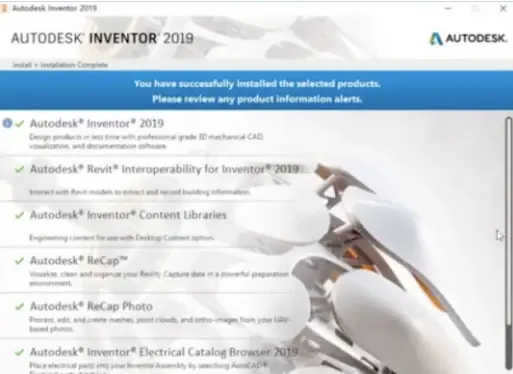
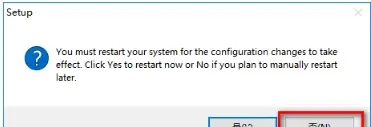
10、点击“否”。
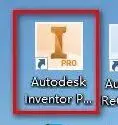
11、从桌面找到图标,运行软件。
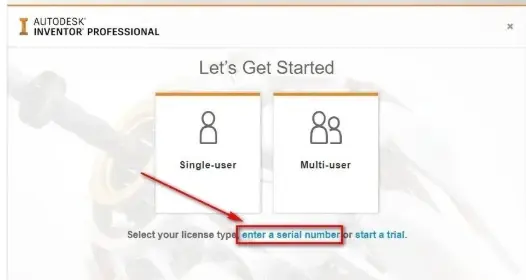
12、点击“enter a serial number”。
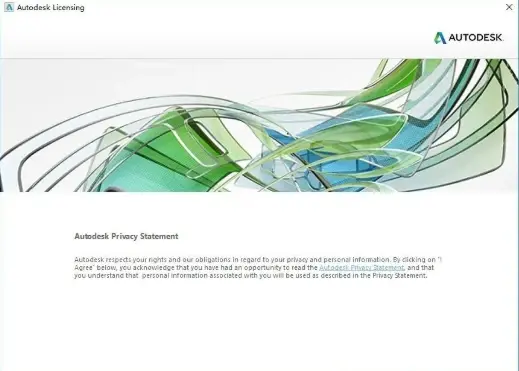
13、点击“I Agree”。
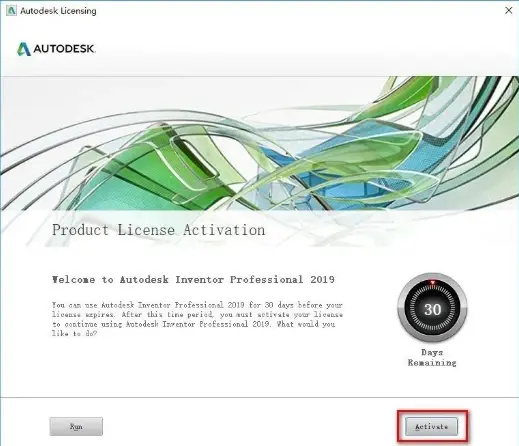
14、点击“Activate”。
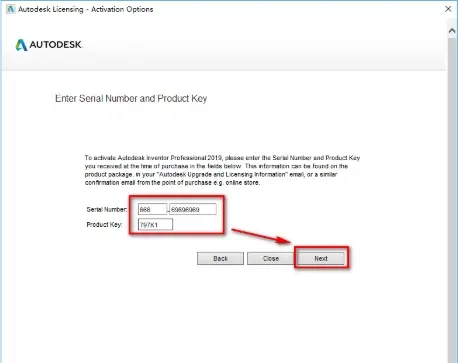
15、Serial Number输入:666-69696969,Product Key输入:797K1,点击“Next”。
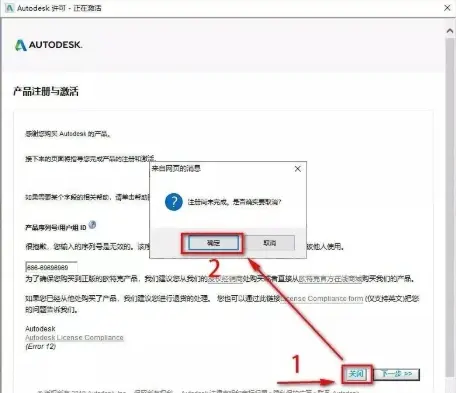
16、如果出现以下提示,点击关闭,重复步骤15~16。
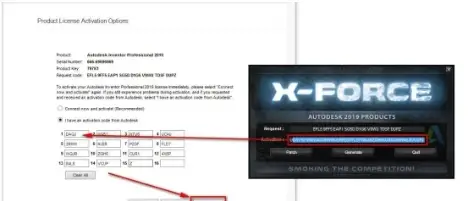
17、选择“I have an activation code from Autodesk”。
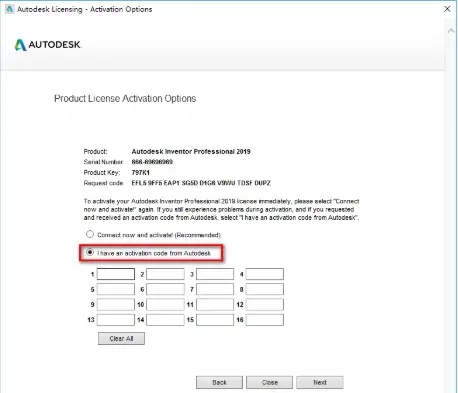
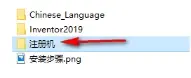
18、在刚刚解压的文件夹中打开“注册机”文件夹。
19、☑️选中“xf-adsk2019”,右键“以管理员身份运行”。
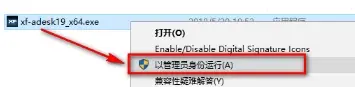
⚠️注意:若打开没有注册机,说明被电脑杀毒软件隔离了,关闭杀毒软件重新解压即可。
20、把申请号复制到Request输入框中。

21、点击Patch,再点击“Generate”。
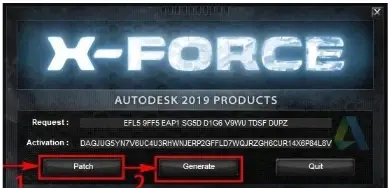
22、把生成的激活码复制,粘贴到激活码输入框,点击“下一步”。
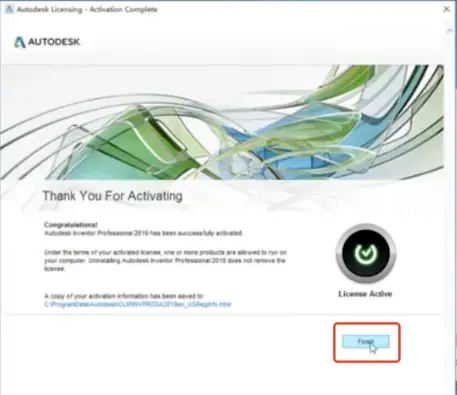
23、点击“Finish”。下面进行汉化。
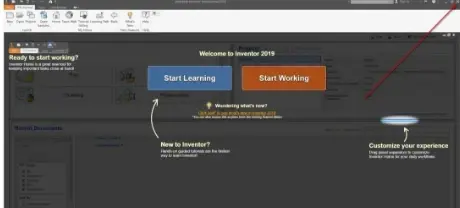
24、点击右上角的叉号关闭软件。
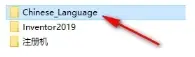
25、打开“Chinese_Language”文件夹。
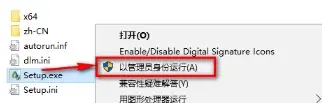
26、☑️选中“Setup”,右键“以管理员身份运行”。
27、点击“安装”。
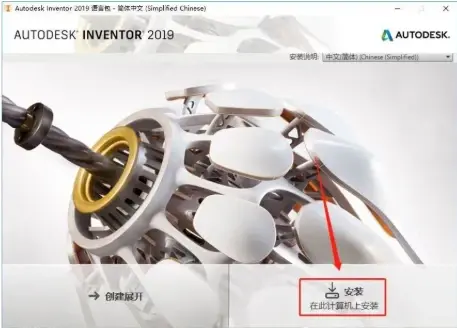
28、点击“安装”。
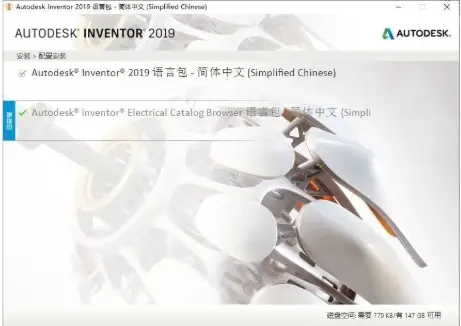
29、点击“完成”。
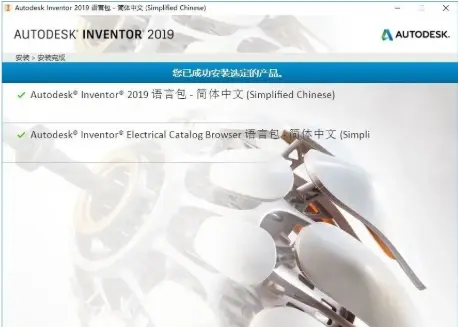
30、在开始菜单找到“Autodesk Inventor Professional 2019-简体中文(Simplified Chinese)”按住鼠标左键,拖动到桌面创建桌面快捷方式。
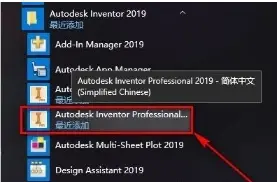
31、从桌面找到图标,运行软件。安装完成。