
【文】pycharm开发第一个python "say hello"程序!

引言:因为昨天重装了操作系统系统,以前的python环境清除了,所以得重新安装,想着写个专栏记录下来!

第一步,先到官网下载python-3.7.3-amd64.exe安装包文件。
1、官网:https://www.python.org/downloads/windows/
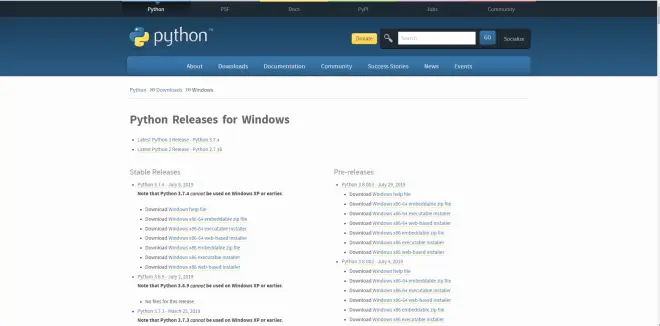
2、下拉到Note that Python 3.7.3 cannot be used on Windows XP or earlier部分.面选择 Download Windows x86-64 executable installer (可执行文件),进行下载。
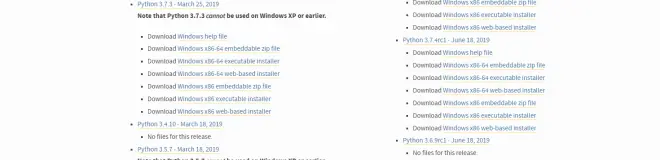

第二步,安装配置Python环境
1、运行python-3.7.3-amd64.exe文件,开始安装叭!
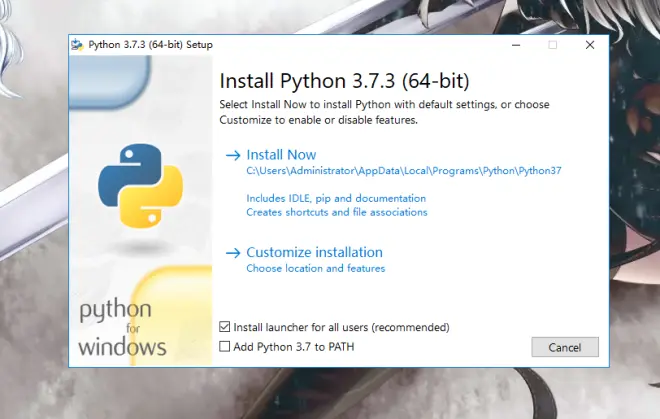
2、选择Install Now 选项,进行安装!
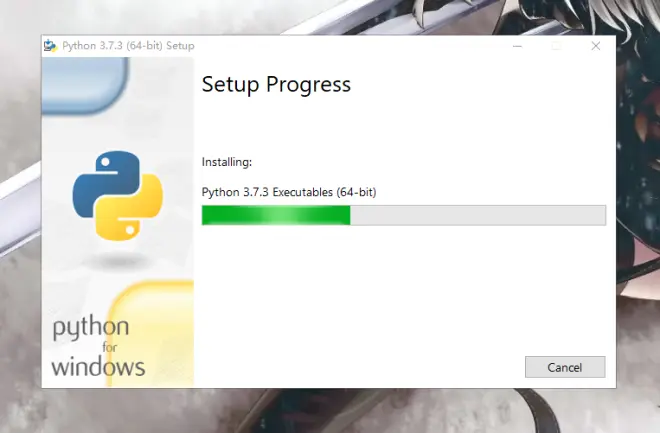
3、大概等待10秒不到叭!(如果你的电脑有固态的话!)
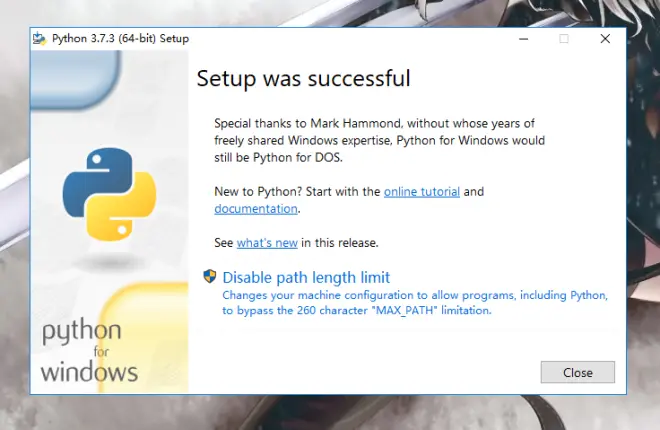
第三步:进行环境变量配置!
拓展:环境变量是在操作系统中一个具有特定名字的对象,它包含了一个或者多个应用程序所将使用到的信息。例如Windows和DOS操作系统中的path环境变量,当要求系统运行一个程序而没有告诉它程序所在的完整路径时,系统除了在当前目录下面寻找此程序外,还应到path中指定的路径去找。用户通过设置环境变量,来更好的运行进程。
1、按住windows+r,输入sysyd.cpl,选择“高级”,如下所示!
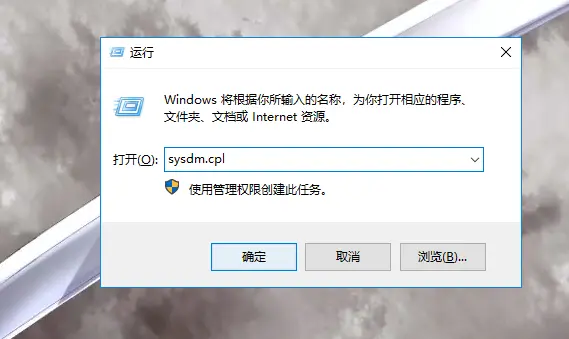
莫问我sysdm.cpl是啥!(一种简单的windows dos操作命令)
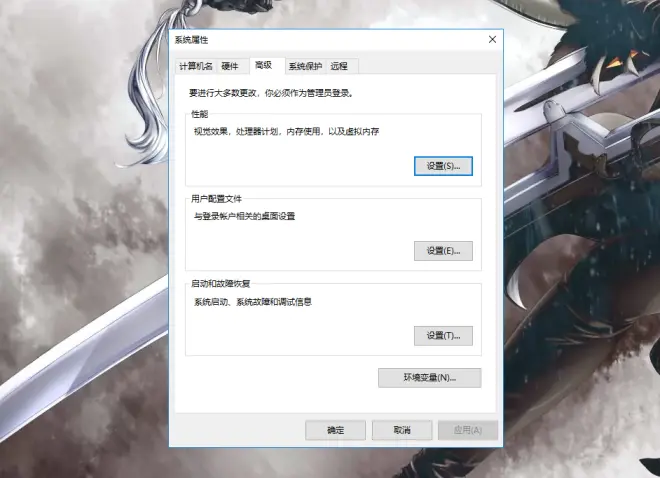
2、选择环境变量,进入后在系统变量下面找到path变量,如下图:
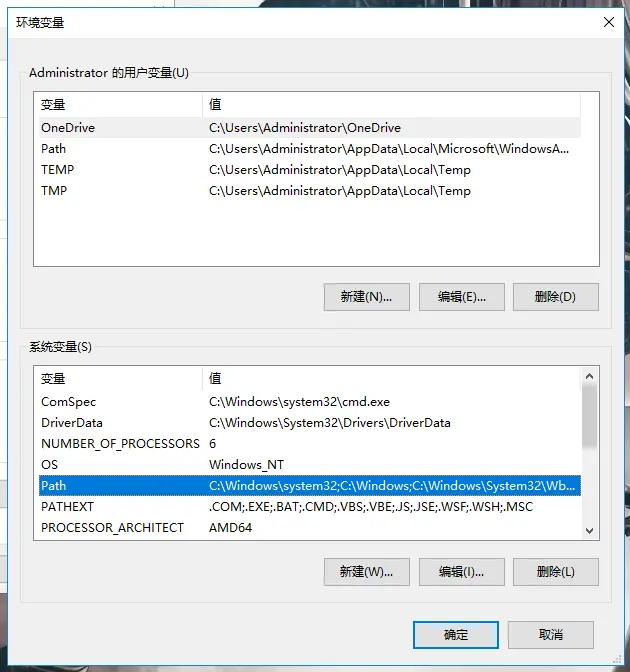
3、在2上选择编辑,再选择新建,复制变量值(因为是默认安装,所以位置都是固定的)!
变量值1:C:\Users\Administrator\AppData\Local\Programs\Python\Python37
变量值2:C:\Users\Administrator\AppData\Local\Programs\Python\Python37\Scripts
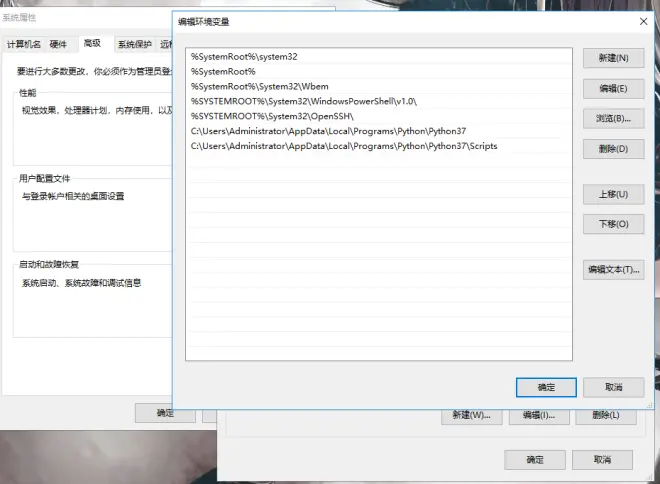
注:win7的配置值:: ;C:\Users\Administrator\AppData\Local\Programs\Python\Python37;
C:\Users\Administrator\AppData\Local\Programs\Python\Python37\Scripts;
4、配置好后,依次选择确定!
第四步:测试环境!
1、按住windows+r,输入cmd,如下所示!
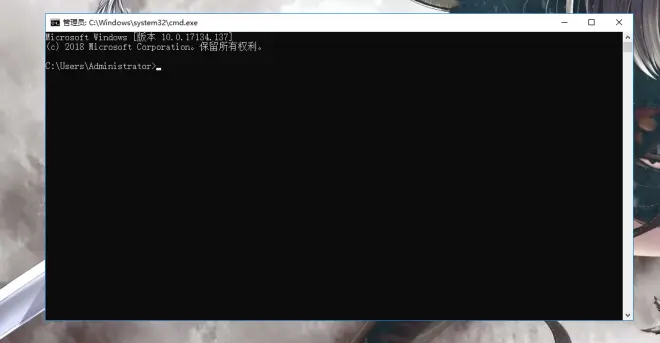
2、输入python ,如下图所示:
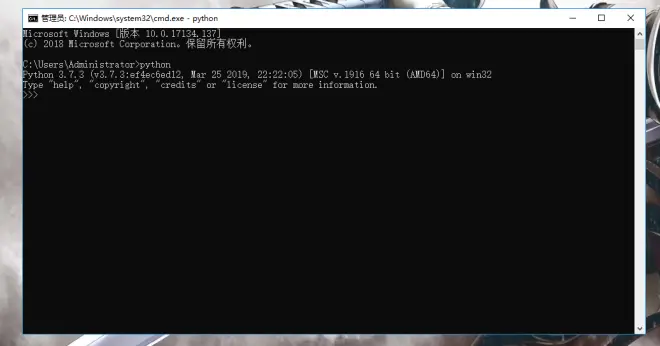
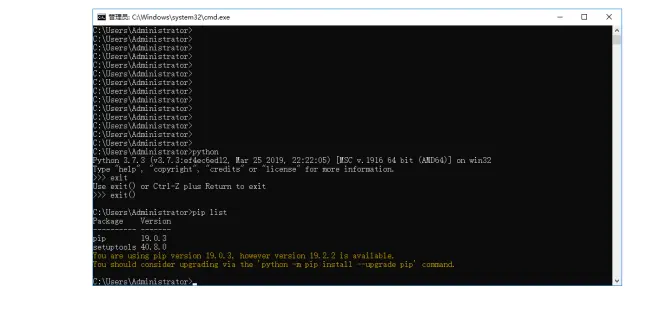
3、输入exit(),退出shell环境,输入pip list命令查看已安装的python model!
第五步,安装Python 集成IDE pycharm!
1、下载链接:http://www.jetbrains.com/pycharm/download/#section=windows
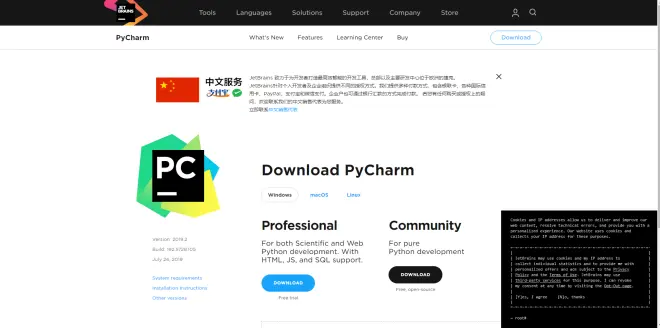
2、在这里我们为了方便以后学习python web选择企业版下载,完成后执行安装!
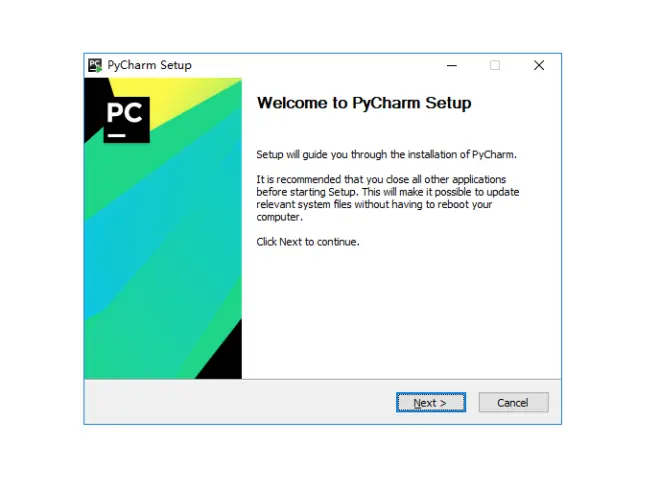
3、在2那里,选择next后设置安装位置,我的是:Z:\soft\PyCharm 2019.2,如下图所示!
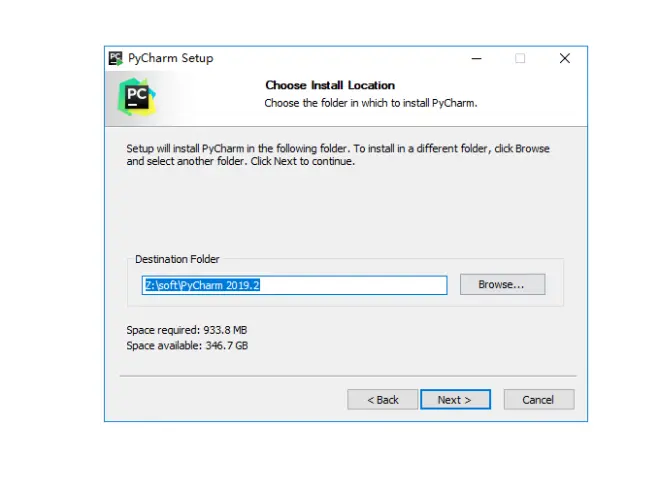
记得你的安装位置!很重要,以后你会用到的!
4、完成3后,继续next,设置如图:
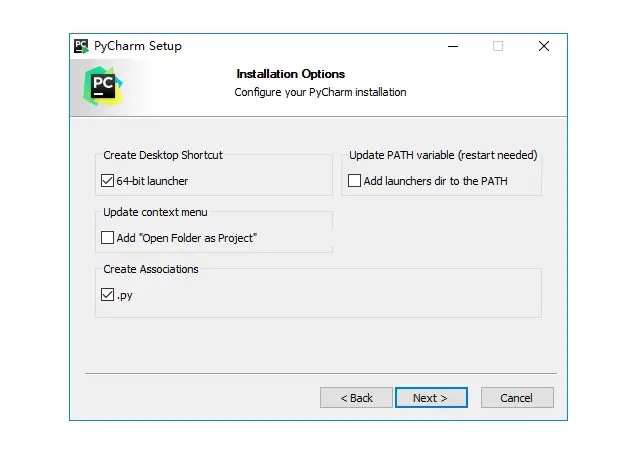
5、next 后,选择install 开始安装!
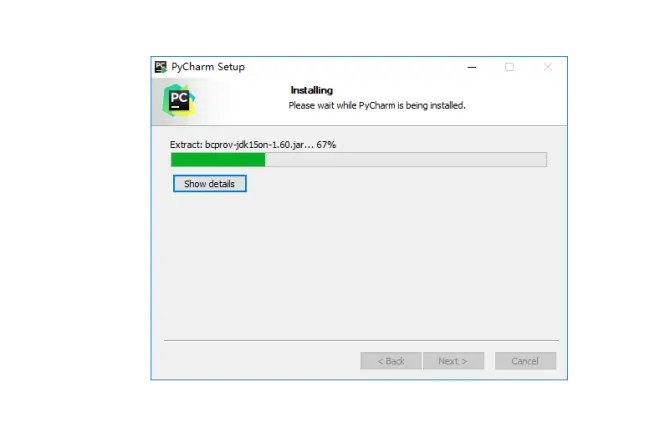
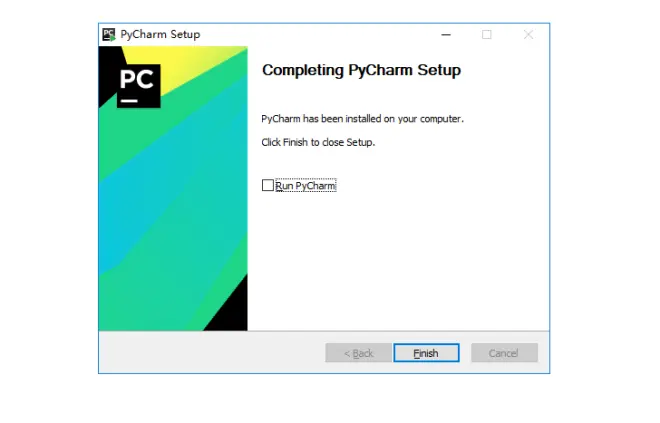
6、勾选run pycharm!进行pycharm 开发配置!
(1)运行界面!

(2)加载后进入,选择继续!
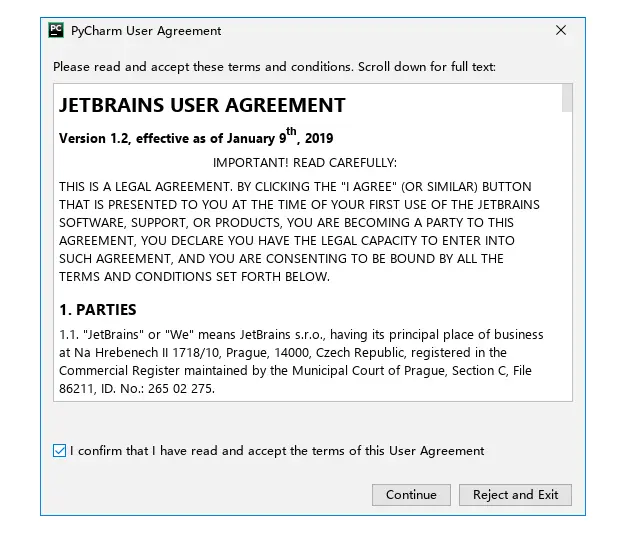
(3)选择 Don’t send,再选择Evaluate for free,然后(activate)激活!
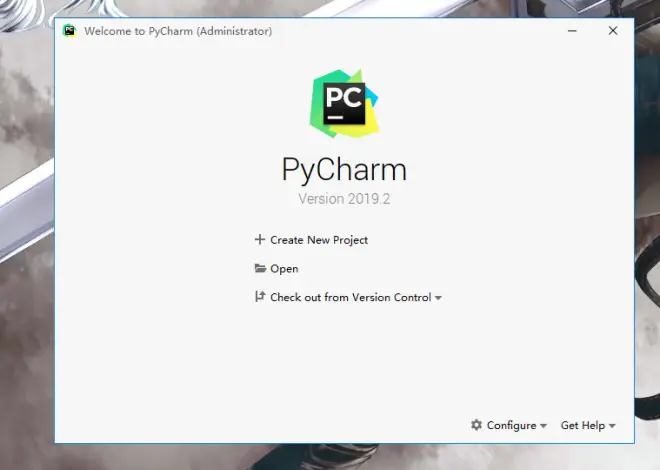
7,新建一个hello项目!
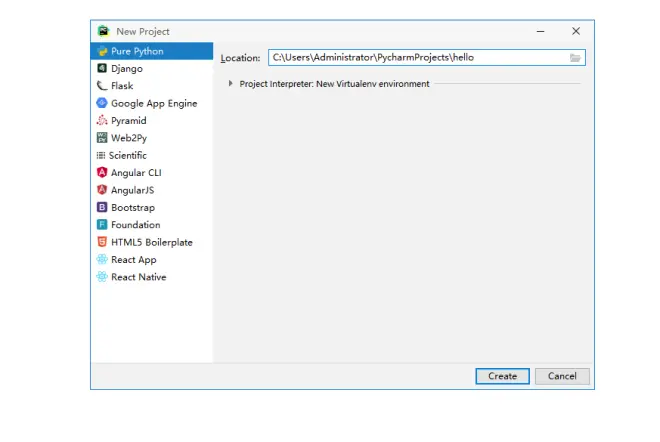
8、关闭提示!新建hello项目如图所示:
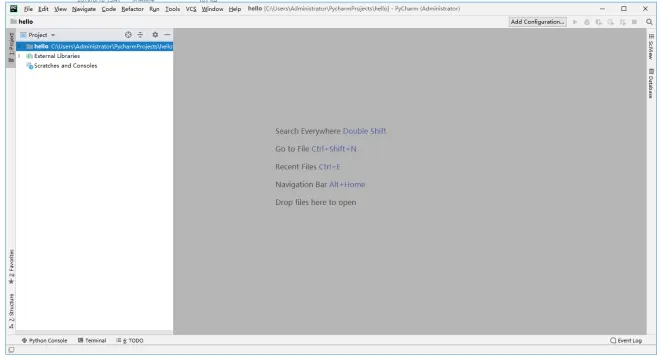
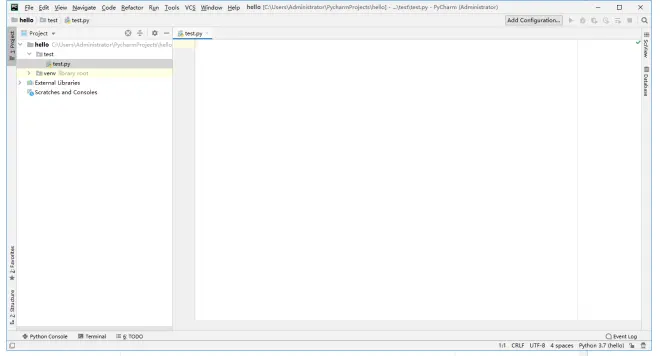
9、选中项目,新建test目录,在新建test.py文件:
# win10-python3.7.3
print(" Say hello!")
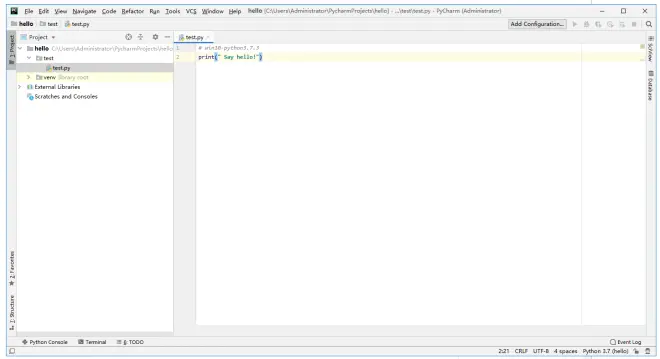
简单解释下:
# win10-python3.7.3:(这行是注释,表示电脑系统是windows10,python版本是3.7.3)!
print(" Say hello!") :这行打印say hello字符串!
10、选中test.py文件,右键下拉选择run test.py运行程序:
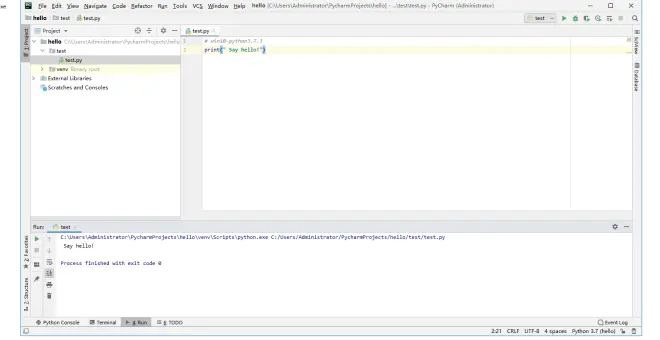
结语:到此你就已经学会了python 第一个程序开发!是不是很简单!
光说不练,假把式!赶紧动手试试叭!

附上极客学院的Python 入门教程!
