
blender绑定入门2022
创建骨骼
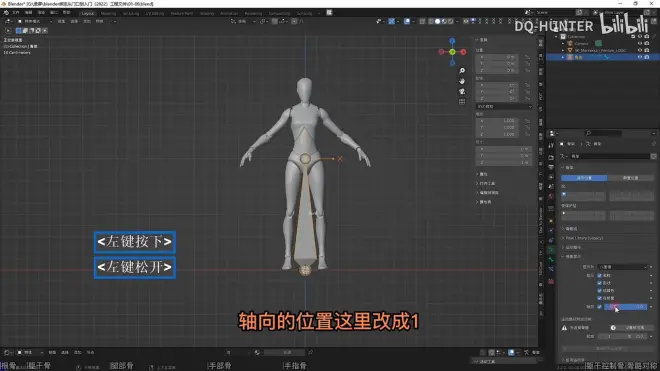
轴向打开,位置 1
显示名称、在前面
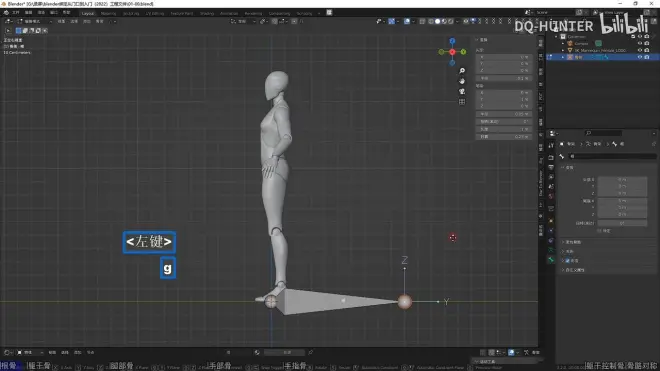
不绑定形变
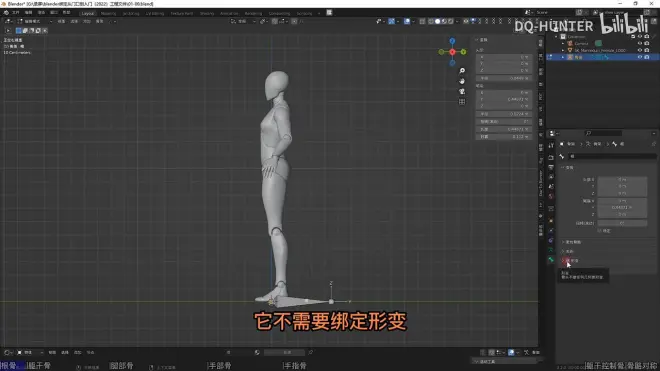
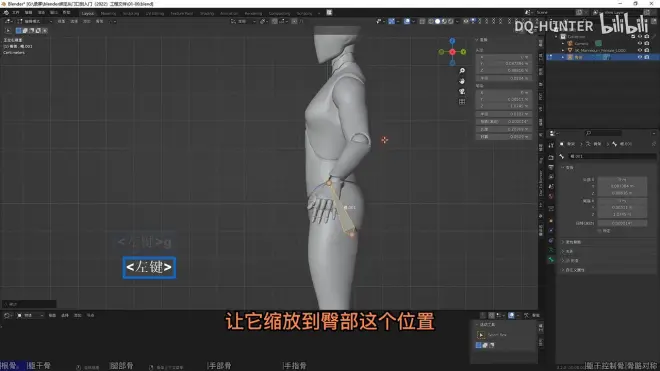
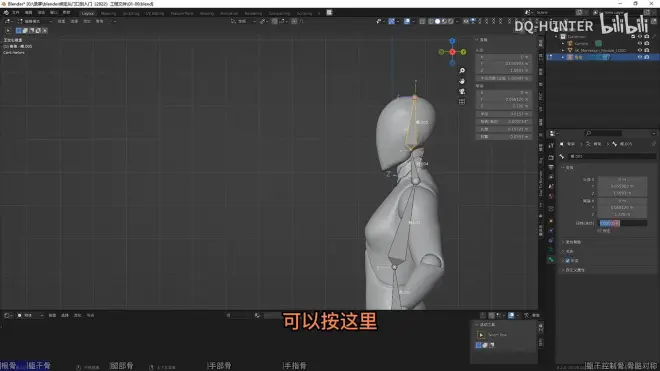
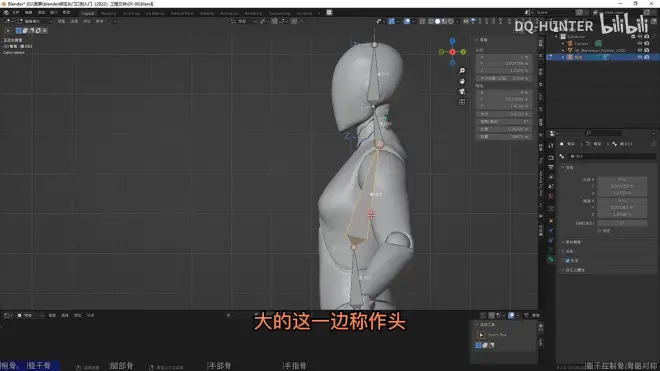

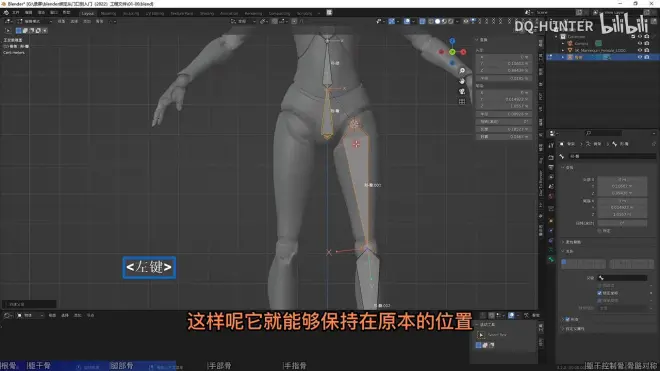
方便镜像操作
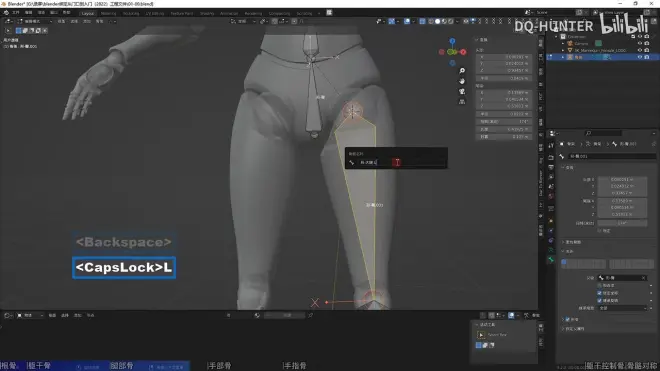
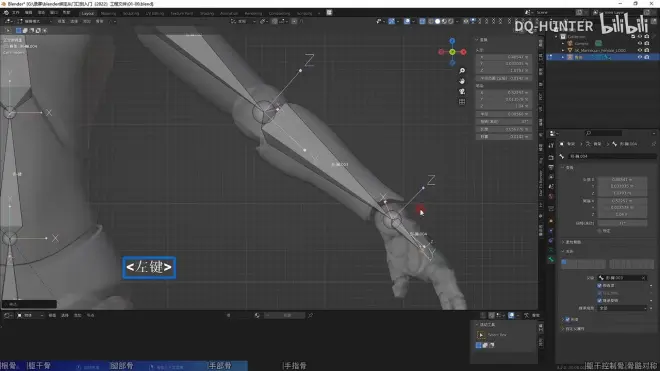
从臀部骨骼尾部挤出
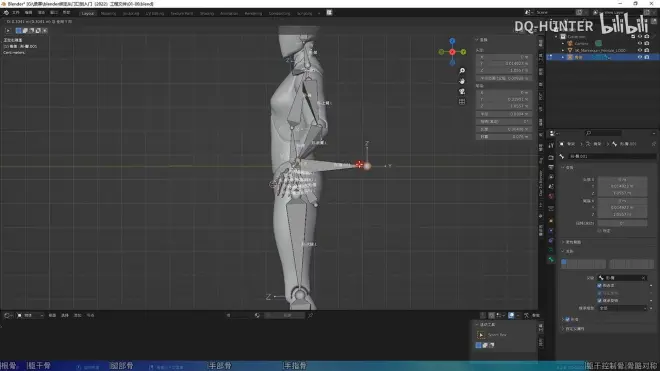
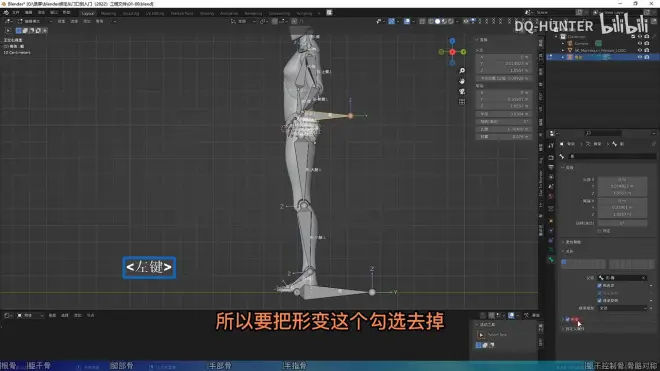
不勾选形变
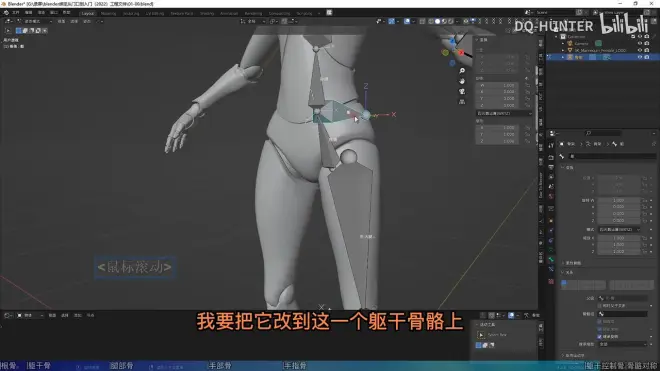
1.检查骨骼轴向,Shift + N 可以重算扭转
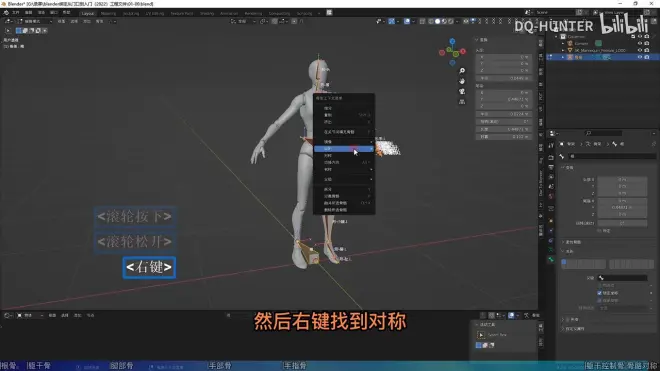
2.全选 —— A —— W —— 对称
刷权重
1.关闭轴向显示
2.开启网格线框显示
3.骨骼显示在前面
4.摆一个极限一点的姿态,方便刷权重看效果
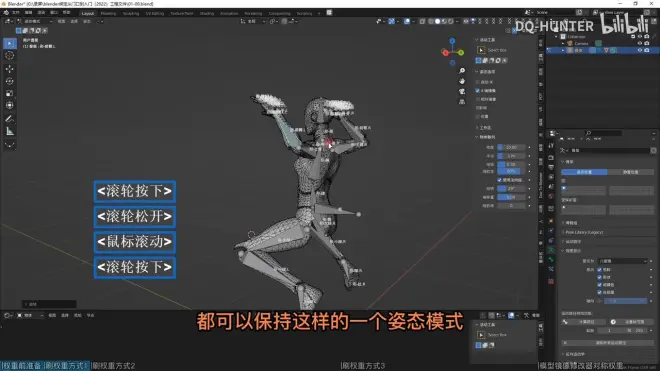
5.对称模型刷权重时打开权重对称
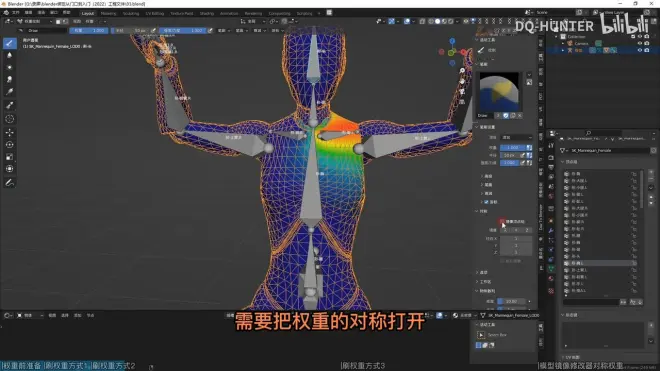
6.打开限定
限定会限制权重绘制范围
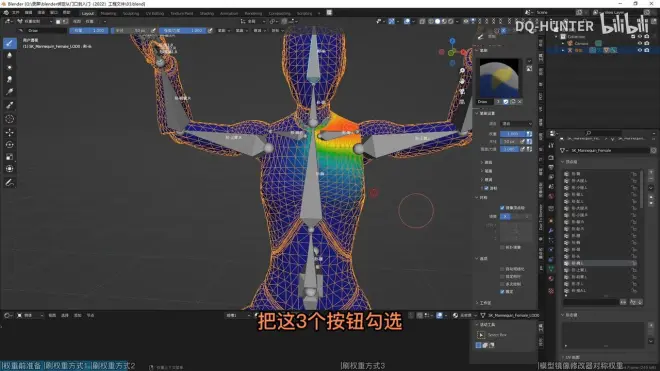
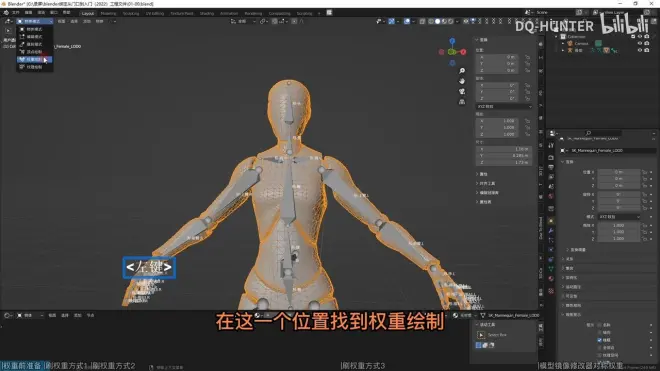
通过顶点组来查看和选择要刷权重的骨骼
推荐!
选择骨骼和网格再进入权重绘制
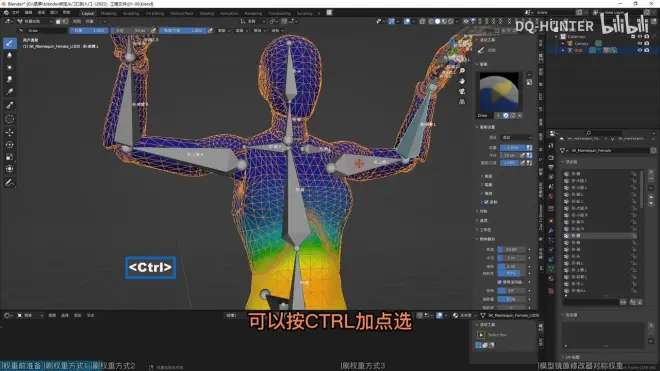
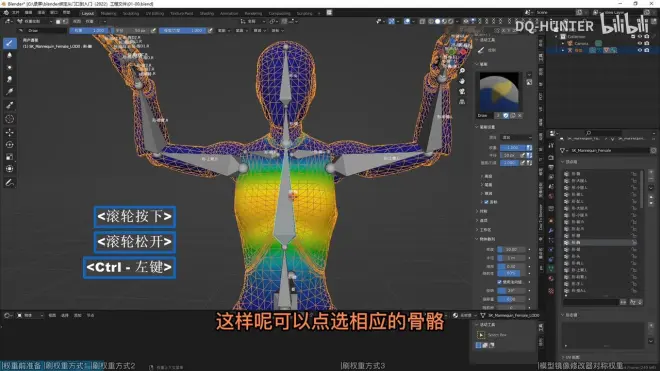
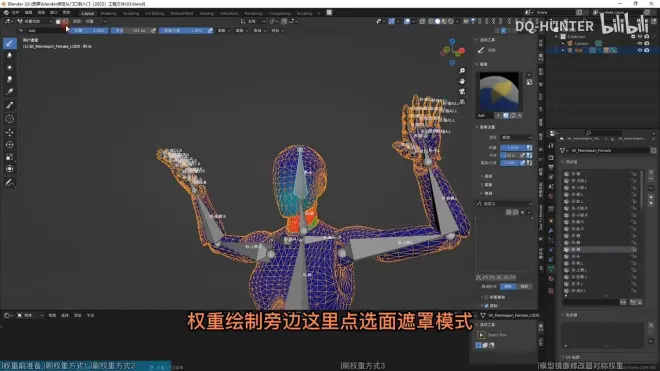
1.选择要移除权重的顶点组
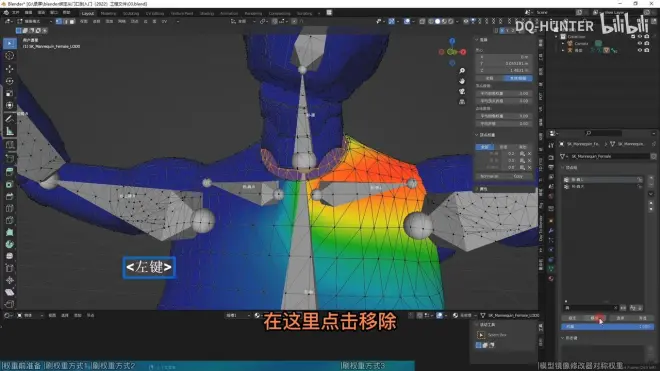
2.移除
1.选择要更改权重的顶点
2.在物体属性菜单指定权重
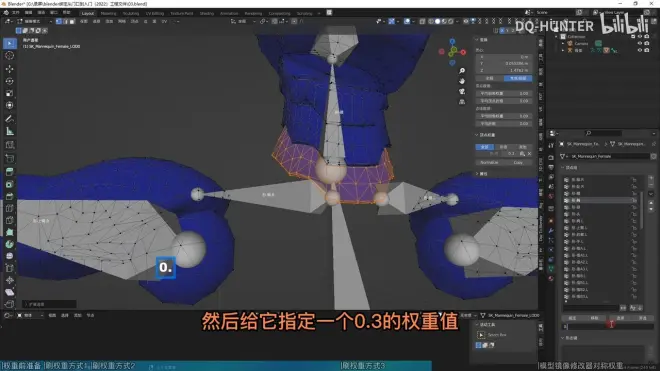
1.复原姿态
2.进入网格编辑模式
3.透视框选一半的模型
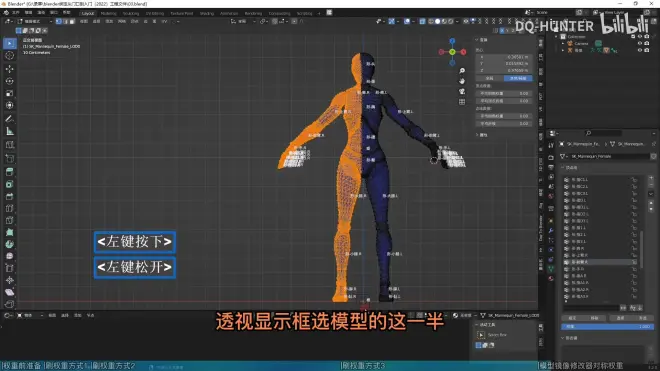
4.删除模型
5.添加镜像修改器,移动到骨骼修改器之上
6.进入编辑模式指定权重
7.关闭 物体信息->法向->自动光滑,使模型对称轴处显示正常
控制器
1.IK
1.挤出小腿末端骨骼
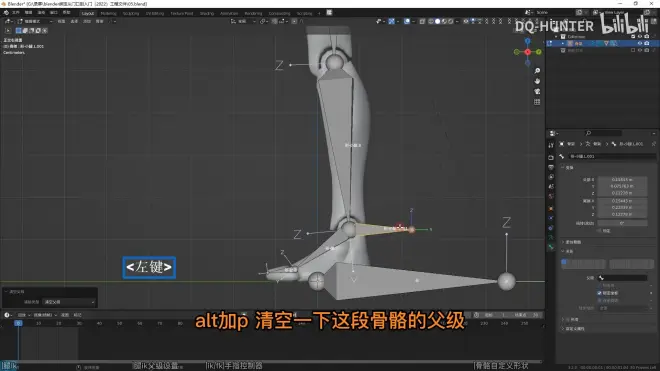
2.取消勾选形变,扭转轴向,清空父级,重命名
3.进入姿态模式,依次选中 IK 骨和小腿骨
4.Ctrl + Shift + c,选反向动力学
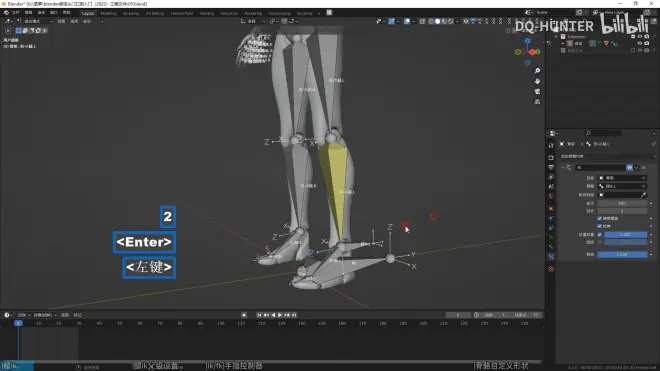
5.进入小腿的 IK 修改器,进一步调整
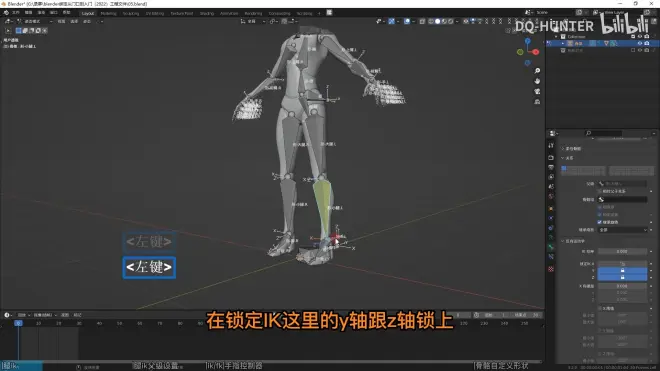
6.进入小腿骨骼属性,锁定 IK
7.挤出膝盖骨,清空父级,取消形变,Alt + F 翻转骨骼,移动骨骼,设置轴向,重命名
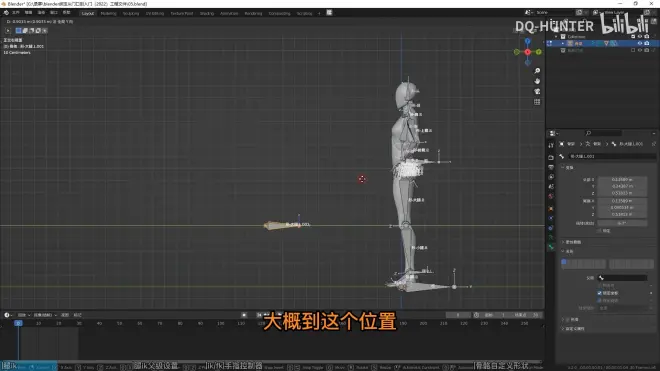
8.把该骨骼与 IK 骨绑定,保持偏移
9.进入姿态模式,选中小腿,在 IK 修改器的极向目标选中刚刚挤出的骨骼
10.修改极向角度
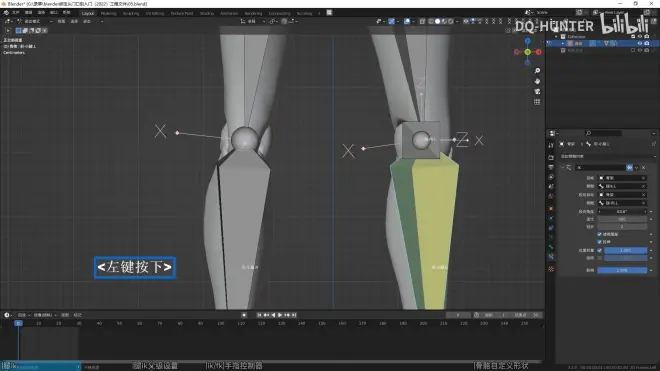
11.清空脚部骨骼父级
12.进入姿态模式,先后选中小腿骨和脚掌骨,Ctrl + Shift + C,复制位置
13.在骨骼约束的复制位置处修改头/尾为1
1.进入编辑模式,隐藏根骨
2.删除另一侧腿部骨骼
3.选择剩下的腿部骨骼并在上下文菜单中选择对称
4.把 IK 骨和根骨绑定到一起
2.手指
1.先后选中无名指和小指,Ctrl + Shift + C,复制旋转,源和影响都设置为局部空间,影响设置为 0.7
2.先后选中中指和无名指,在姿态 -> 约束 -> 将约束复制到当前所选骨骼
3.选中图示骨骼,复制一份
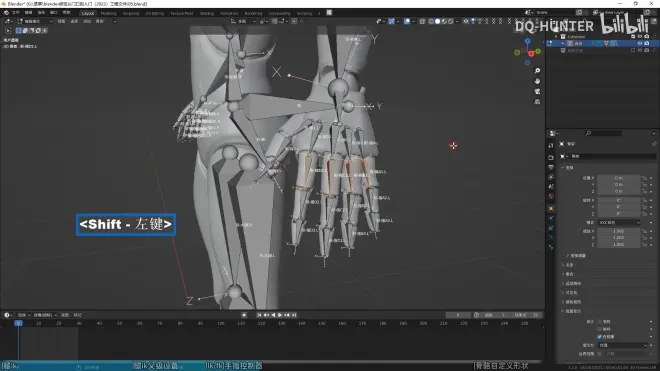
4.把变换轴切换到各自的原点,然后放大复制的骨骼
5.挤出复制的骨骼一小段
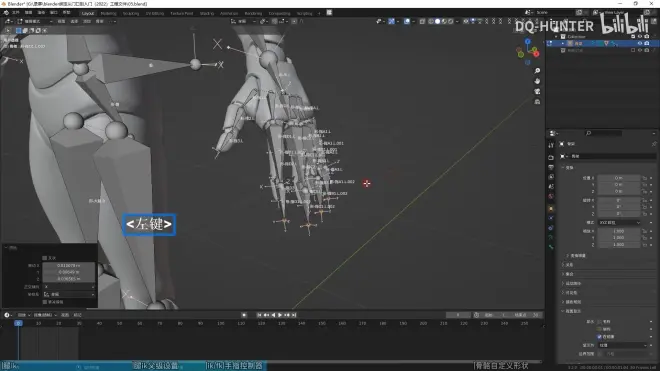
6.先后选择挤出的骨骼和复制的骨骼,Ctrl + Alt + A,将两者对齐
7.进入姿态模式,先后选择图示中重叠的大小骨骼,Ctrl + Shift + C,复制变换
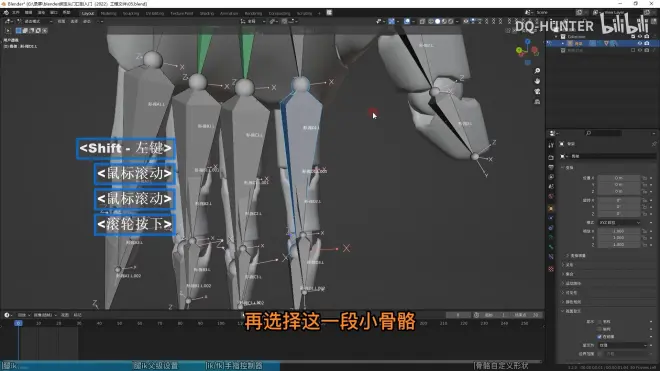
8.对其他的骨骼重复该操作
9.隐藏大的手指控制骨
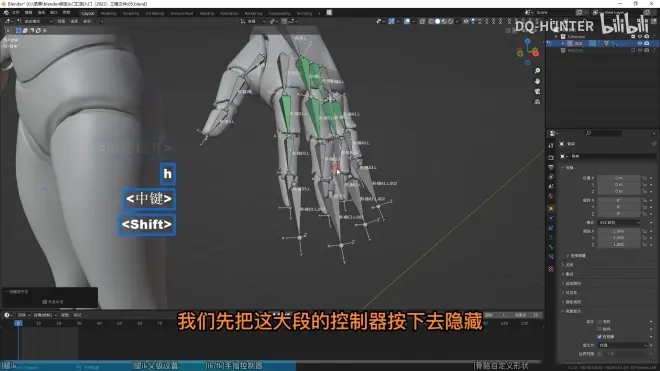
10.先后选择小的控制骨和第二节指骨,Ctrl + Shift + C,复制旋转,把两个世界空间改成局部空间
11.先后选择第三节和第二节指骨,复制约束器
12.对剩下的手指重复该操作
13.大拇指同理
14.锁定控制骨的旋转轴,锁定所有的缩放
15.重命名控制骨
16.选择所有控制骨,Shift + W -> 形变,在左下角面板处选择禁用
17.删除另一边的手掌骨骼,选择已经创建好控制器的骨骼,对称
骨骼形状
1.设置自定义形状
1.创建一个物体
2.进入姿态模式
3.选中要设置自定义形状的骨骼,骨骼属性 -> 视图显示 -> 自定义形状 -> 自定义物体,选择你之前创建的物体
4.确保骨骼轴向与自定义物体相同
其他
1.绑定新增结构
1.把新增结构和原有网格合并
2.新增骨骼
3.绑定网格与骨骼,选择附带空顶点组,重新刷权重
2.尾部绑定
1.尾部建模(使用了镜像修改器的网格在尾部建模时记得删除一半的尾部)
2.从原有骨骼挤出尾部骨骼
3.把尾部骨骼拉长到整个尾部,添加适当数量的细分,Shift + N 重算扭转
4.重命名并刷权重
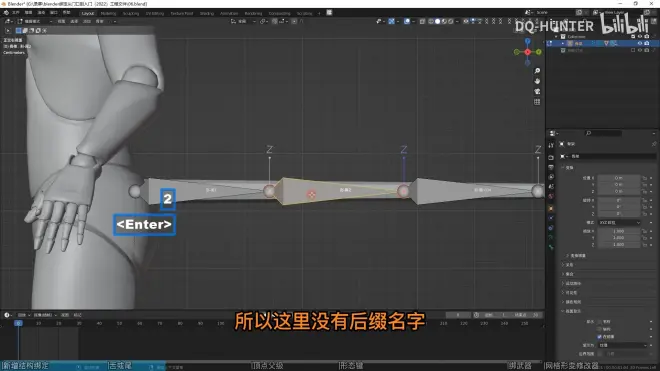
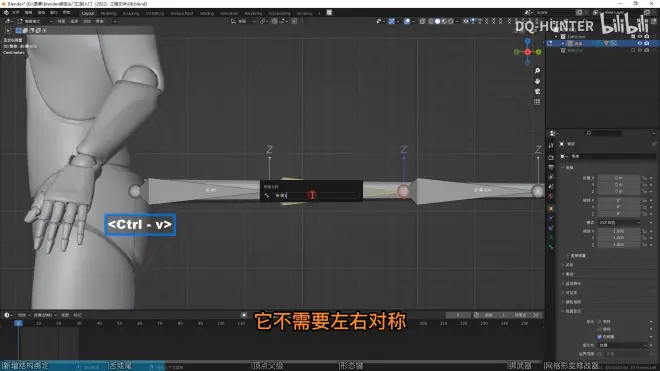
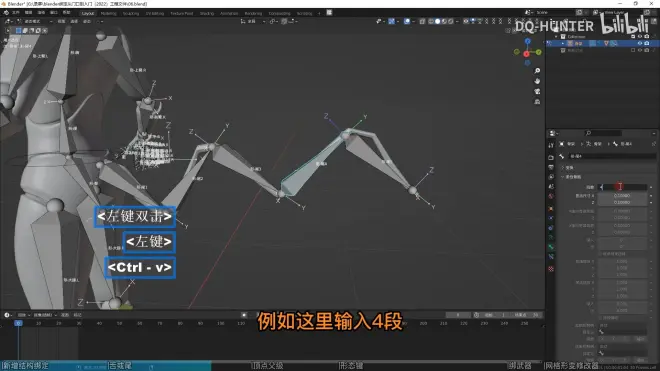
5.姿态模式下选择骨骼,进入骨骼属性
6.在柔性骨骼处输入适当的分段
3.修复接缝错误
1.分离有接缝错误的结构
2.应用镜像
3.选中有错误的顶点,删除顶点
4.重新建模并合并网格
4.使用顶点作为父级
5.形态键(以肱二头肌效果为例)
1.弯曲手臂
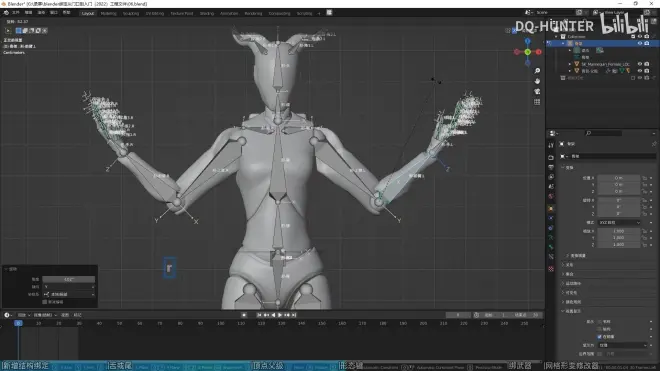
2.创建两个顶点组,供形态键使用
3.选中除了中线之外的所有顶点
4.指定权重为 1,反选后指定中线权重为0.5
5. 应用镜像修改器
6.添加两个形态键(基形和键1,键 1 作为肱二头肌使用),把键 1 的值设置为 1
7.进入编辑模式,选定手臂,进入雕刻模式,雕刻肌肉
8.雕刻完毕后回到物体模式,如果形态键同时控制两边的形变,要分离形态键
9.分离形态键,在下拉菜单选择混合后的新形状,为两个形态键赋予之前刷好的权重
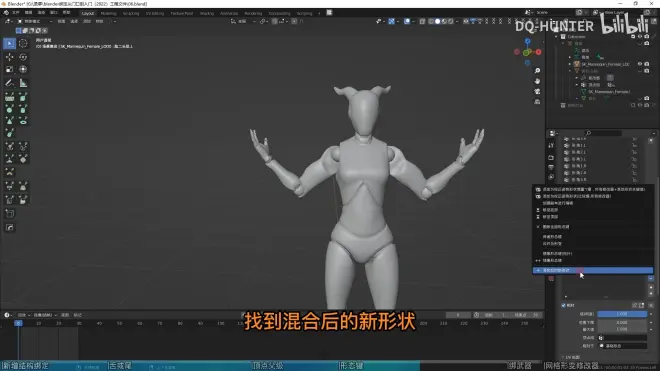
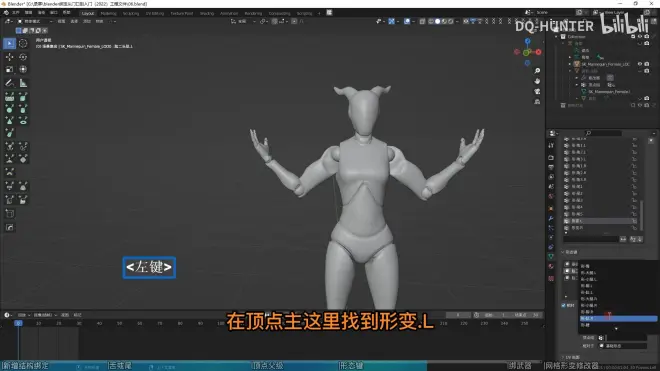
10.设置形态键的驱动器为前臂,观察前臂的旋转轴来确定驱动器源的轴
11.右键数值 -> 添加驱动器 -> 选取骨架作为物体 -> 选取前臂骨骼 -> 修改类型为合适的值 -> 空间修改为局部空间 -> 更新依赖
12.在驱动器编辑器中优化驱动器
13.复制驱动器到另一个形态键,修改骨骼为另一边的前臂,优化驱动器
6.绑定武器
7.网格形变修改器
1.新建一个网格,该网格应该可以完全包裹角色模型(不是已经绑定了骨骼的模型)
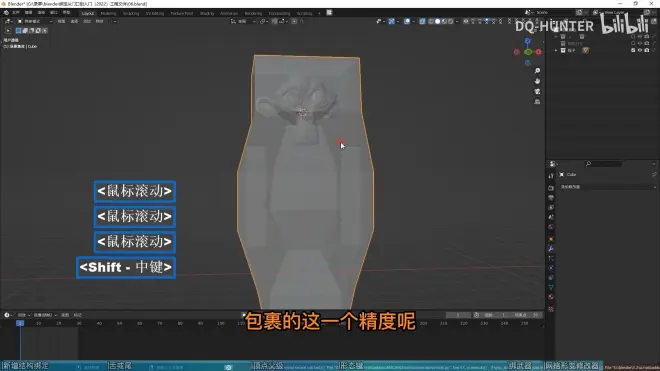
2.按需设定包裹的精度,应用旋转和缩放
3.选择模型,添加网格形变修改器,物体设置为刚刚建立的包裹网格,点击“绑定”
4.为包裹网格绑定骨骼,把模型和骨骼以物体模式绑定
5.网格形变绑定完成后,不要再在编辑模式增减面数,否则绑定会失效
Rigify 入门
1.初始骨架对位
1.在添加菜单找到 Rigify 的人体骨骼预设并添加
2.开启镜像,按需调整骨架
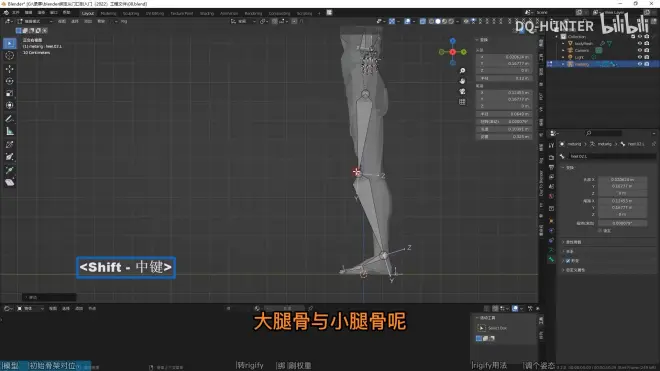
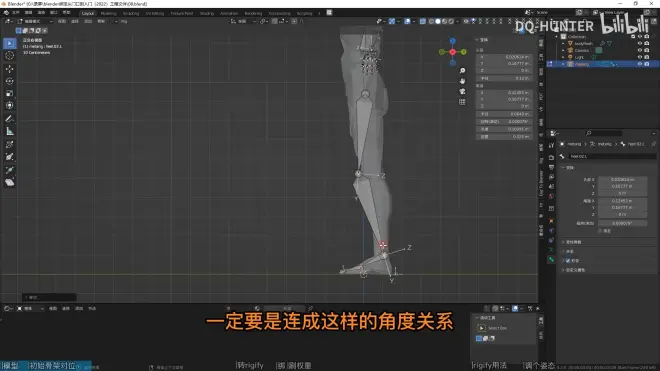
2.添加 Rigify 控制器
3.绑定 & 刷权重
4.使用教程
