碧蓝航线怎么自动清日常?ALAS搭配模拟器使用教程
碧蓝航线作为一款二次元拟人即时战略手游,一直以来凭借着其优秀的立绘和丰富的玩法吸引了很多玩家们的游玩,不过经常要花时间心思去肝的委托科研,大世界,日常等机械重复性的繁琐内容总是会让人感觉疲惫。有不少小伙伴们都曾经幻想过,要是有什么办法可以让手机自己动起来清理掉这些繁琐的事情就好了~ 在这里我给各位玩家们带来一个减负秘诀——来试试在模拟器上用ALAS,自动清理日常的出击主线图,活动图,倒油,日常,大世界等内容吧!

【目录】(小提示:网页可以用Ctrl+F查找功能来快速跳转到想看的部分哦)
一、什么是ALAS
二、如何安装ALAS
三、如何下载安装MuMu模拟器12
四、ALAS如何连接MuMu模拟器12
五、多开ALAS操作参考
一、什么是ALAS
ALAS全称是AzurLaneAutoScript,是一款碧蓝航线游戏小助手,通过搭配模拟器操作可无缝委托科研,全自动大世界,全日常一键长草,解放双手。
在众多的模拟器中,完美适配ALAS效果最好的模拟器是MuMu模拟器12,下面将会介绍ALAS与MuMu模拟器12的安装及操作方法~
二、如何安装ALAS
第一步,前往ALAS官网获取ALAS的整包,并解压安装:ht删掉字tps: 删掉字//ala删掉字s.az删掉字urla删掉字ne.clo删掉字ud/
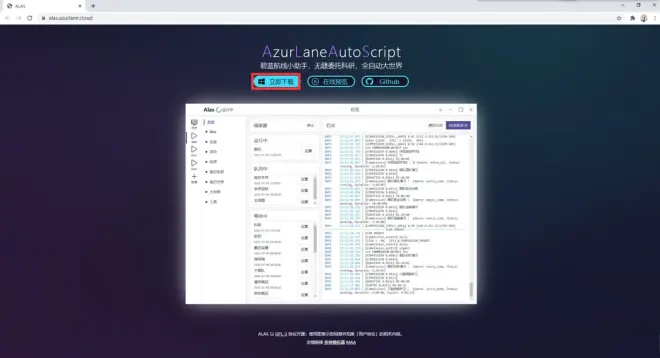
第二步,解压完成后,在AzurLaneAutoScript文件夹内找到Alas.exe应用程序,双击即可打开ALAS。
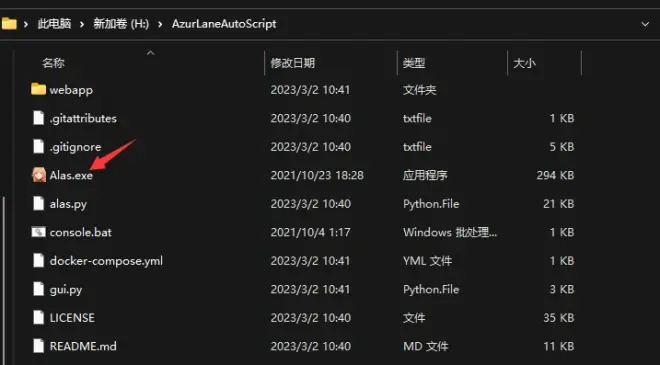
注:首次打开Alas.exe比较耗时,请耐心等候。
三、如何下载安装MuMu模拟器12
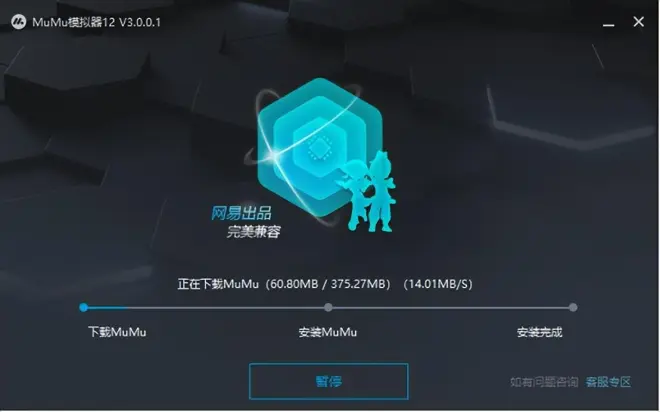
第一步,下载MuMu模拟器12安装包:htt删掉字ps:/ 删掉字/adl删掉字.nete删掉字ase.co删掉字m/d删掉字/g/a1删掉字1/c/mu删掉字mu12_t
第二步,下载完成后打开,安装模拟器;(安装可自定义安装路径,推荐安装在固态硬盘,运行更流畅)
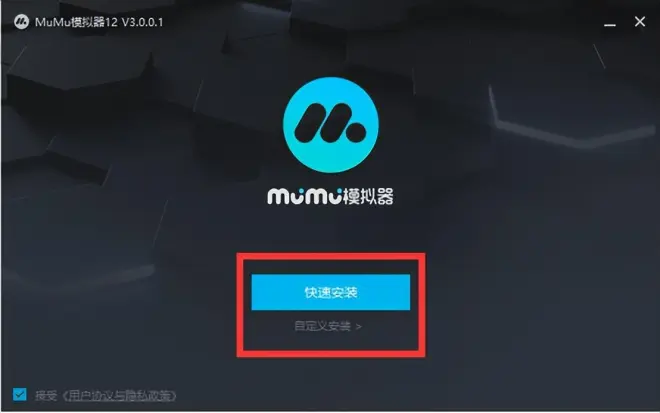
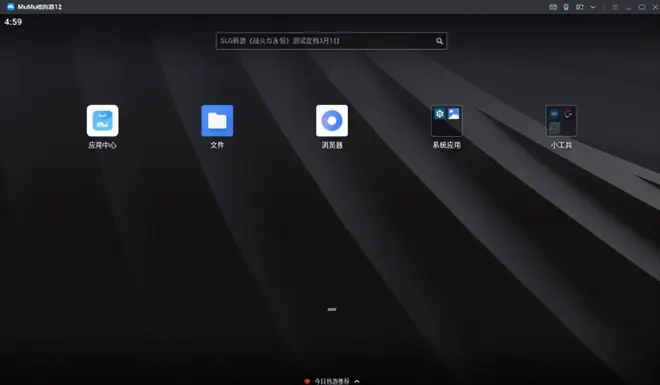
第三步,等待安装完成,启动模拟器。
四、ALAS如何连接MuMu模拟器12
打开ALAS,然后按照以下步骤操作进行相关设置:
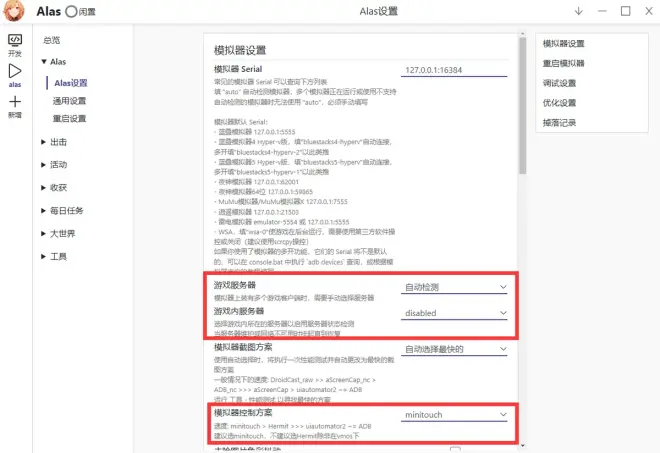
第一步,点击ALAS【alas-Alas-Alas设置】,找到【模拟器Serial】- auto这一项;
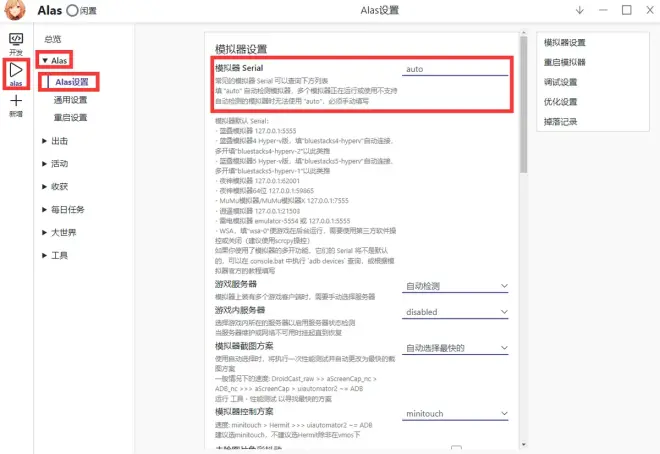
第二步,在auto处,输入127.0.0.1:xxxxx,之后点击任意空白处,此时系统会提示设置已保存;
注:xxxxx代表的是模拟器ADB端口号,ADB端口号可以在MuMu模拟器12【菜单-问题诊断】内查看。
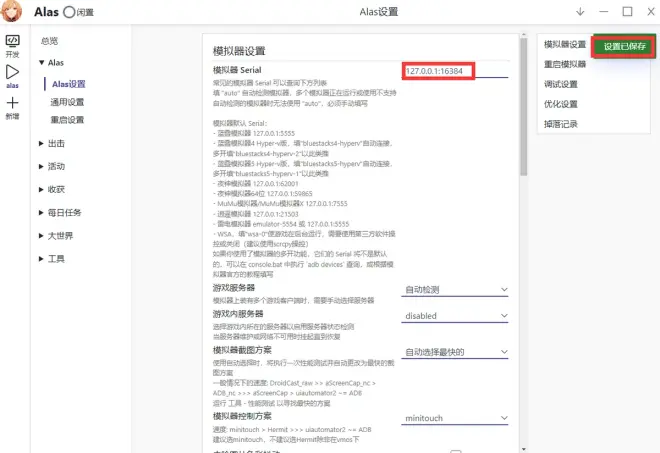
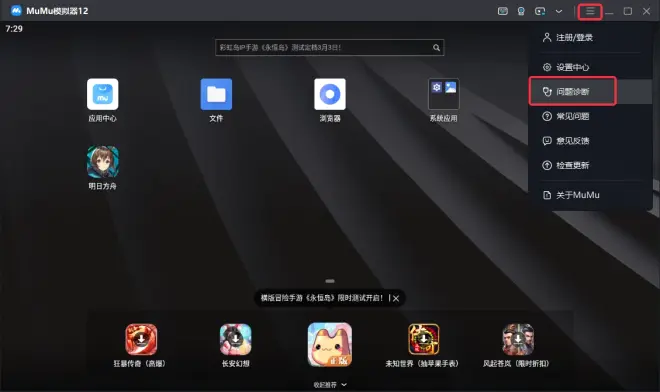
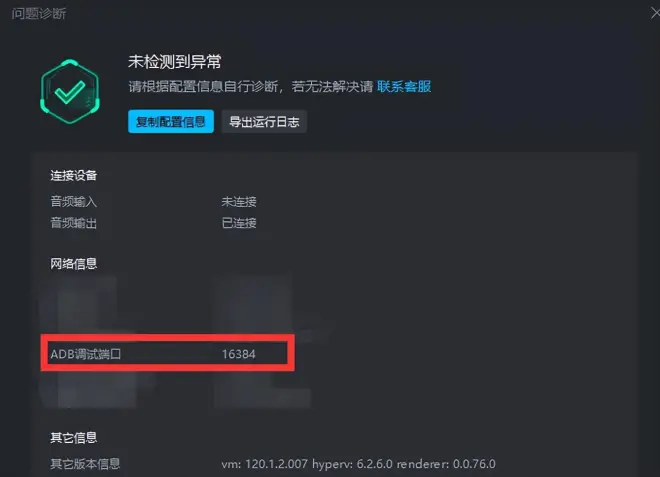
第三步,根据模拟器内安装的游戏客户端,以及账号所在服务器,进行【游戏服务器】与【游戏内服务器】更改;
第四步,【模拟器控制方案】默认minitouch模式即可;
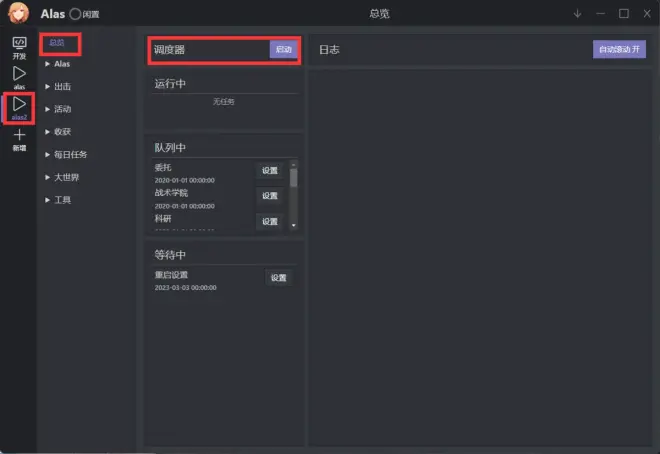
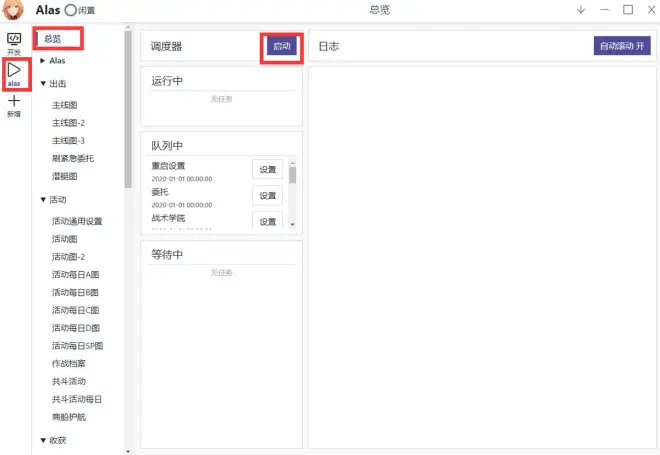
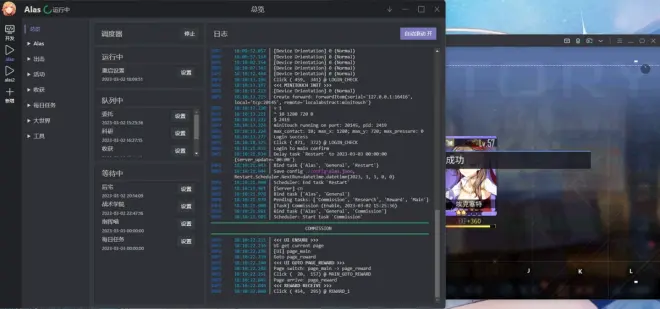
最后,点击【alas-总览】,再点击【调度器-启动】,就会开始连接MuMu模拟器12,开始挂机之旅~
五、多开ALAS操作参考
另外,需要ALAS多开可以参考以下操作:
第一步,在Alas的主页面点击【新建】;
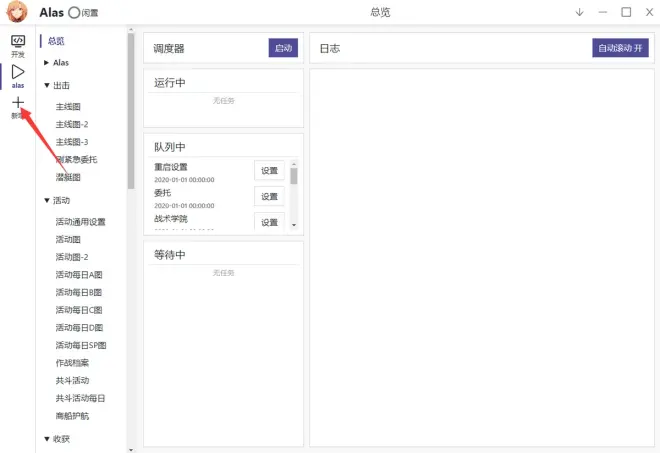
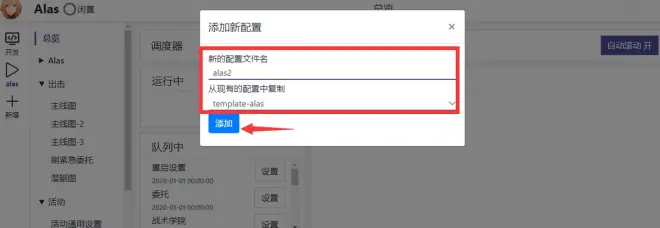
第二步,点击新建之后,会弹出【添加配置窗口】,选择需要复制的配置文件,再点击添加;
注:从现有的配置中复制的配置文件是之前设置好的Alas方案,因此需根据第三步更改新配置的Alas2方案设置,才能连接上多开的模拟器B,否则Alas2方案启动后会仍然连接原Alas方案设定的模拟器A,无法实现多开挂机。
第三步,点击ALAS【alas2-Alas-Alas设置】,找到【模拟器Serial】- auto这一项,点击auto,输入127.0.0.1:xxxxx,进行模拟器端口连接更改,以及【游戏服务器】与【游戏内服务器】更改;
注:xxxxx代表的是模拟器ADB端口号,ADB端口号可以在MuMu模拟器12【菜单-问题诊断】内查看。
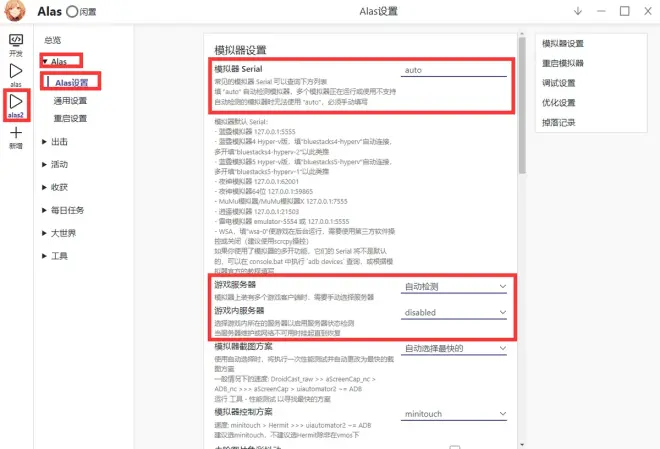
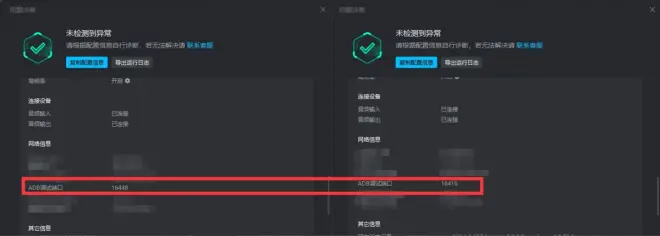
设置调整好后,再点击左边栏目【alas2-总览-调度器-启动】,就可以连接对应多开的MuMu模拟器12,进行多开挂机之旅~
注:多开的模拟器需要从MuMu多开器12内打开;ALAS重启后需要重新检查下端口是否对应准确。