
分享自己轻度魔改的影驰Z690D4 金属大师BIOS(基于官方22.10.13版)附简易超频指引
背景:
最近PDD上的发券力度明显回升,影驰Z690 D4金属大师(黑色版本)仅需719元,如下图:

该板为标准ATX大板,黑白配色,白色金属散热装甲覆盖广泛,CPU方面有14相 90A Dr-mos的供电配备,3根PCIE全长插槽,对ES版本CPU特别友好,这也是我购买的主要原因(以后会入几个玩一玩),另外还有较为充足的3个nvme插槽,且自带AX211无线网卡,后置接口带有type-c,性价比而言难以拒绝,加上手上有点闲钱,于是就入了一个玩一玩。
简要平台配置:
CPU:12600KF
主板:影驰Z690金属大师
内存:金百达黑爵 16G×2 Hynix(海力士)颗粒 3600MHz(1.35V)
nvme:固德佳 1T(长江第三方封装颗粒+联芸主控,距离cpu最近的nvme槽)
注意:拍下以后,商家会询问上什么U,估计大概率是因为这块板子的出厂BIOS过于陈旧(22.03.08版本),无法点亮13代(手上无13代U,无法验证),所以买回去就要上13代的朋友一定要事先有所准备,避免不必要的麻烦。如是上12代则不会有问题。
主要问题及解决:
这块板子之所以价格较低,主要是因为其配套bios软件的体验着实太差,这也是我为什么要魔改的原因。
(一)、强烈强烈推荐入手的朋友,到手第一件事,就是升级到官网最新的22.10.13版本BIOS(https://www.szgalaxy.com/goods/detail?id=357503600987082752),或者可以试试使用我分享的这个轻度魔改版BIOS(同样基于上述最新版本魔改)。
(二)魔改bios主要特性:
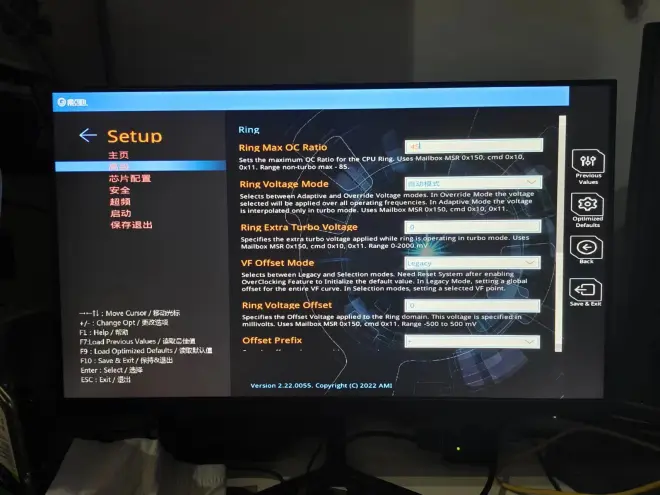
(1)、解锁AMI bios自带的超频子菜单(overclocking performance menu,通过在主页选择“高级”项目进入,该子菜单中有很多调节选项,如不清楚用途建议不要动),由于新版bios中“超频“项目已能完成多数超频操作,这里解锁的目的,对我而言仅是为了设定Ring Ratio(环倍频)及BLK frequency(俗称外频,出厂默认系99.756MHz,我已修改默认为100.25MHz,CPU主频正好为我所设定的5200Mhz,而不是前者的5187Mhz),以寻求轻微的性能提升。环倍频如默认原bios如相关值(0)不修改,则系统中所见为3600MHz(x 36),解锁子菜单后,可自行调节(如126KF超频至5.2G,Ring倍频设置项目可调整至Max=45,Min=40,该值的Max项目建议设定为(你所设定的CPU目标主频(单位GHz)-0.5至1)×10即可,Min值可在Max基础上再下调5个单位,如上面例子中的设定,设定此项对轻度提升内存性能有作用)。相关描述如下面几张图所示(注意每张图的说明,如你是初学者会有点帮助):



(2)通过使用AMIBCP工具调整bios中的一些与内存相关的隐藏设置,使得内存超频性能有了一定提升。之前使用官方最新版时,采用金白达黑爵 16G×2套条,仅开启XMP无法成功开机,需在开启xmp后,再将“内存配置文件”选项切换至custom,然后将CR值手动(Nmode)由1调整至2,并加电压至1.4V,才能正常达成xmp的频率值;又尝试调整至更高频率(3733Mhz,3800Mhz等等),无论怎么调节时序(相对宽松的时序,非极端宽松时序),加内存电压(至1.45V),加uncore电压(SA电压)(至1.4V),均无法正常开机,简单点说就是该主板官方bios开启xmp对小白不友好,且除了xmp外,几乎没有哪怕一点点的额外超频空间,而我在网上看到反馈的不少案例连xmp都无法正常开启。PS:这对套条,在凄惨红Z690M上,以内存电压1.4V,SA电压1.25V超至4000 C18还是很轻松的。所以很明显,问题指向bios本身。经过参考其他品牌z690主板bios内一些隐藏选项的相关设定,尝试以最新22.10.13版本为基础,将和内存相关的3-4项设置进行了改动,结果内存超频能力有了一定提升,我的这对金白达套条已经可以以4000 C19的参数运行在这张主板上,虽算不上什么好的参数,但总算是对原套条的超频潜力有所挖掘,如下面几张图(注意每张图下方的说明,可以帮助你快速判断):
内存超频:


CPU电压+Uncore(SA,intel memory controller,IMC)电压调节

CPU倍频设定

下面几张图,证明我上面写的不是瞎编的:


MOD版本BIOS文件下载:
https://www.123pan.com/s/L3y0Vv-OWM3A.html 提取码:1111
对于新手手动刷新bios的一点建议:
下载官网最新bios包,里面有如何刷新的详细说明,请遵照执行,其中start.nsh(UEFI环境下的自动执行批处理文件)的内容如下:
FS0: //尝试切换到U盘盘符
FS1: //尝试切换到U盘盘符
FS2: //尝试切换到U盘盘符
FS3: //尝试切换到U盘盘符
FS4: //尝试切换到U盘盘符
FS5: //尝试切换到U盘盘符
CD EFI\BOOT //进入U盘efi目录中的boot子目录
Fpt -f WXZ690A2RG1R111_1013172252.bin //刷新命令,这里将下载的mod版bios文件的文件名拷贝进来后,改为上述命令中的文件名(WXZ690A2RG1R111_1013172252.bin),即可开机使用u盘自动刷新,当然你也可以手动执行刷新。
